Collegare Langdock a Exchange Server con Postgate AI
Langdock è una piattaforma di IA europea che integra direttamente i server MCP remoti. Gli assistenti del vostro spazio di lavoro lavorano così con la vostra casella, ognuno con i propri permessi Exchange.
- Un account Langdock in uno spazio di lavoro
- Il permesso di creare integrazioni (in molti spazi solo per amministratori)
- Il vostro indirizzo MCP personale dal pannello del portale
Passo passo
- 1
Copiare l’indirizzo MCP
Accedete al portale Postgate AI. Nel pannello, sotto «Collega il tuo assistente IA», trovate il vostro indirizzo MCP personale (formato https://postgate-ai.com/mcp/your-company) con un pulsante per copiarlo.
- 2
Aprire le integrazioni
In Langdock aprite «Integrations» dalla navigazione principale e fate clic in alto a destra su «Add integration».
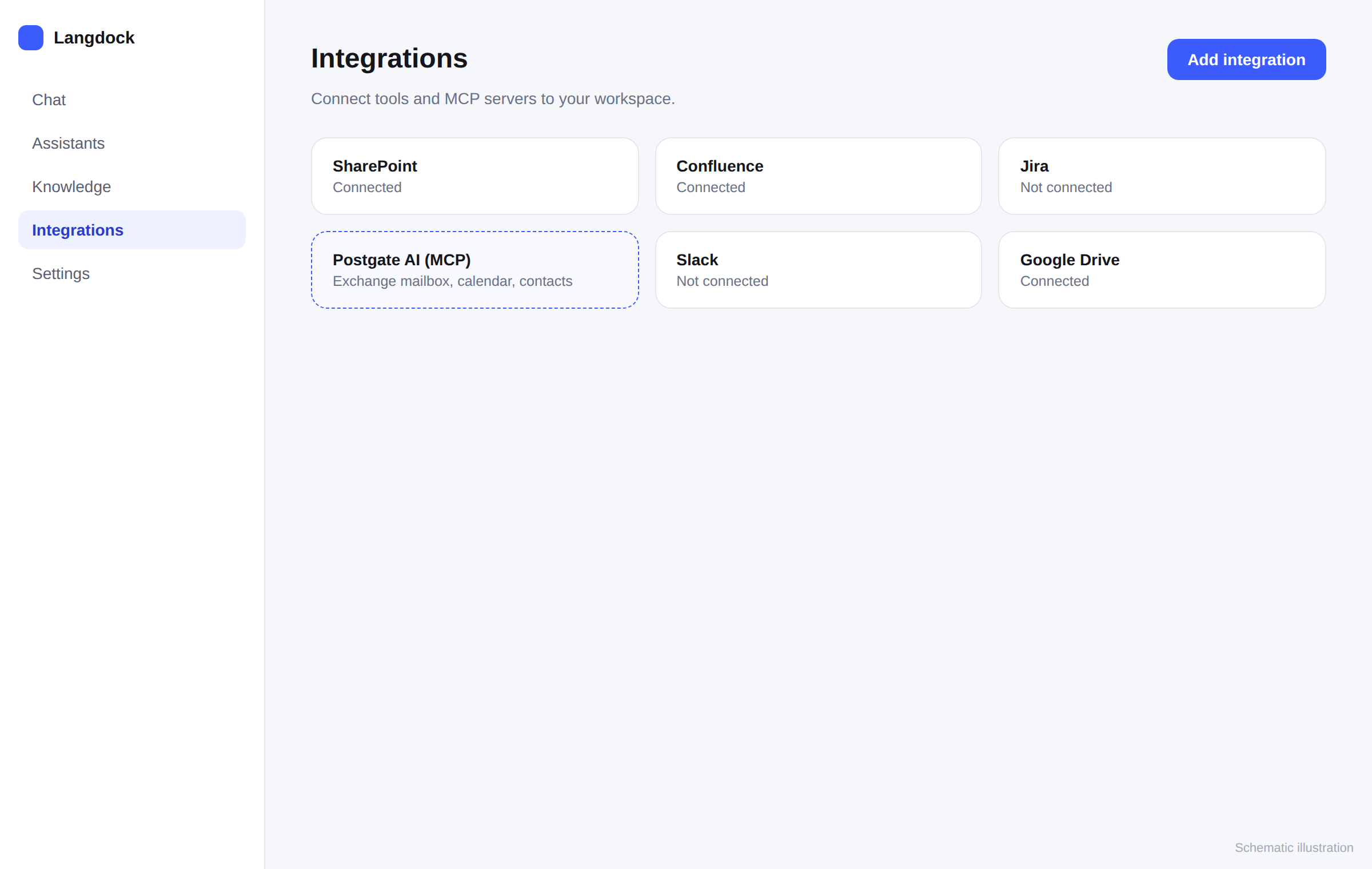
Illustrazione schematica, non è uno screenshot originale. - 3
Collegare il server MCP remoto
Scegliete «Start from scratch» e poi «Connect remote MCP». Incollate l’indirizzo copiato come URL del server, scegliete «OAuth 2.0 (Dynamic Client Registration)» come metodo di autenticazione e fate clic su «Create and connect».
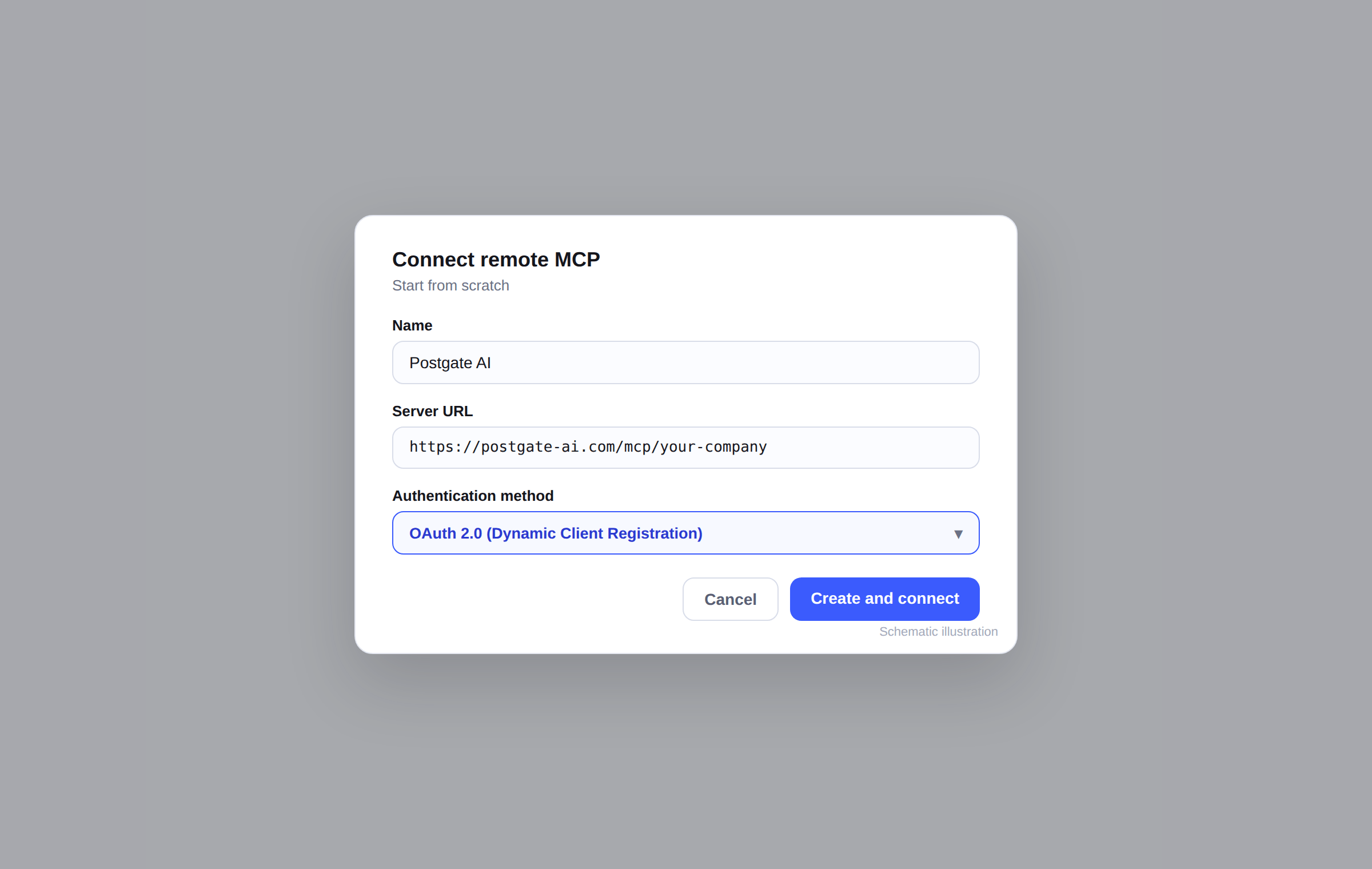
Illustrazione schematica, non è uno screenshot originale. Nessun token, nessun client ID: Langdock si registra da solo sul server. Per questo si sceglie Dynamic Client Registration e non la variante OAuth manuale.
- 4
Accedere via OAuth
Langdock vi porta alla pagina di accesso di Postgate AI. Usate il vostro account del portale (e-mail e password oppure Microsoft) e autorizzate l’accesso.
- 5
Scegliere gli strumenti
Tornati in Langdock, fate clic su «List Server Features». L’elenco mostra gli strumenti del server. Selezionate ciò che l’integrazione può usare e fate clic su «Save».
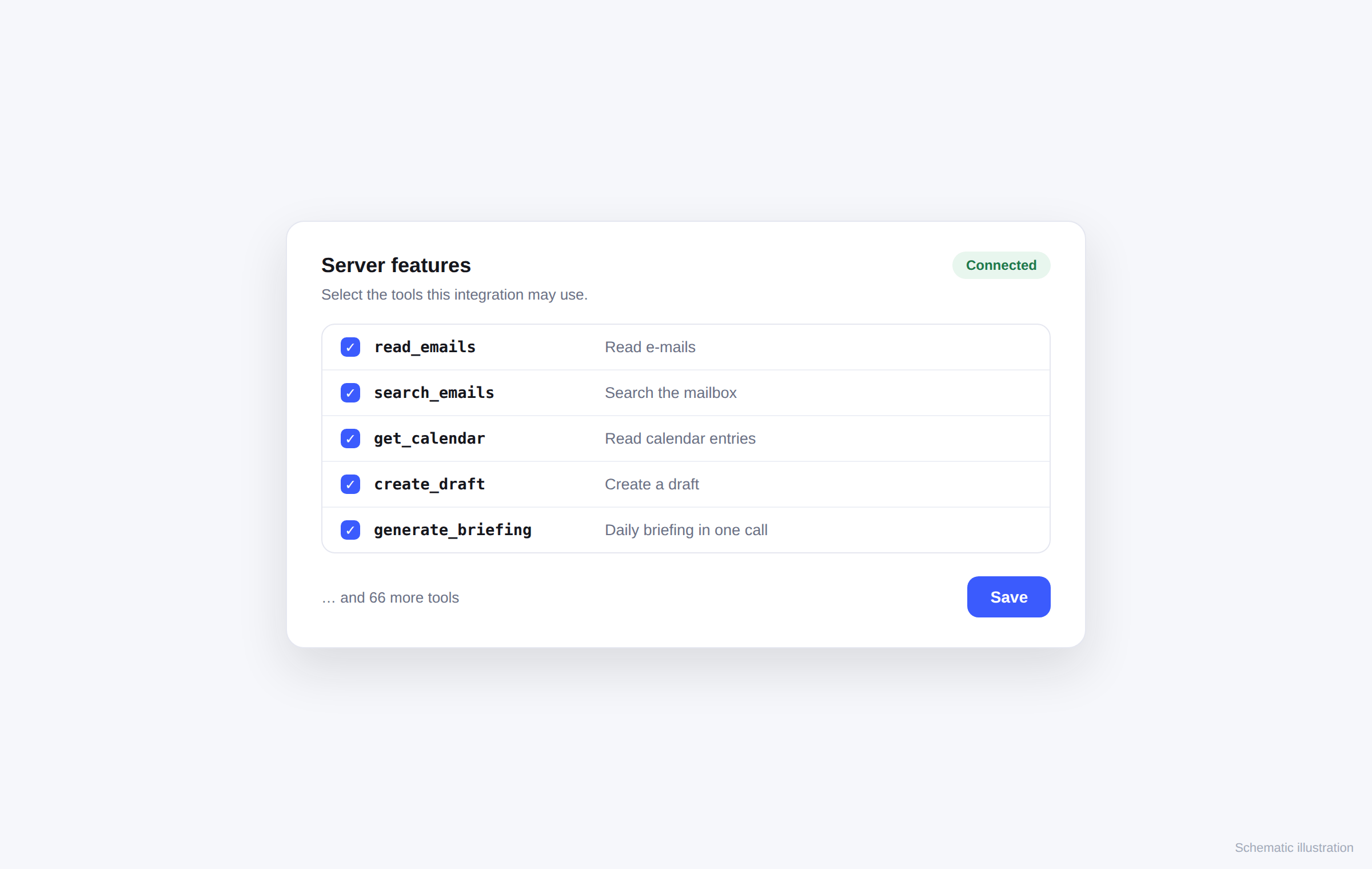
Illustrazione schematica, non è uno screenshot originale. - 6
Usarlo in chat
L’integrazione è ora disponibile in chat e nei vostri assistenti. Chiedete per esempio: «Quali e-mail di oggi hanno bisogno di una risposta?» oppure «Dammi il briefing di oggi».
Se qualcosa non va
Nessun «Add integration»
Allora il vostro ruolo nello spazio di lavoro non lo consente. Un amministratore crea l’integrazione una volta, poi ognuno accede con il proprio account.
La connessione non riesce
Copiate l’indirizzo MCP esattamente dal pannello (https, senza spazio finale) e verificate che il periodo di prova sia ancora attivo.
Nessuno strumento nell’elenco
L’elenco compare solo dopo l’accesso. Completate prima il passaggio OAuth, poi fate clic su «List Server Features».
Domande frequenti
- Langdock ha bisogno di una chiave API?
- No. Il server usa OAuth 2.0 con Dynamic Client Registration: Langdock si registra da solo, voi incollate solo l’indirizzo.
- Tutto lo spazio di lavoro vede la mia casella?
- No. L’integrazione si crea una volta, ma ogni persona accede singolarmente. Ogni azione usa i permessi Exchange di chi la esegue, le altre caselle restano invisibili.
- Postgate AI è nella directory MCP di Langdock?
- La richiesta è stata inviata. Nel frattempo aggiungete il server come integrazione MCP propria: tecnicamente è la stessa strada.
Altre guide
Domande sulla configurazione?
Aiutiamo di persona: scriveteci.