Langdock を Postgate AI 経由で Exchange Server につなぐ
Langdock はヨーロッパの AI プラットフォームで、リモートの MCP サーバーをそのまま連携先として登録できます。つないだあとは、ワークスペースのアシスタントがメールボックスを扱えます。権限は一人ひとりの Exchange の権限のままです。
- ワークスペースの Langdock アカウント
- 連携を作る権限(多くのワークスペースでは管理者だけ)
- ポータルのダッシュボードにある自分専用の MCP アドレス
順番に
- 1
MCP アドレスをコピーする
Postgate AI のポータルにサインインします。ダッシュボードの「AI アシスタントを接続」に、自分専用の MCP アドレス(形は https://postgate-ai.com/mcp/your-company)とコピー用のボタンがあります。
- 2
Integrations を開く
Langdock の左のメニューから「Integrations」を開き、右上の「Add integration」を押します。
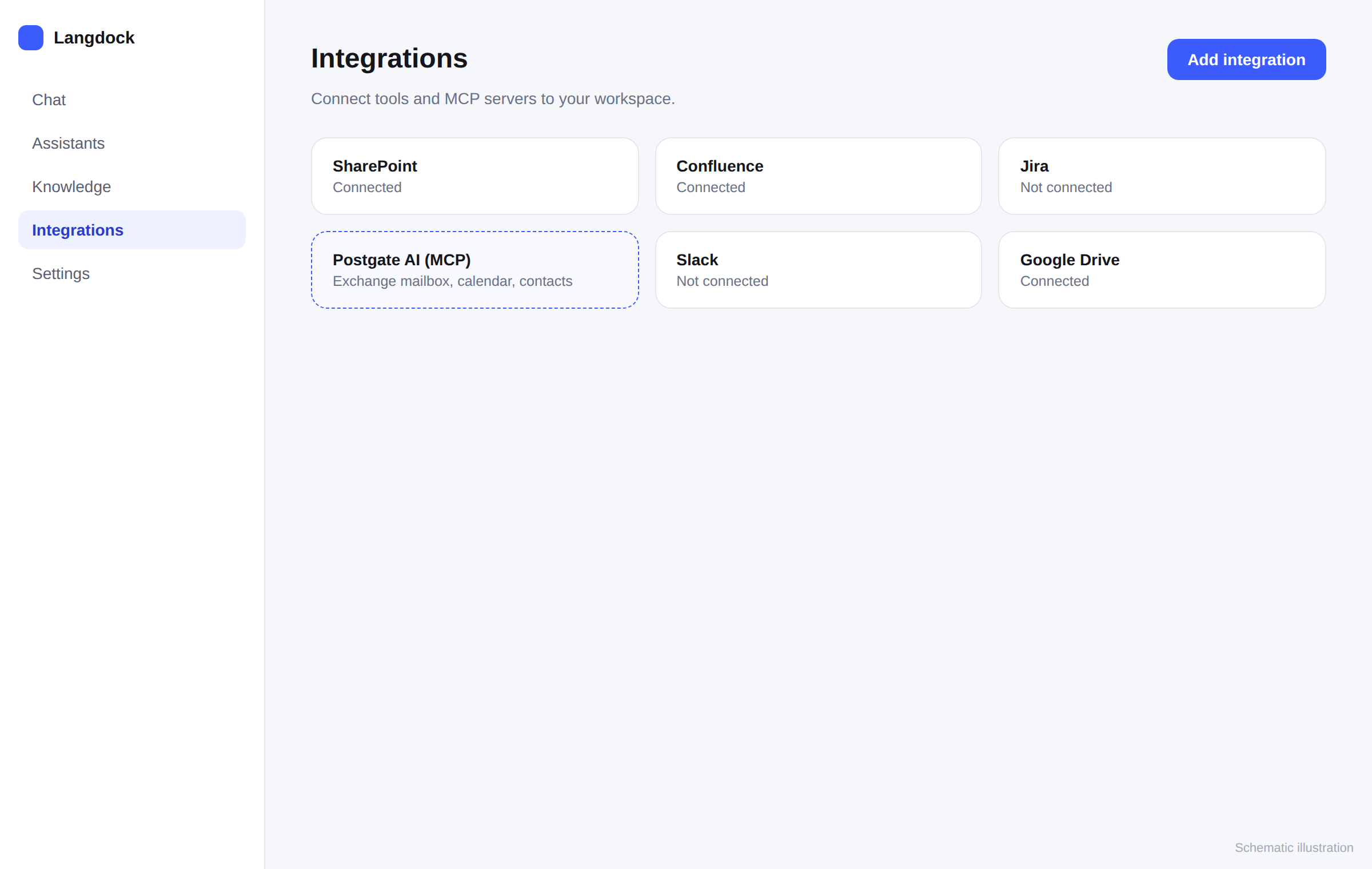
実際の画面写真ではなく、内容を示した図です。 - 3
リモート MCP サーバーをつなぐ
「Start from scratch」を選び、続いて「Connect remote MCP」を選びます。コピーしたアドレスをサーバーの URL に貼り付け、認証方式に「OAuth 2.0 (Dynamic Client Registration)」を選び、「Create and connect」を押します。
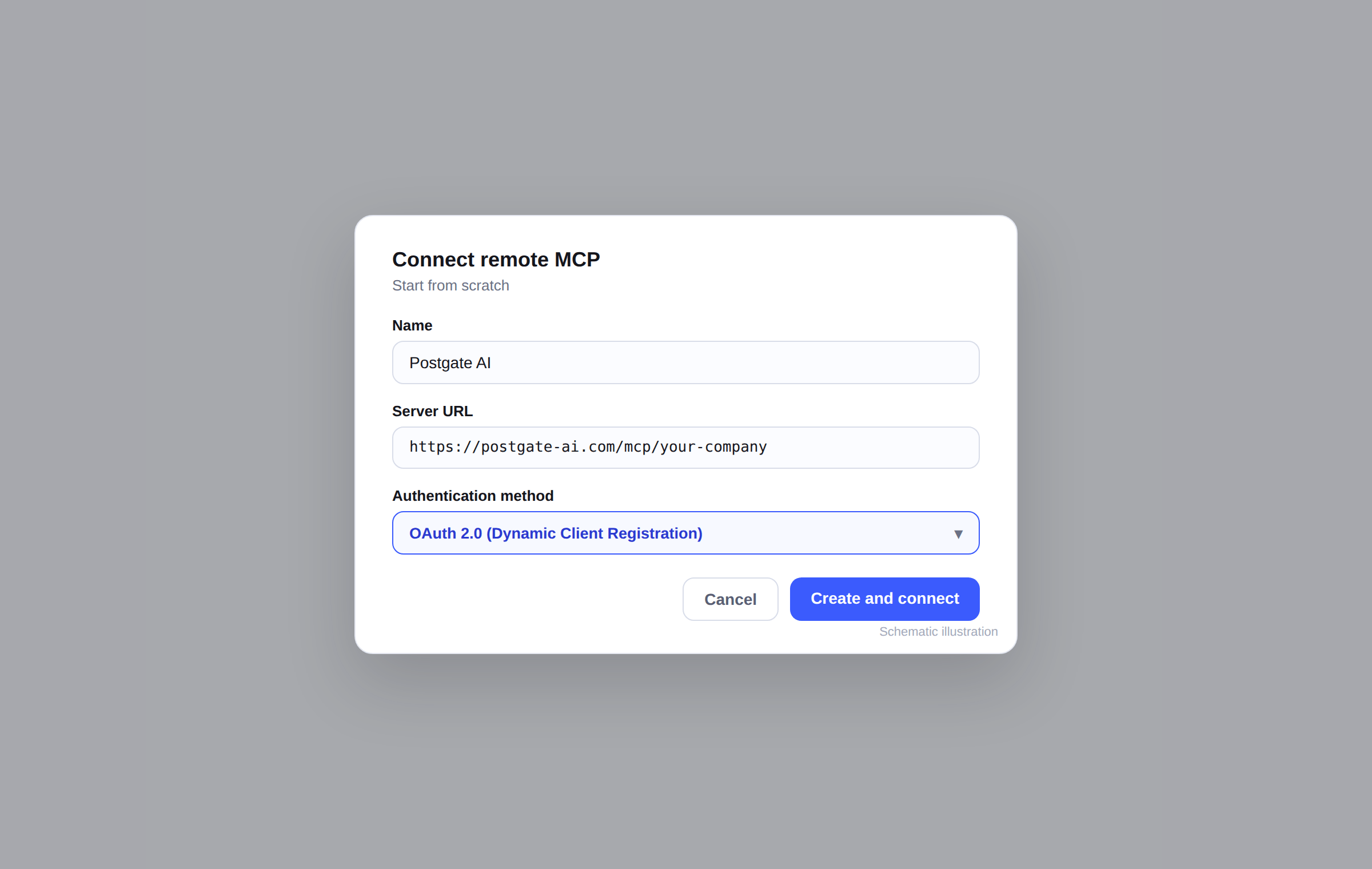
実際の画面写真ではなく、内容を示した図です。 トークンもクライアント ID も要りません。Langdock が自分でサーバーに登録します。だから手動の OAuth ではなく Dynamic Client Registration を選びます。
- 4
OAuth でサインインする
Langdock が Postgate AI のサインイン画面へ案内します。ポータルのアカウント(メールアドレスとパスワード、または Microsoft)で入り、アクセスを許可します。
- 5
使う道具を選ぶ
Langdock に戻って「List Server Features」を押します。サーバーの道具が一覧で出ます。この連携に使わせるものを選び、「Save」を押します。
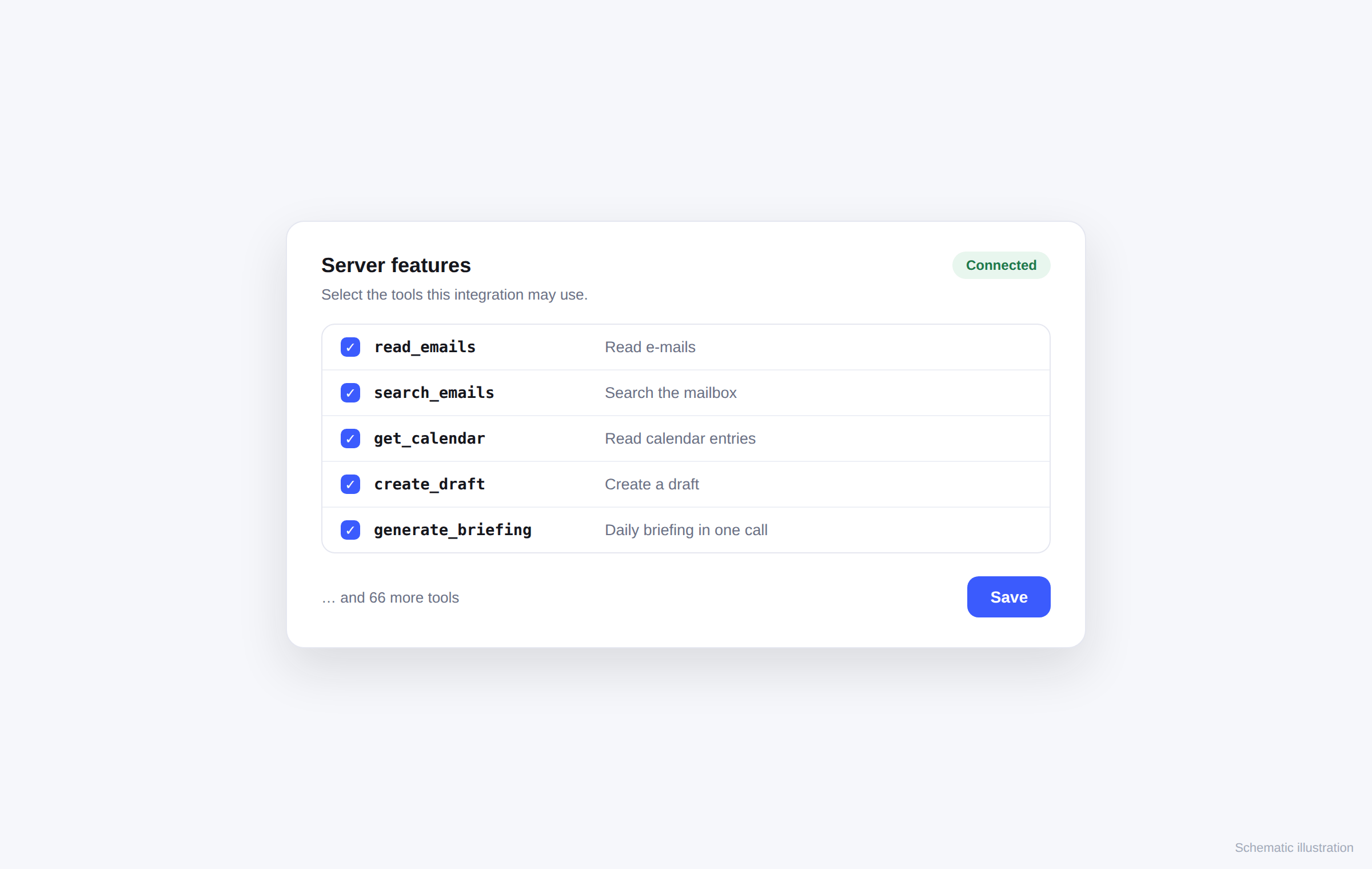
実際の画面写真ではなく、内容を示した図です。 - 6
チャットで使う
これでチャットでもアシスタントでも使えます。たとえば「今日のメールで返信が必要なのはどれ」や「今日のブリーフィングをちょうだい」と聞けます。
うまくいかないとき
「Add integration」が見当たらない
ワークスペースの権限が足りません。管理者が一度作れば、あとは各自がサインインできます。
つながらない
MCP アドレスをダッシュボードからそのまま貼り付けてください(https、末尾に空白なし)。試用期間が切れていないかも確かめます。
道具が一覧に出ない
一覧はサインインのあとに出ます。先に OAuth を終えてから「List Server Features」を押してください。
よくある質問
- Langdock に API キーは必要ですか
- いりません。OAuth 2.0 の Dynamic Client Registration を使います。Langdock が自分で登録するので、貼り付けるのはアドレスだけです。
- ワークスペース全員が私のメールボックスを見られますか
- 見られません。連携を作るのは一度ですが、サインインは一人ずつです。操作はその人自身の Exchange の権限で動くので、他人のメールボックスは見えません。
- Postgate AI は Langdock の MCP ディレクトリに載っていますか
- 申請済みです。載るまでは上のとおり自分の MCP 連携として登録してください。技術的には同じ道です。