Postgate AI로 Langdock을 Exchange Server에 연결하기
Langdock은 유럽의 AI 플랫폼이고, 원격 MCP 서버를 그대로 연동으로 등록할 수 있습니다. 연결하면 워크스페이스의 어시스턴트가 사서함을 다룹니다. 권한은 각자의 Exchange 권한 그대로입니다.
- 워크스페이스의 Langdock 계정
- 연동을 만들 권한(대부분의 워크스페이스에서는 관리자만)
- 포털 대시보드에 있는 내 전용 MCP 주소
차례대로
- 1
MCP 주소 복사하기
Postgate AI 포털에 로그인합니다. 대시보드의 "AI 어시스턴트 연결" 항목에 내 전용 MCP 주소(형식: https://postgate-ai.com/mcp/your-company)와 복사 버튼이 있습니다.
- 2
Integrations 열기
Langdock 메인 메뉴에서 "Integrations"를 열고 오른쪽 위의 "Add integration"을 누릅니다.
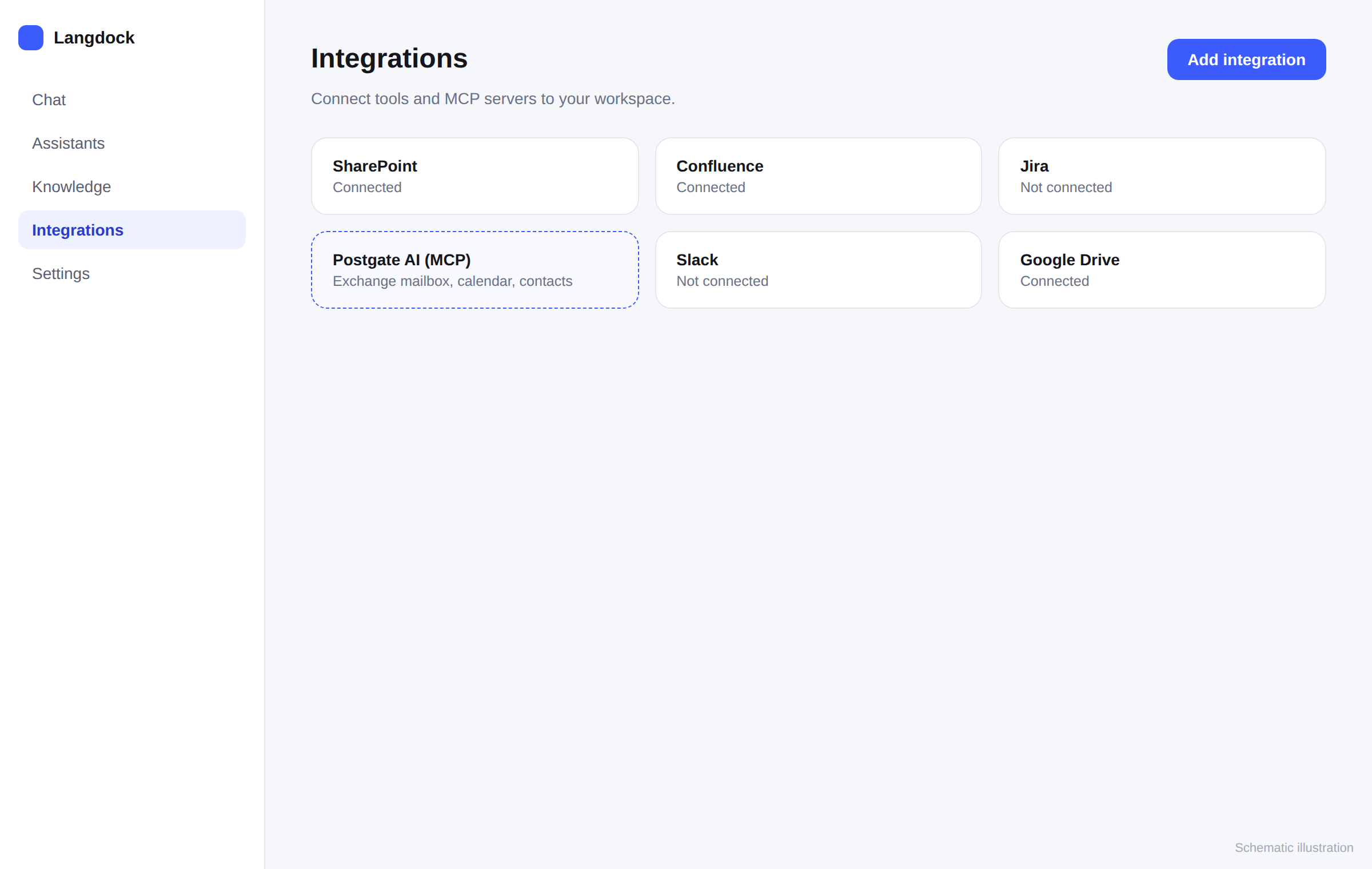
실제 화면이 아니라 설명을 위해 그린 그림입니다. - 3
원격 MCP 서버 연결하기
"Start from scratch"를 고르고 이어서 "Connect remote MCP"를 고릅니다. 복사한 주소를 서버 URL에 붙여 넣고, 인증 방식으로 "OAuth 2.0 (Dynamic Client Registration)"을 고른 다음 "Create and connect"를 누릅니다.
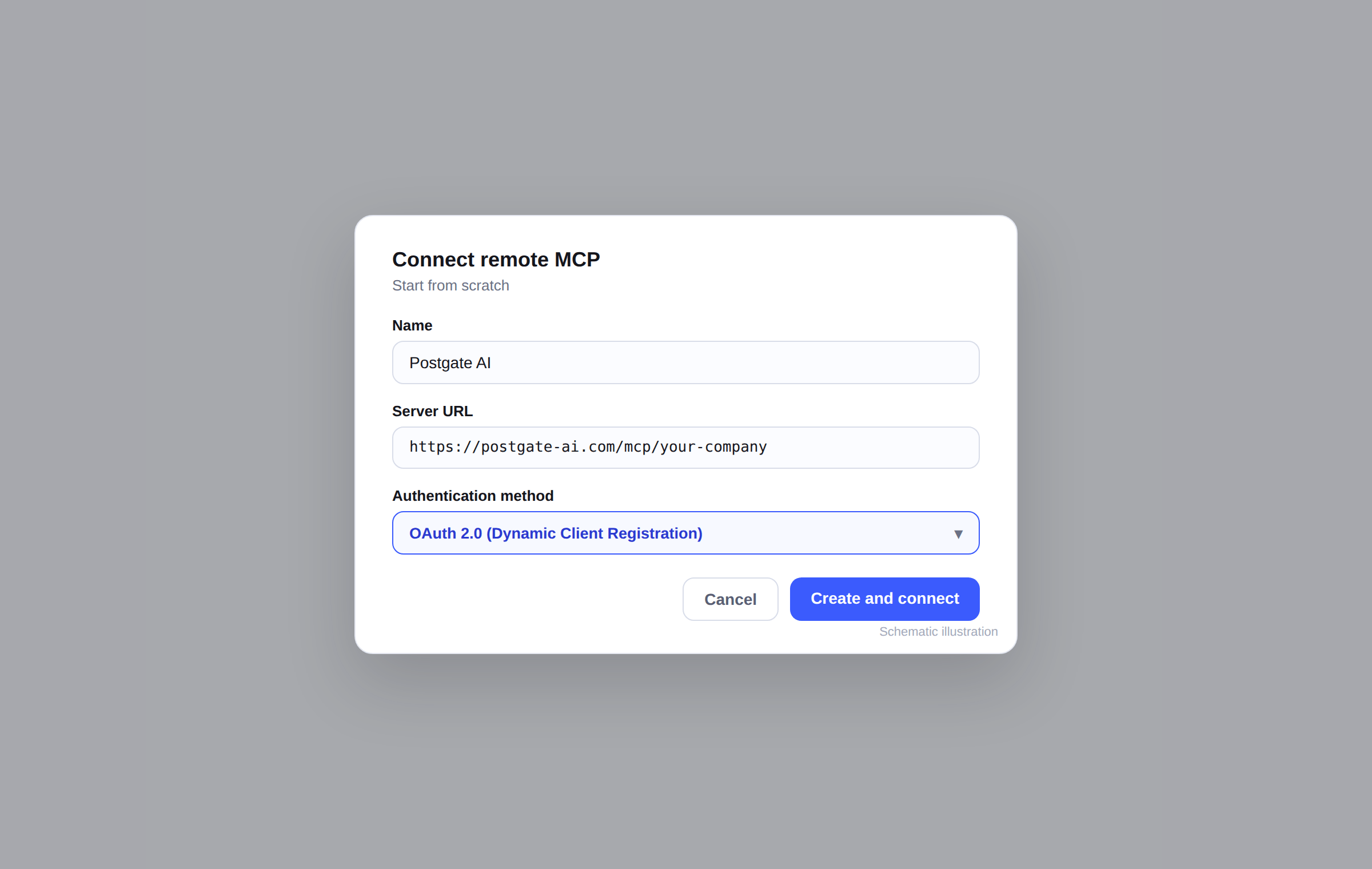
실제 화면이 아니라 설명을 위해 그린 그림입니다. 토큰도 클라이언트 ID도 필요 없습니다. Langdock이 스스로 서버에 등록합니다. 그래서 수동 OAuth가 아니라 Dynamic Client Registration을 고릅니다.
- 4
OAuth로 로그인하기
Langdock이 Postgate AI 로그인 화면으로 보냅니다. 포털 계정(이메일과 비밀번호 또는 Microsoft)으로 로그인하고 접근을 허용합니다.
- 5
도구 고르기
Langdock으로 돌아와 "List Server Features"를 누릅니다. 서버의 도구 목록이 나옵니다. 이 연동이 쓸 도구를 고르고 "Save"를 누릅니다.
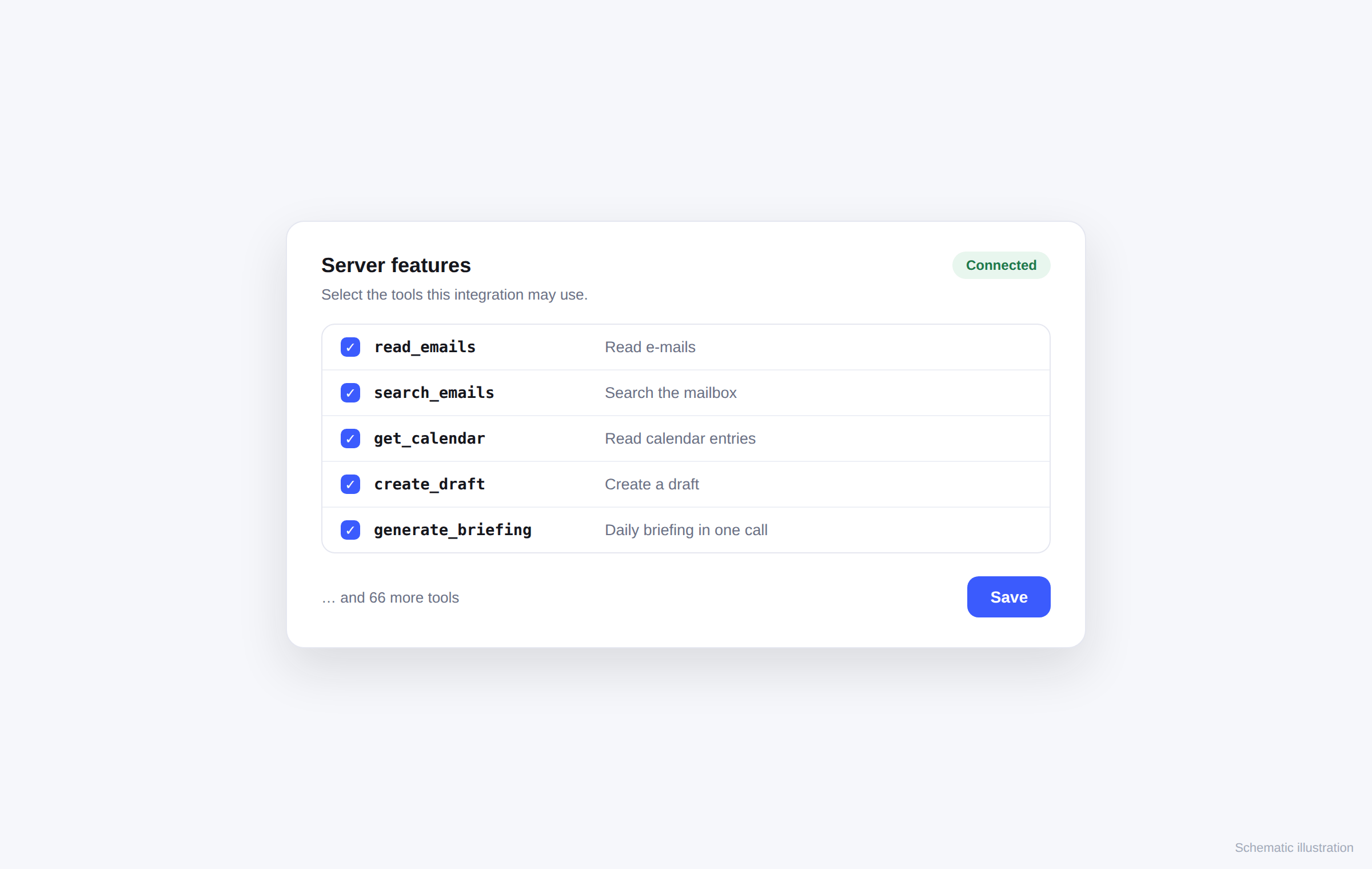
실제 화면이 아니라 설명을 위해 그린 그림입니다. - 6
채팅에서 쓰기
이제 채팅과 어시스턴트에서 바로 쓸 수 있습니다. 예를 들어 "오늘 받은 메일 중 답장이 필요한 건?" 또는 "오늘 브리핑 주세요"라고 물어보세요.
잘 안 될 때
"Add integration"이 안 보입니다
워크스페이스 권한이 없어서 그렇습니다. 관리자가 한 번 만들면 그다음부터는 각자 로그인하면 됩니다.
연결이 안 됩니다
MCP 주소를 대시보드에서 그대로 붙여 넣으세요(https, 끝에 공백 없이). 체험 기간이 지나지 않았는지도 확인하세요.
목록에 도구가 없습니다
목록은 로그인 뒤에 나옵니다. OAuth를 먼저 마치고 "List Server Features"를 누르세요.
자주 묻는 질문
- Langdock에 API 키가 필요한가요?
- 필요 없습니다. OAuth 2.0의 Dynamic Client Registration을 씁니다. Langdock이 스스로 등록하므로 주소만 붙여 넣으면 됩니다.
- 워크스페이스 전체가 제 사서함을 보나요?
- 아닙니다. 연동은 한 번 만들지만 로그인은 각자 합니다. 모든 작업은 그 사람의 Exchange 권한으로만 돌아가고 다른 사람의 사서함은 보이지 않습니다.
- Postgate AI가 Langdock MCP 디렉터리에 있나요?
- 신청해 두었습니다. 올라오기 전까지는 위처럼 직접 MCP 연동으로 등록하세요. 기술적으로는 같은 길입니다.