Distribuire a tutto il team con Microsoft Copilot: per singolo utente, da computer e da telefono
Si costruisce una volta in Copilot Studio, con il nostro server MCP e OAuth, e poi si distribuisce a tutta l’azienda: ogni collaboratore arriva alla propria casella on-premises con le proprie credenziali e i propri permessi, nell’app Microsoft 365 Copilot e in Teams, da computer e da telefono. Una configurazione centrale, nessun account condiviso, nessun add-in da installare su ogni dispositivo. Copilot Studio è la strada per chi ha già Microsoft Copilot. Senza licenza Copilot collegate Postgate AI direttamente in Claude, ChatGPT, Gemini o Perplexity, anche lì per singolo utente, da computer e da telefono.
- Microsoft Copilot Studio (licenza o Power Platform)
- Una licenza Microsoft 365 Copilot per utente, per il canale Copilot
- Un agente in Copilot Studio
- Il vostro indirizzo MCP personale, dalla dashboard del portale
Per singolo utente, con i propri permessi
Ognuno accede una volta con le proprie credenziali e vede soltanto la propria casella. Nessun account condiviso, nessuna impersonation.
Da computer e da telefono
Disponibile dove gira Copilot: nell’app Microsoft 365 Copilot e in Teams, su Windows, Mac, web, iOS e Android.
Si configura una volta e vale per tutta l’azienda
Un agente costruito una volta in Copilot Studio, che un amministratore distribuisce a tutto il team oppure a gruppi scelti.
La propria casella on-prem
Accesso a Exchange Server SE, 2019 e 2016 nel vostro data center via EWS, lato server, gestito da noi in Germania oppure self-hosted.
Passo dopo passo
- 1
Copiate l’indirizzo MCP dalla dashboard
Entrate nel portale Postgate AI. Nella dashboard, sotto «Collega il tuo assistente IA», trovate il vostro indirizzo MCP personale (nella forma https://postgate-ai.com/mcp/your-company) con il pulsante per copiarlo.
- 2
Aggiungete lo strumento MCP al vostro agente
Aprite il vostro agente in Copilot Studio e andate nella scheda «Tools». Cliccate «Add a tool», poi «New tool» e «Model Context Protocol». La procedura guidata vi accompagna nel collegamento, ed è la strada consigliata rispetto al connettore personalizzato costruito a mano.
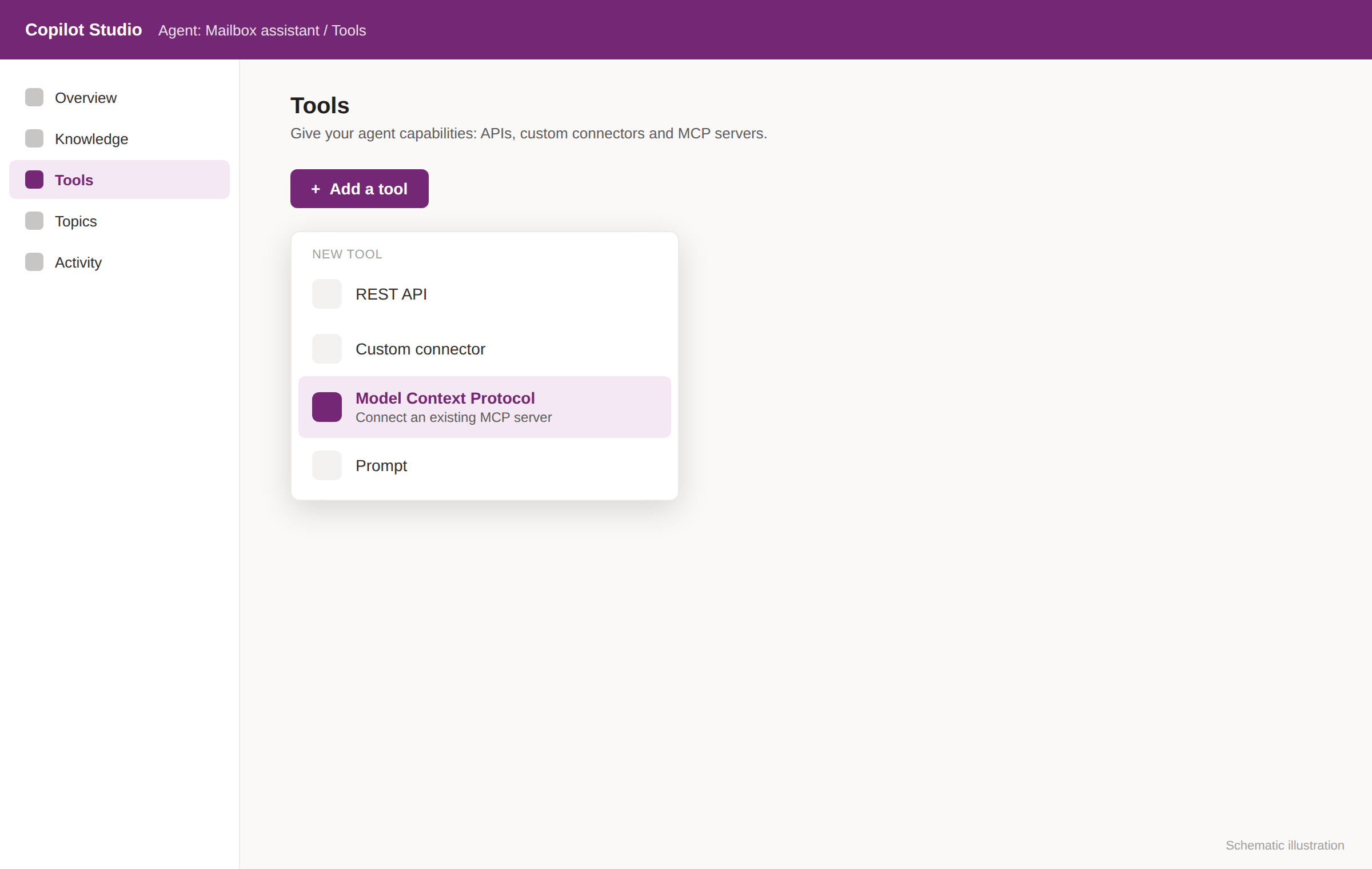
Illustrazione schematica, non è uno screenshot originale. - 3
Configurate il server
Inserite un nome per il server, il vostro indirizzo MCP come server URL e OAuth 2.0 come tipo di autenticazione. Attenzione: Copilot Studio supporta solo il trasporto Streamable HTTP, perché SSE è stato dismesso ad agosto 2025, e Postgate AI serve Streamable HTTP in modo nativo.
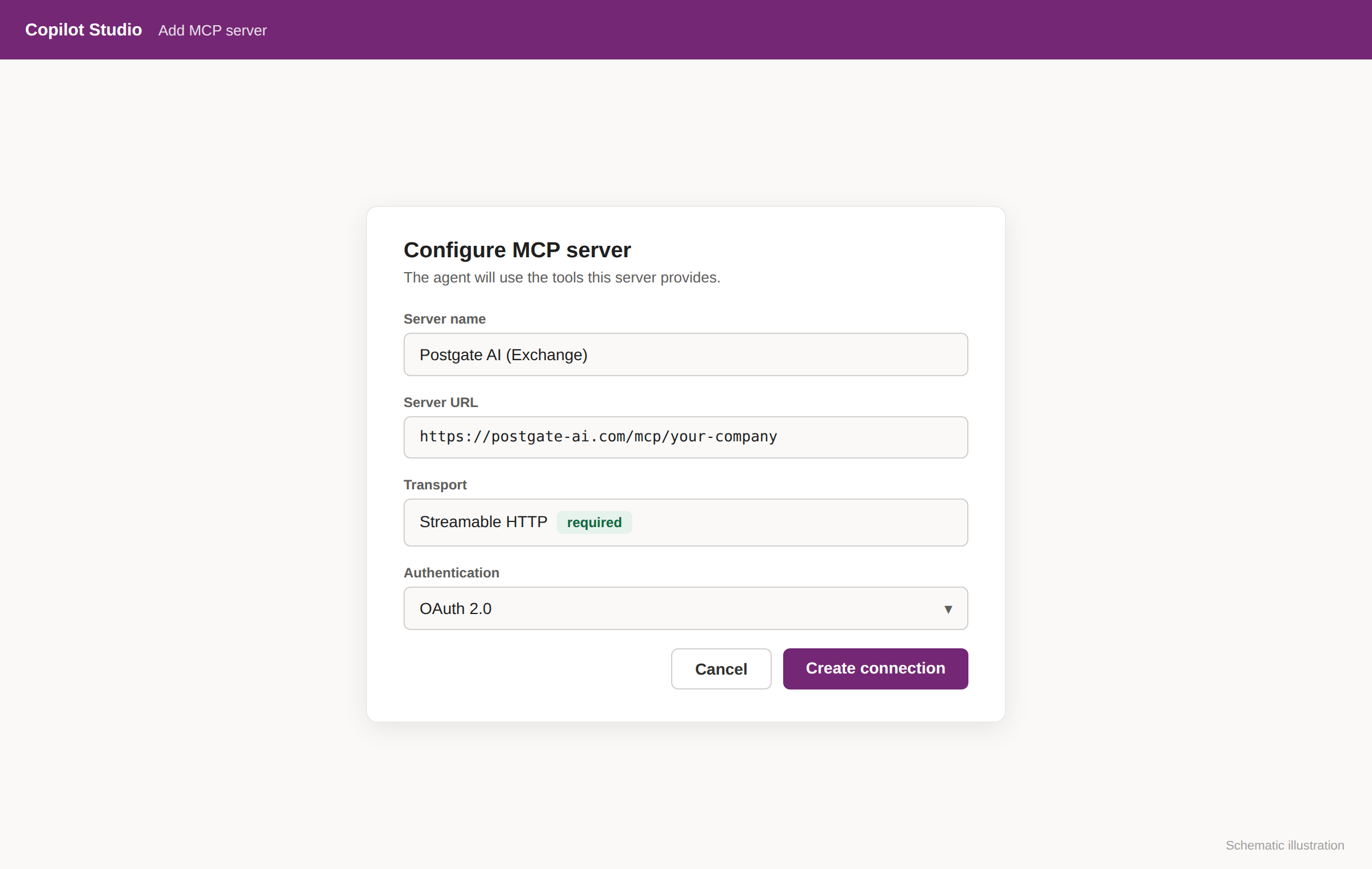
Illustrazione schematica, non è uno screenshot originale. Volete creare il connettore a mano invece di usare la procedura guidata? Come icona potete prendere il nostro logo: https://postgate-ai.com/img/setup/connector-icon.png (PNG, 180x180). Colore di fondo dell’icona: #0b1512.
- 4
Create la connessione e accedete
Nel selettore delle connessioni create una connessione nuova. Al primo accesso si apre il login di Postgate AI (OAuth): entrate con il vostro account. Dopo potete passare in rassegna gli strumenti che il server mette a disposizione e attivarli o disattivarli uno per uno.
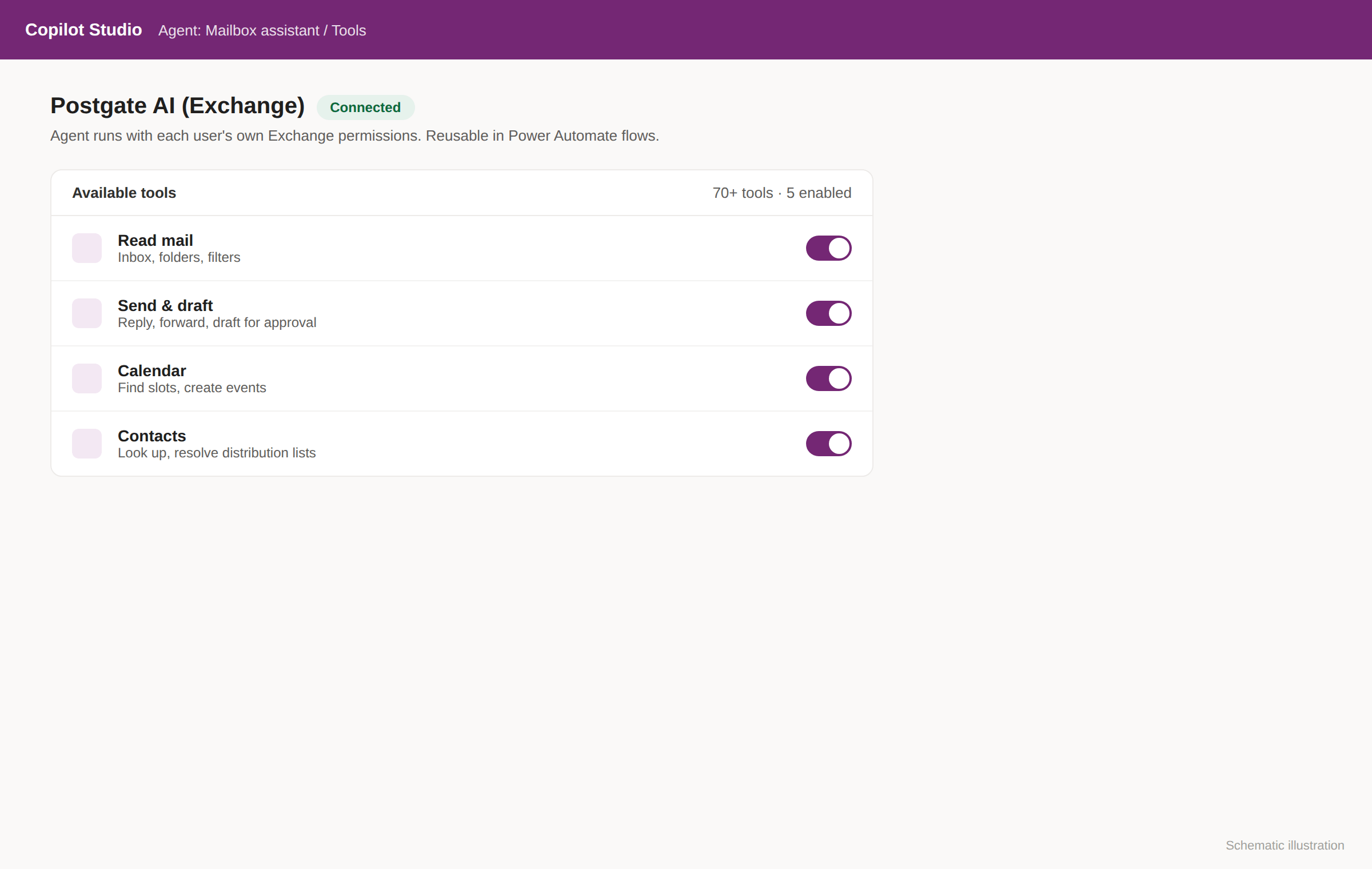
Illustrazione schematica, non è uno screenshot originale. Il redirect passa dall’host di consenso della vostra regione, per esempio europe.consent.azure-apim.net, e Postgate AI accetta gli host regionali. Controllo degli accessi: nella dashboard del portale, sotto «Client IA consentiti», deve essere attivo «Microsoft Copilot Studio», e di default lo è.
- 5
Pubblicate e distribuite al team, da computer e da telefono
Pubblicate l’agente e, sotto «Channels», aggiungete il canale «Teams and Microsoft 365 Copilot». Poi un amministratore lo distribuisce a tutta l’azienda o a gruppi scelti, dal centro di amministrazione Microsoft 365, voce «Manage agents». A quel punto le persone gli parlano direttamente nella chat di Copilot, in Teams e nell’app Microsoft 365 Copilot, su Windows, Mac, web e telefono. Nessun pannello in Outlook e nessun limite di piattaforma tipico degli add-in.
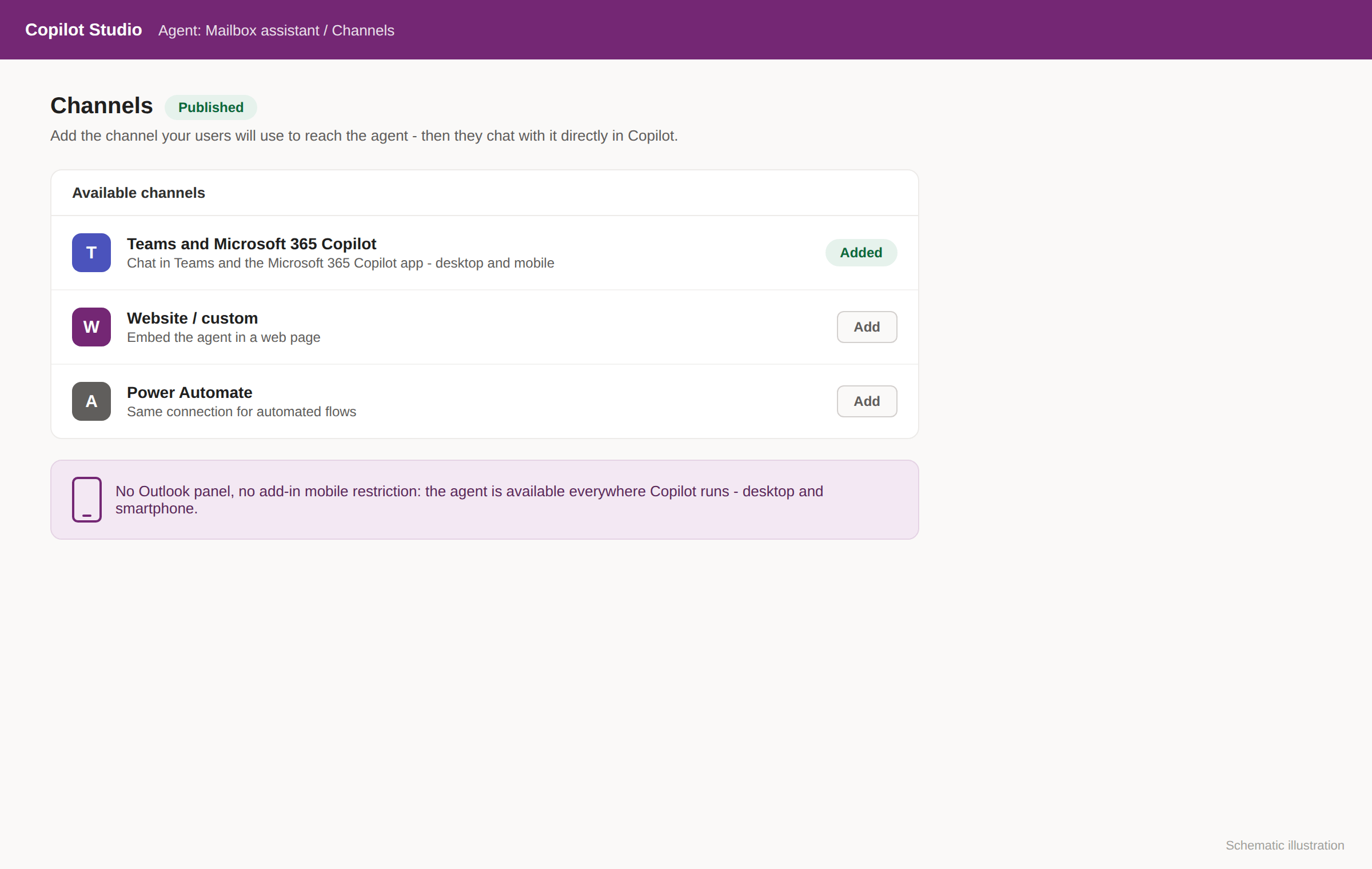
Illustrazione schematica, non è uno screenshot originale. Il canale «Microsoft 365 Copilot» richiede che ogni utente abbia una licenza Microsoft 365 Copilot, con un accesso OAuth una volta sola al primo uso, ciascuno con i propri permessi. La strada di Copilot Studio è quindi un canale in più per chi ha già Copilot, mentre la strada diretta con Claude, ChatGPT e gli altri non richiede nessuna licenza Copilot.
- 6
Provate e automatizzate
Provate l’agente in chat: ora entra nella casella con i vostri permessi Exchange.
Se qualcosa non va
La connessione non riesce (errore 400 in fase di creazione)
Controllate che nella dashboard del portale sia attivo «Microsoft Copilot Studio». Il redirect di Power Platform dipende dalla regione del vostro tenant, per esempio europe.* e non global.*, e Postgate AI accetta gli host di consenso regionali. Se l’errore resta, scriveteci indicando il redirect URI esatto.
Ogni tanto chiede di nuovo l’accesso
Quando il token di accesso scade, la persona rifà il login OAuth una volta e poi tutto riprende. Lo scope offline_access è impostato per il rinnovo automatico.
Niente SSE
Da agosto 2025 Copilot Studio supporta solo Streamable HTTP. Usate l’indirizzo MCP così com’è, perché Postgate AI serve questo trasporto in modo nativo.
Domande frequenti
- Posso distribuirlo a tutti gli utenti in un colpo?
- Sì. L’agente lo costruite una volta e un amministratore lo distribuisce a tutta l’azienda o a gruppi scelti. Ognuno fa un accesso al primo uso, così lavora con i propri permessi sulla propria casella.
- Funziona anche da computer?
- Sì. L’agente è disponibile dove gira Microsoft Copilot, quindi nell’app Microsoft 365 Copilot e in Teams su Windows, Mac e web, oltre che su telefono (iOS e Android).
- Funziona da telefono?
- Sì. L’agente si usa dentro Copilot e non come add-in di Outlook, quindi i limiti degli add-in classici sui dispositivi mobili non valgono. È disponibile dove gira l’app Microsoft 365 Copilot o Teams, telefono compreso.
- Ogni utente accede da sé?
- Sì, una volta sola. Al primo accesso ognuno entra via OAuth con le proprie credenziali e arriva così alla propria casella con i propri permessi Exchange. Se più tardi il token scade, serve un nuovo accesso e nient’altro.
- Quali permessi usa l’agente?
- Quelli Exchange della persona che ha fatto l’accesso, sulla sua casella. Nessun account di servizio, nessuna impersonation.
- Posso usarlo per automatizzare?
- Sì. La stessa connessione si può usare nei flussi di Power Automate, per esempio per una cernita notturna della posta o per riassunti automatici.
- Ai nostri utenti serve una licenza Copilot?
- Per il canale «Microsoft 365 Copilot» sì, lo impone Microsoft. La strada di Copilot Studio è un canale in più per chi è già cliente Copilot. Per lavorare senza licenza Copilot collegate Postgate AI direttamente in Claude, ChatGPT, Gemini o Perplexity, dove non serve nessuna licenza Microsoft.
- Serve saper programmare?
- No. La procedura guidata MCP in Copilot Studio chiede solo un nome per il server, un indirizzo e il tipo di autenticazione. Nessun codice e nessun connettore da costruire a mano.
Altre guide
State pianificando una distribuzione al team?
Vi aiutiamo con il collegamento, la distribuzione in azienda e l’automazione. Scriveteci pure.