Ligar o Langdock ao Exchange Server com a Postgate AI
O Langdock é uma plataforma de IA europeia que integra servidores MCP remotos de forma nativa. Os assistentes do seu espaço de trabalho passam a trabalhar com a sua caixa de correio, cada pessoa com as suas próprias permissões do Exchange.
- Uma conta Langdock num espaço de trabalho
- Permissão para criar integrações (em muitos espaços, só administradores)
- O seu endereço MCP pessoal do painel do portal
Passo a passo
- 1
Copiar o endereço MCP
Entre no portal da Postgate AI. No painel, em «Ligar o seu assistente de IA», está o seu endereço MCP pessoal (formato https://postgate-ai.com/mcp/your-company) com botão para copiar.
- 2
Abrir as integrações
No Langdock abra «Integrations» na navegação principal e clique em cima à direita em «Add integration».
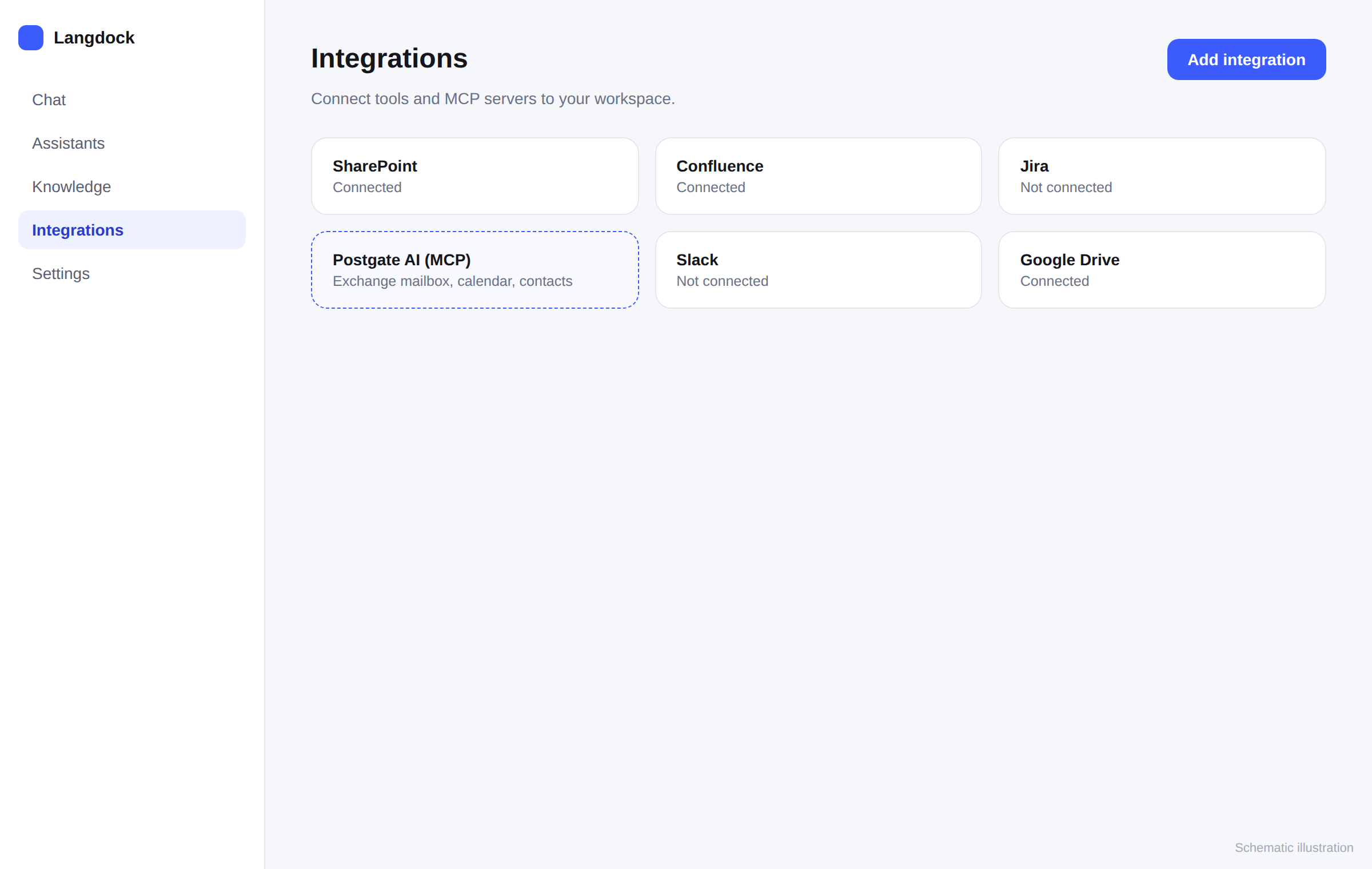
Ilustração esquemática, não é uma captura de ecrã original. - 3
Ligar o servidor MCP remoto
Escolha «Start from scratch» e depois «Connect remote MCP». Cole o endereço copiado como URL do servidor, escolha «OAuth 2.0 (Dynamic Client Registration)» como método de autenticação e clique em «Create and connect».
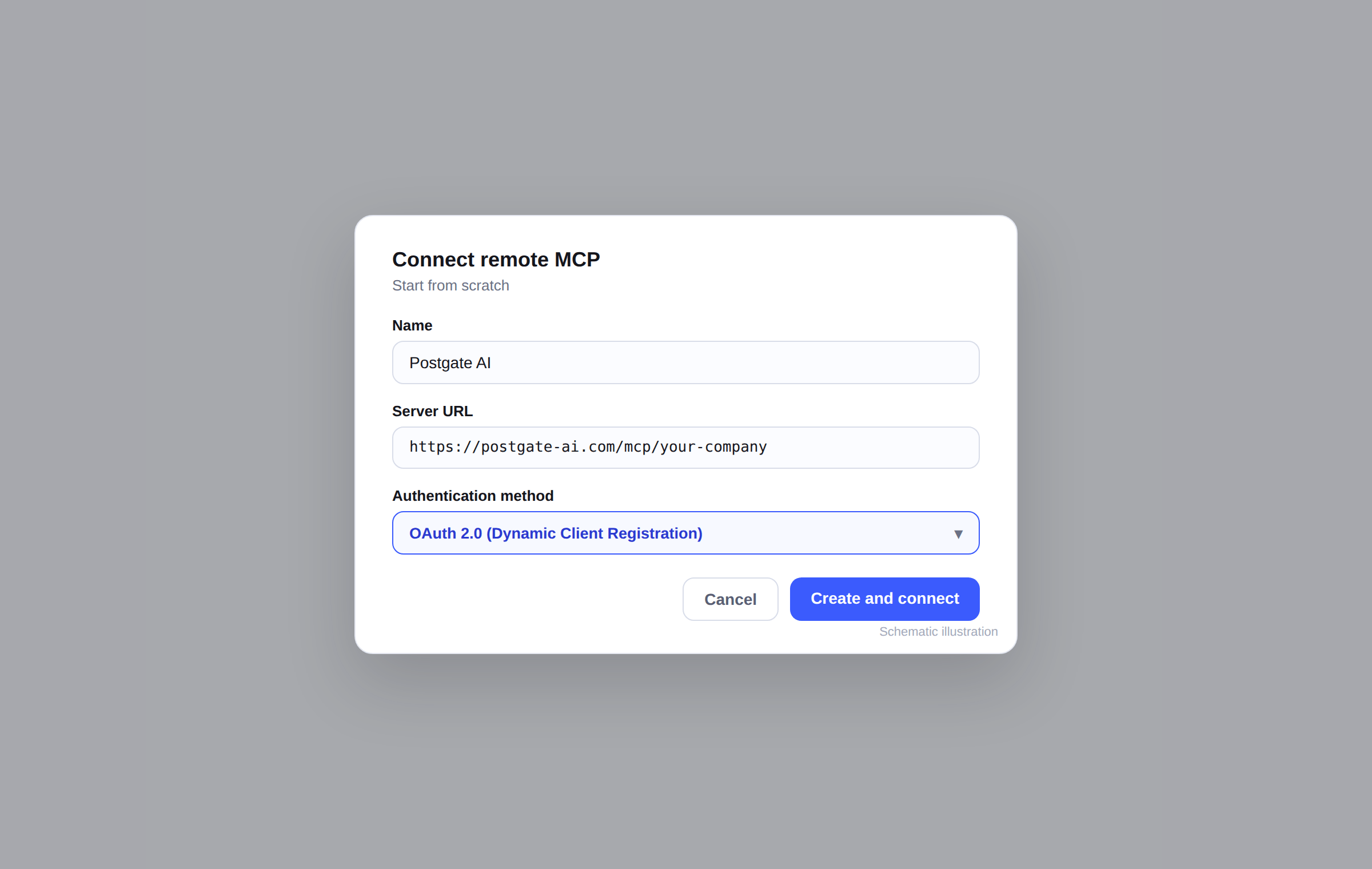
Ilustração esquemática, não é uma captura de ecrã original. Sem token nem client ID: o Langdock regista-se sozinho no servidor. Por isso escolhe-se Dynamic Client Registration e não a variante OAuth manual.
- 4
Entrar por OAuth
O Langdock leva-o à página de início de sessão da Postgate AI. Use a sua conta do portal (e-mail e palavra-passe ou Microsoft) e autorize o acesso.
- 5
Escolher as ferramentas
De volta ao Langdock clique em «List Server Features». A lista mostra as ferramentas do servidor. Marque o que a integração pode usar e clique em «Save».
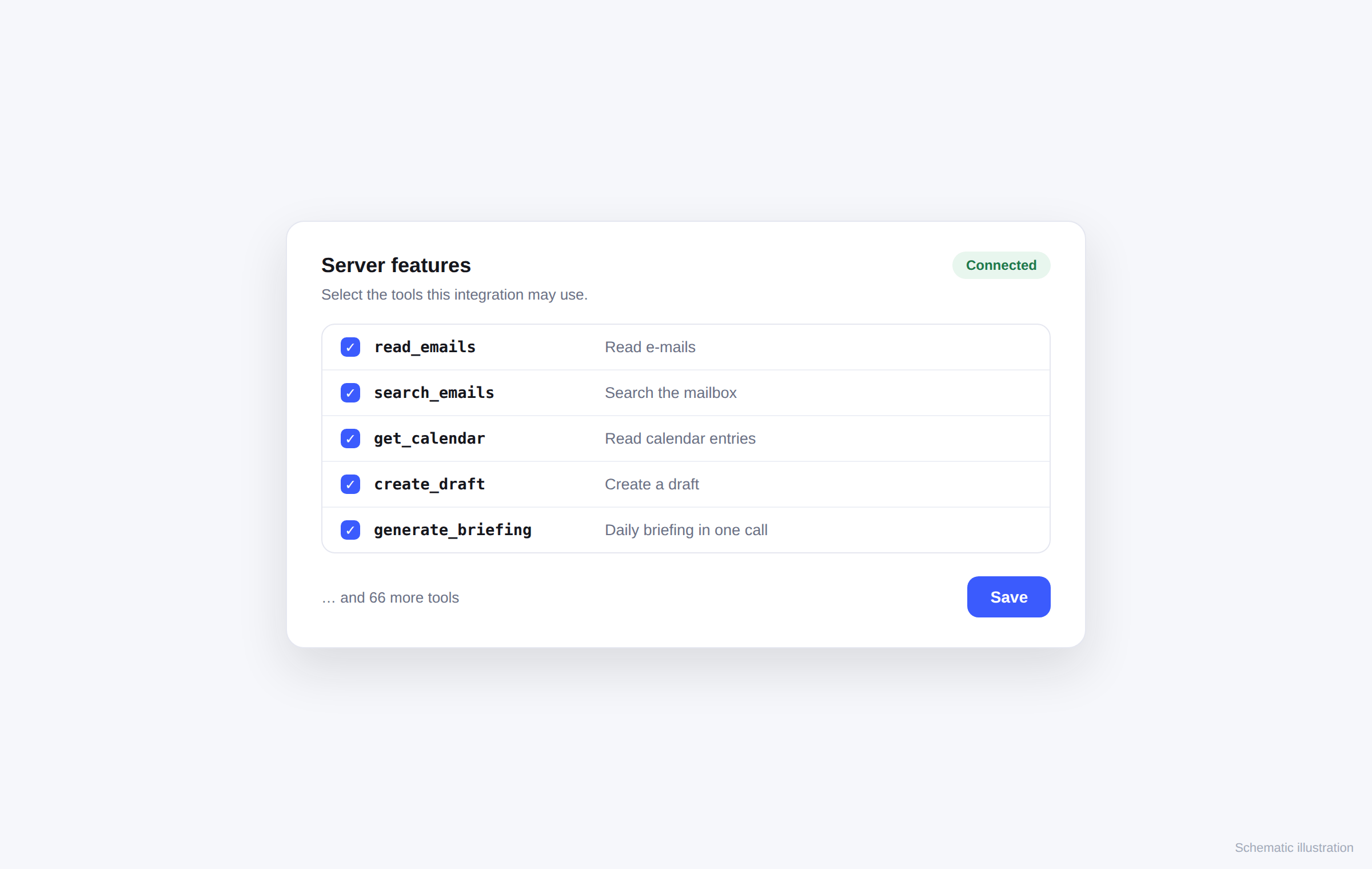
Ilustração esquemática, não é uma captura de ecrã original. - 6
Usar na conversa
A integração fica disponível na conversa e nos seus assistentes. Pergunte por exemplo: «Que e-mails de hoje precisam de resposta?» ou «Dá-me o resumo do dia».
Se algo falhar
Não aparece «Add integration»
Então o seu papel no espaço de trabalho não permite. Um administrador cria a integração uma vez e depois cada pessoa entra com a sua conta.
A ligação falha
Copie o endereço MCP exatamente do painel (https, sem espaço no fim) e verifique se o período de teste ainda está válido.
Nenhuma ferramenta na lista
A lista só aparece depois do início de sessão. Termine primeiro o passo OAuth e depois clique em «List Server Features».
Perguntas frequentes
- O Langdock precisa de uma chave de API?
- Não. O servidor usa OAuth 2.0 com Dynamic Client Registration: o Langdock regista-se sozinho, você só cola o endereço.
- Todo o espaço de trabalho vê a minha caixa?
- Não. A integração é criada uma vez, mas cada pessoa entra em separado. Cada ação corre com as permissões do Exchange de quem a faz; as outras caixas ficam invisíveis.
- A Postgate AI está no diretório MCP do Langdock?
- A candidatura foi enviada. Até aparecer, acrescente o servidor como integração MCP própria: tecnicamente é o mesmo caminho.
Mais guias
Dúvidas na configuração?
Ajudamos pessoalmente: escreva-nos.