Connecter Langdock à Exchange Server avec Postgate AI
Langdock est une plateforme d’IA européenne qui intègre directement les serveurs MCP distants. Les assistants de votre espace de travail travaillent alors avec votre boîte aux lettres, chacun avec ses propres droits Exchange.
- Un compte Langdock dans un espace de travail
- Le droit de créer des intégrations (souvent réservé aux administrateurs)
- Votre adresse MCP personnelle depuis le tableau de bord du portail
Étape par étape
- 1
Copier votre adresse MCP
Connectez-vous au portail Postgate AI. Sur le tableau de bord, sous « Connecter votre assistant IA », vous trouvez votre adresse MCP personnelle (au format https://postgate-ai.com/mcp/your-company) avec un bouton pour la copier.
- 2
Ouvrir les intégrations
Dans Langdock, ouvrez « Integrations » depuis la navigation principale, puis cliquez en haut à droite sur « Add integration ».
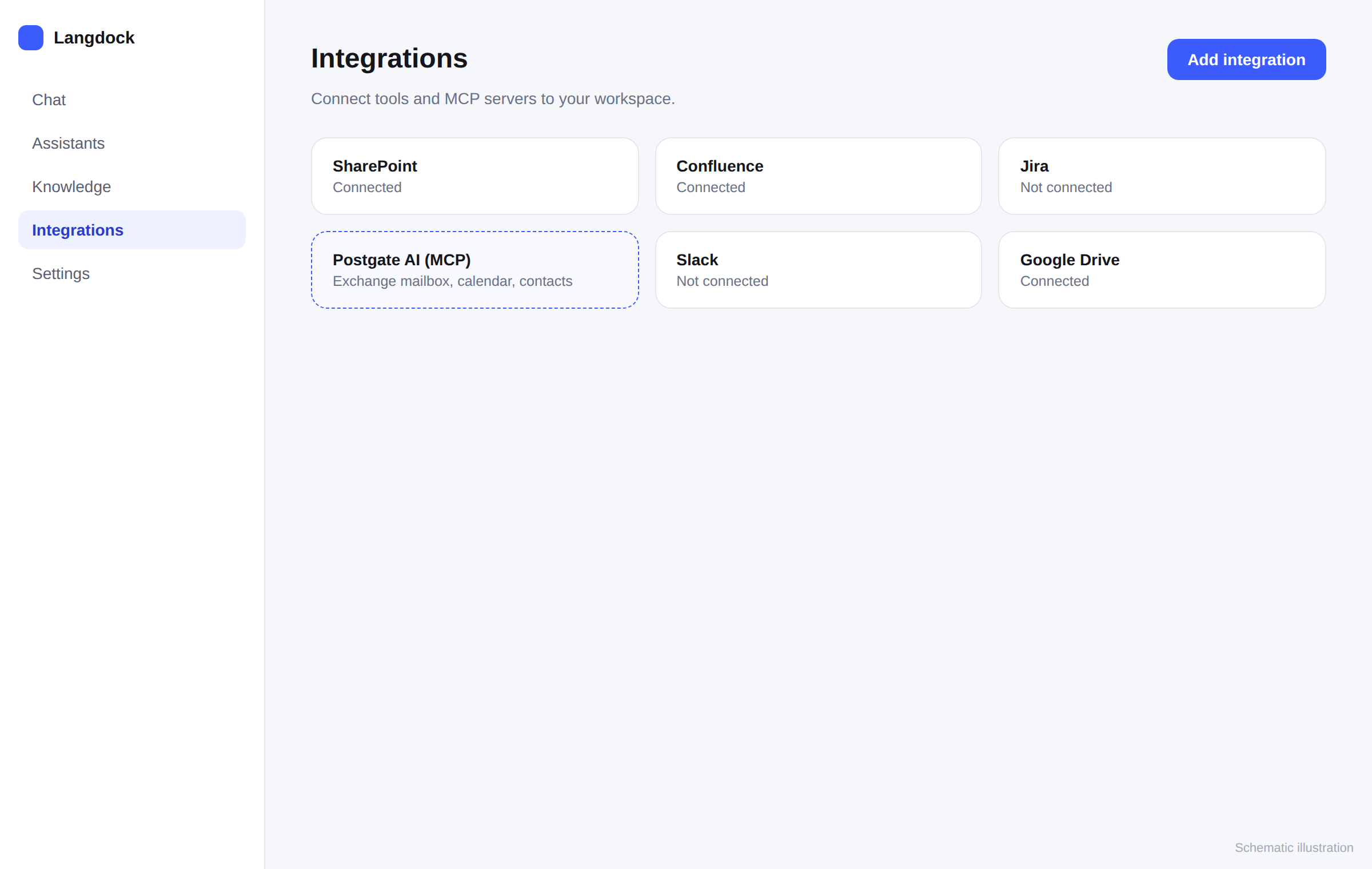
Illustration schématique, ce n'est pas une capture d'écran originale. - 3
Connecter le serveur MCP distant
Choisissez « Start from scratch », puis « Connect remote MCP ». Collez l’adresse copiée comme URL du serveur, choisissez « OAuth 2.0 (Dynamic Client Registration) » comme méthode d’authentification et cliquez sur « Create and connect ».
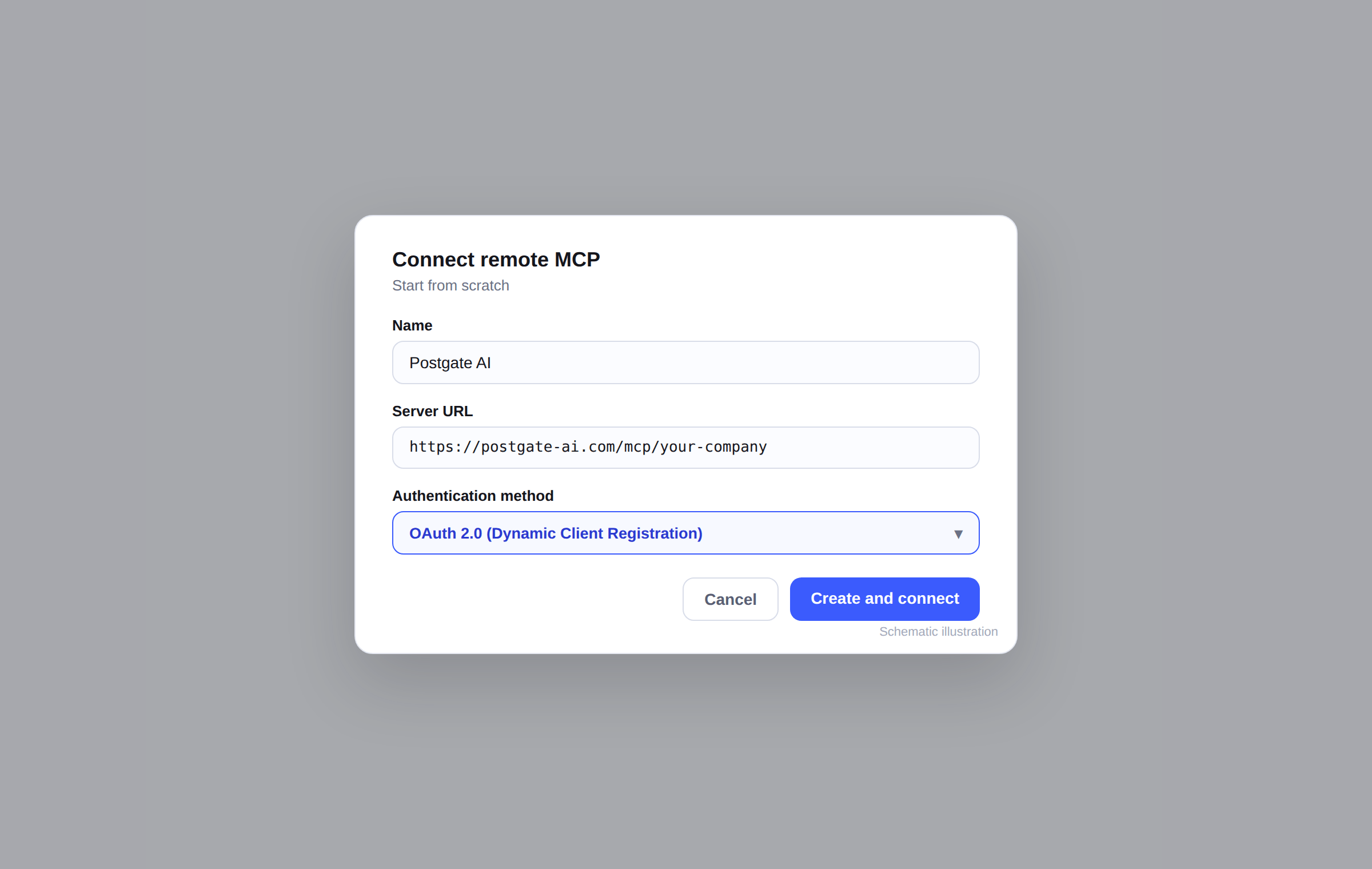
Illustration schématique, ce n'est pas une capture d'écran originale. Ni jeton ni identifiant client : Langdock s’enregistre lui-même auprès du serveur. C’est pourquoi on prend Dynamic Client Registration et non l’option OAuth manuelle.
- 4
Se connecter via OAuth
Langdock vous renvoie vers la page de connexion de Postgate AI. Utilisez votre compte du portail (e-mail et mot de passe, ou Microsoft) et autorisez l’accès.
- 5
Choisir les outils
De retour dans Langdock, cliquez sur « List Server Features ». La liste montre les outils du serveur. Sélectionnez ce que l’intégration peut utiliser, puis cliquez sur « Save ».
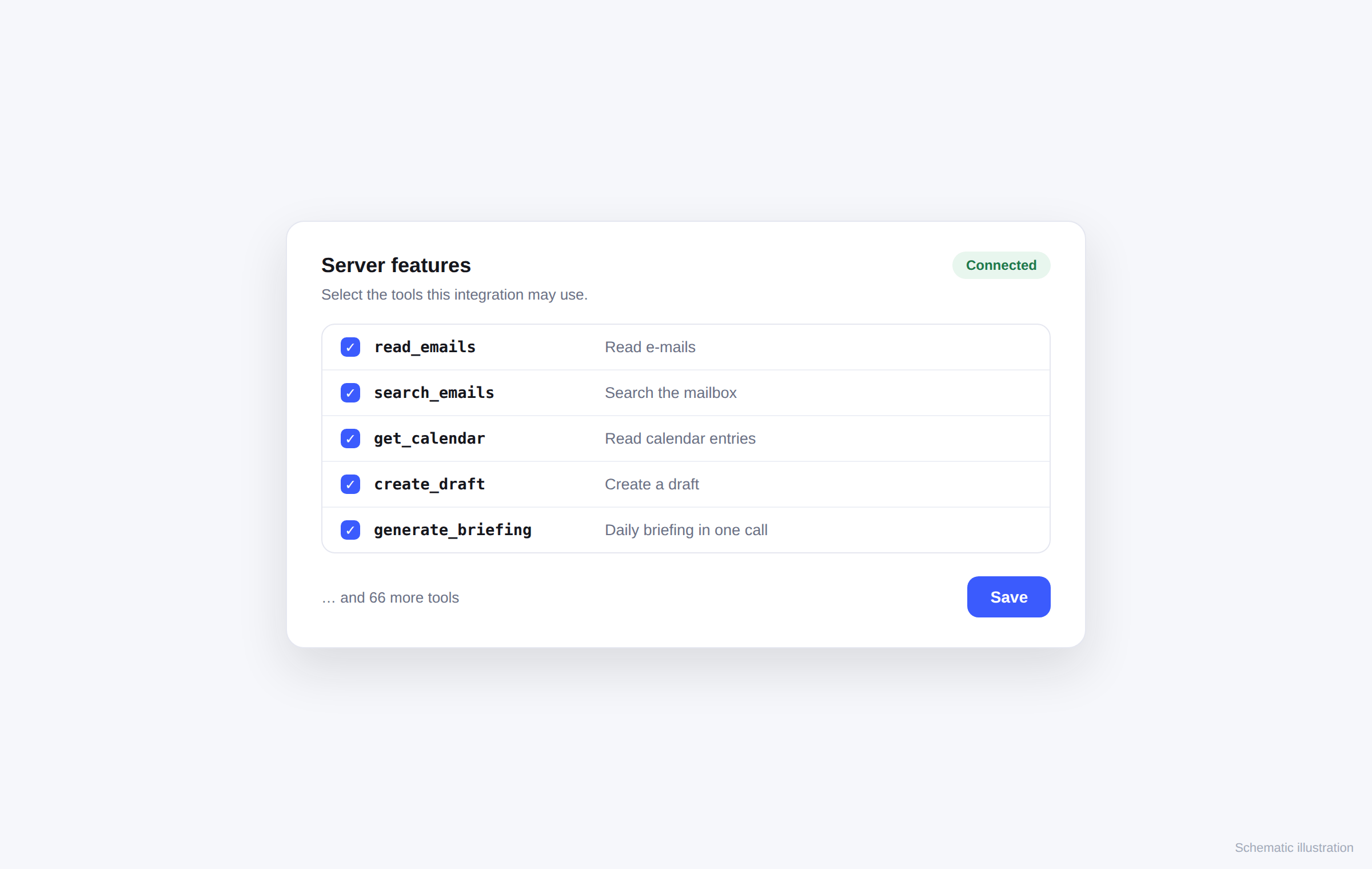
Illustration schématique, ce n'est pas une capture d'écran originale. - 6
Utiliser dans la discussion
L’intégration est disponible dans le chat et dans vos assistants. Demandez par exemple : « Quels e-mails d’aujourd’hui attendent une réponse ? » ou « Donne-moi mon briefing du jour ».
Si quelque chose coince
Pas de « Add integration »
Votre rôle dans l’espace de travail ne le permet pas. Un administrateur crée l’intégration une fois, ensuite chacun se connecte avec son propre compte.
La connexion échoue
Reprenez l’adresse MCP exactement depuis le tableau de bord (https, pas d’espace à la fin) et vérifiez que votre période d’essai est encore valable.
Aucun outil dans la liste
La liste n’apparaît qu’après la connexion. Terminez d’abord l’étape OAuth, puis cliquez sur « List Server Features ».
Questions fréquentes
- Langdock a-t-il besoin d’une clé API ?
- Non. Le serveur utilise OAuth 2.0 avec Dynamic Client Registration : Langdock s’enregistre tout seul, vous ne collez que l’adresse.
- Tout l’espace de travail voit-il ma boîte aux lettres ?
- Non. L’intégration est créée une fois, mais chaque personne se connecte individuellement. Chaque action utilise ses propres droits Exchange, les autres boîtes restent invisibles.
- Postgate AI figure-t-il dans l’annuaire MCP de Langdock ?
- La demande est déposée. En attendant, ajoutez le serveur comme intégration MCP personnelle : techniquement, c’est le même chemin.
Plus de guides
Des questions sur la configuration ?
Nous aidons personnellement : écrivez-nous.