Collegare Vibe a Exchange Server con Postgate AI
Vibe di Mistral (già Le Chat) accetta connettori MCP personalizzati con accesso via OAuth. Da quel momento Vibe lavora direttamente con la vostra casella, sempre con i permessi Exchange di chi la usa.
- Un account Mistral (Vibe, già Le Chat)
- Il vostro indirizzo MCP personale, dalla dashboard del portale
Passo dopo passo
- 1
Copiate l’indirizzo MCP dalla dashboard
Entrate nel portale Postgate AI. Nella dashboard, sotto «Collega il tuo assistente IA», trovate il vostro indirizzo MCP personale (nella forma https://postgate-ai.com/mcp/your-company) con il pulsante per copiarlo.
- 2
Aprite le impostazioni dei connettori
In Vibe cliccate sul vostro account, aprite «Settings» e andate nella sezione «Connectors». Lì cliccate «+ Add Connector».
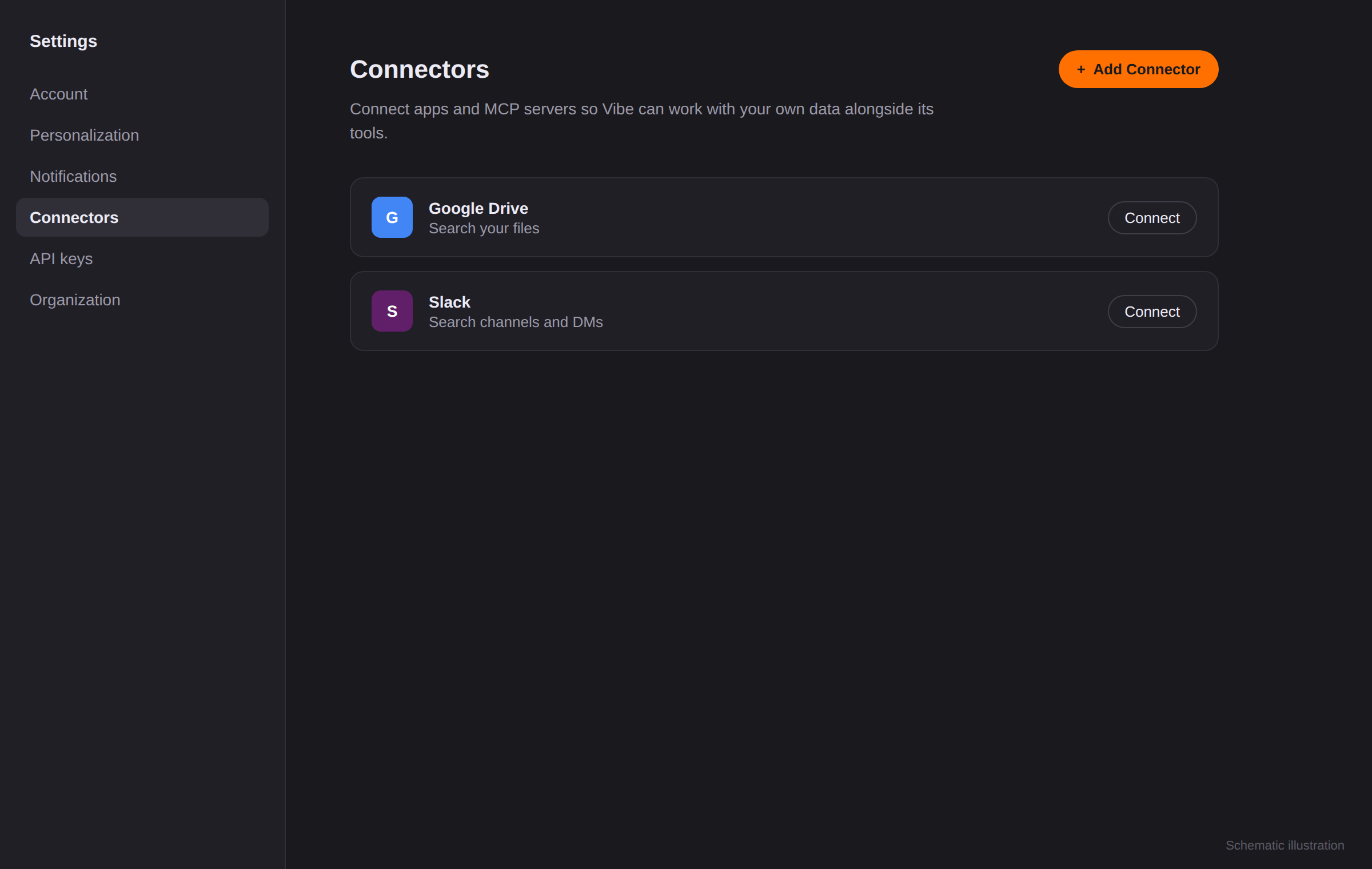
Illustrazione schematica, non è uno screenshot originale. - 3
Create il connettore MCP personalizzato
Nella finestra scegliete la scheda «Custom MCP Connector». Mettete un nome (per esempio «Postgate AI»), il vostro indirizzo MCP come server URL e, se volete, una descrizione. Confermate con «Connect»: Vibe riconosce da solo che serve l’autenticazione.
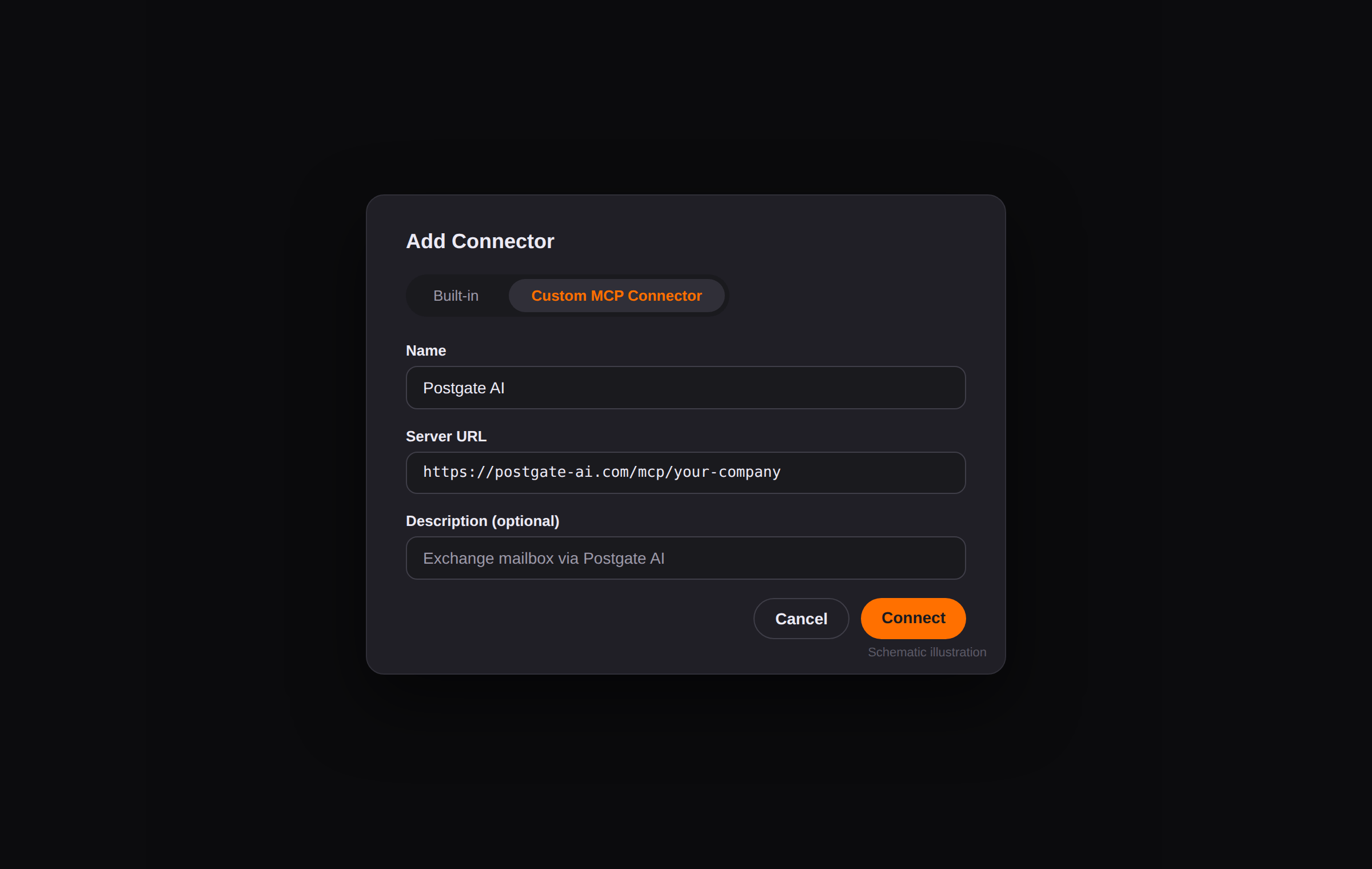
Illustrazione schematica, non è uno screenshot originale. - 4
Accedete via OAuth
Vibe vi porta alla pagina di login di Postgate AI: entrate con il vostro account del portale (email e password oppure Microsoft) e autorizzate l’accesso.
- 5
Usatelo in chat
Ora Postgate AI compare fra i connettori. Attivatelo in una chat nuova e chiedete della vostra casella, per esempio «A quali email di oggi devo rispondere?».
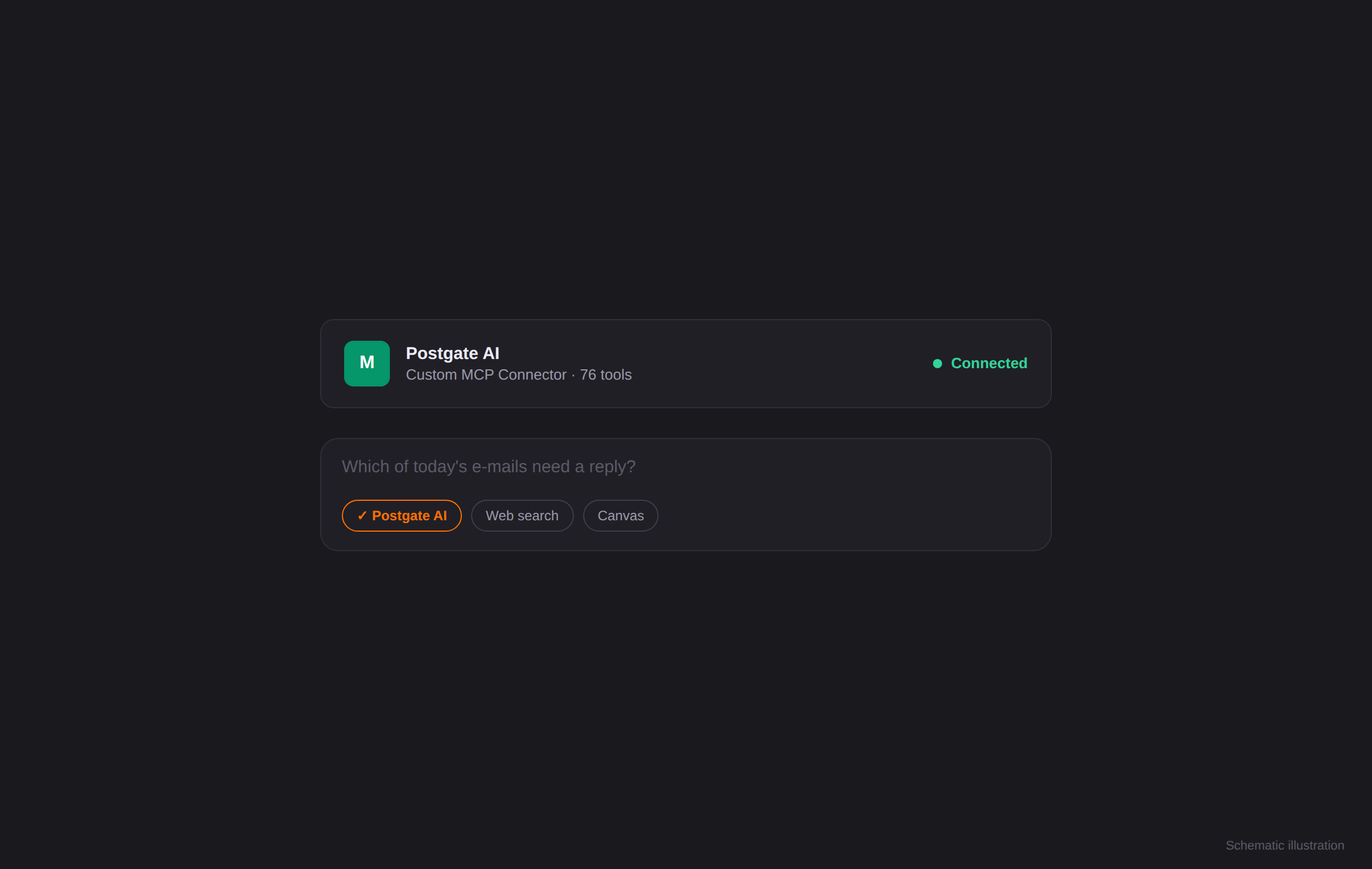
Illustrazione schematica, non è uno screenshot originale.
Se qualcosa non va
Non si vede nessun «+ Add Connector»
Controllate se il vostro piano Mistral prevede i connettori personalizzati, oppure se un amministratore del team deve prima abilitare la funzione.
Il collegamento non riesce
Copiate l’indirizzo MCP esattamente come sta nella dashboard (https, senza spazi in coda) e verificate che il periodo di prova non sia scaduto.
Domande frequenti
- A Vibe serve un token o un client ID?
- No. Vibe riconosce da solo l’accesso OAuth appena aggiungete l’indirizzo MCP come connettore MCP personalizzato.
- Vibe vede la mia casella tutto il tempo?
- No. L’accesso avviene soltanto quando fate una domanda, e solo con i permessi Exchange che avete già.
- L’app non si chiamava Le Chat?
- Mistral ha cambiato nome all’app, da Le Chat a Vibe. Il funzionamento e i connettori MCP personalizzati sono rimasti gli stessi e questa guida vale per la versione attuale.
Altre guide
Domande sulla configurazione?
Vi diamo una mano di persona. Scriveteci pure.