用 Postgate AI 把 Langdock 接到 Exchange Server
Langdock 是一家欧洲的 AI 平台,可以直接把远程 MCP 服务器接成一个集成。接好之后,工作区里的助手就能处理您的邮箱,权限还是每个人自己的 Exchange 权限。
- 工作区里的 Langdock 账户
- 创建集成的权限(很多工作区只给管理员)
- 门户首页上专属于您的 MCP 地址
一步一步来
- 1
复制您的 MCP 地址
登录 Postgate AI 门户。首页“接入您的 AI 助手”那一栏里就是专属于您的 MCP 地址,格式形如 https://postgate-ai.com/mcp/your-company,旁边有复制按钮。
- 2
打开 Integrations
在 Langdock 的主导航里打开“Integrations”,点右上角的“Add integration”。
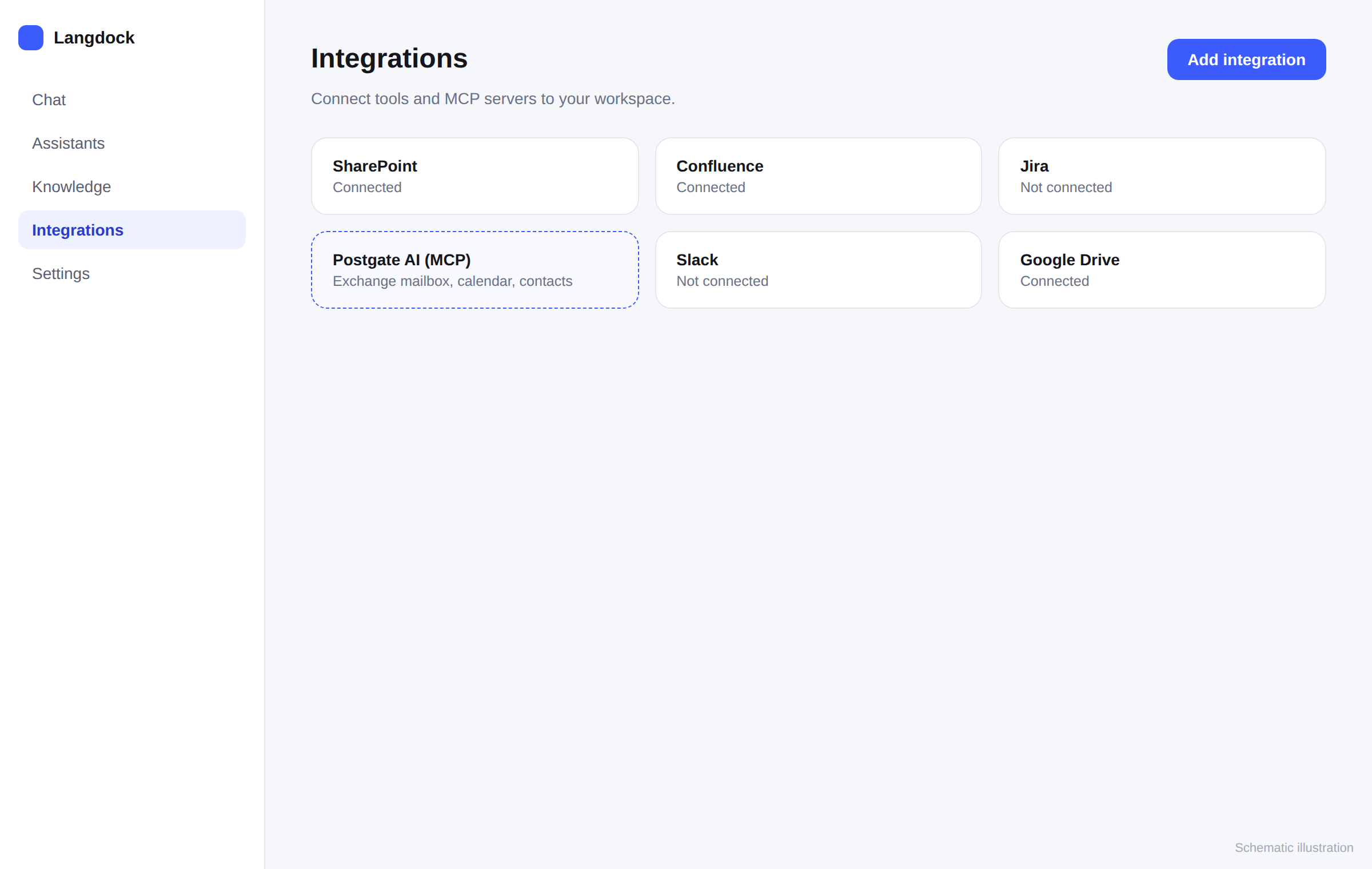
示意图,不是真实截图。 - 3
连接远程 MCP 服务器
先选“Start from scratch”,再选“Connect remote MCP”。把刚才复制的地址填进 Server URL,认证方式选“OAuth 2.0 (Dynamic Client Registration)”,然后点“Create and connect”。
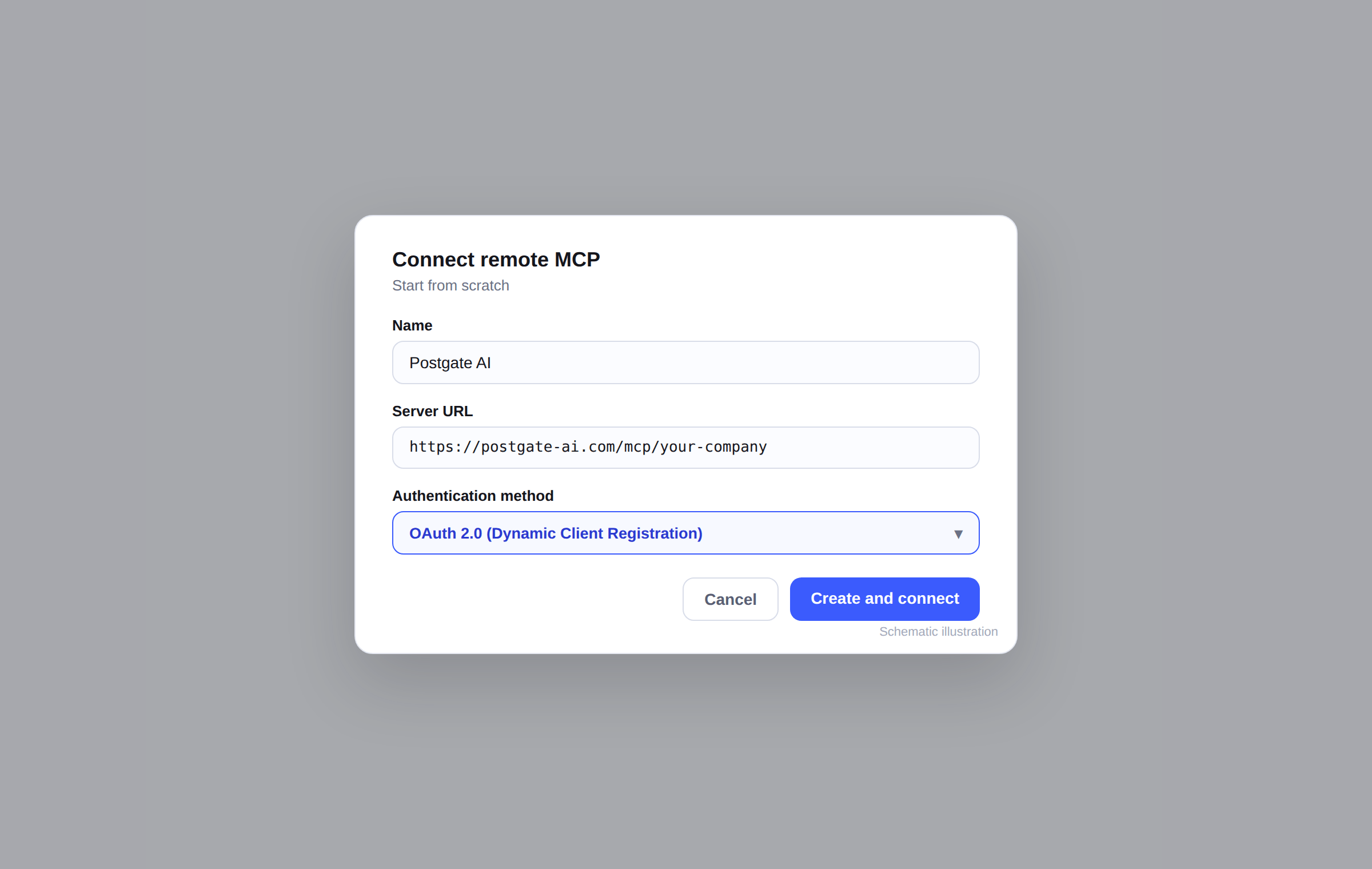
示意图,不是真实截图。 不用令牌,也不用 client ID:Langdock 会自己到服务器注册。所以选 Dynamic Client Registration,而不是手动的 OAuth。
- 4
用 OAuth 登录
Langdock 会把您带到 Postgate AI 的登录页。用门户账户登录(邮箱加密码,或者 Microsoft 账户),然后授权。
- 5
挑要用的工具
回到 Langdock,点“List Server Features”。列表会列出服务器的工具。勾上这个集成可以用的,然后点“Save”。
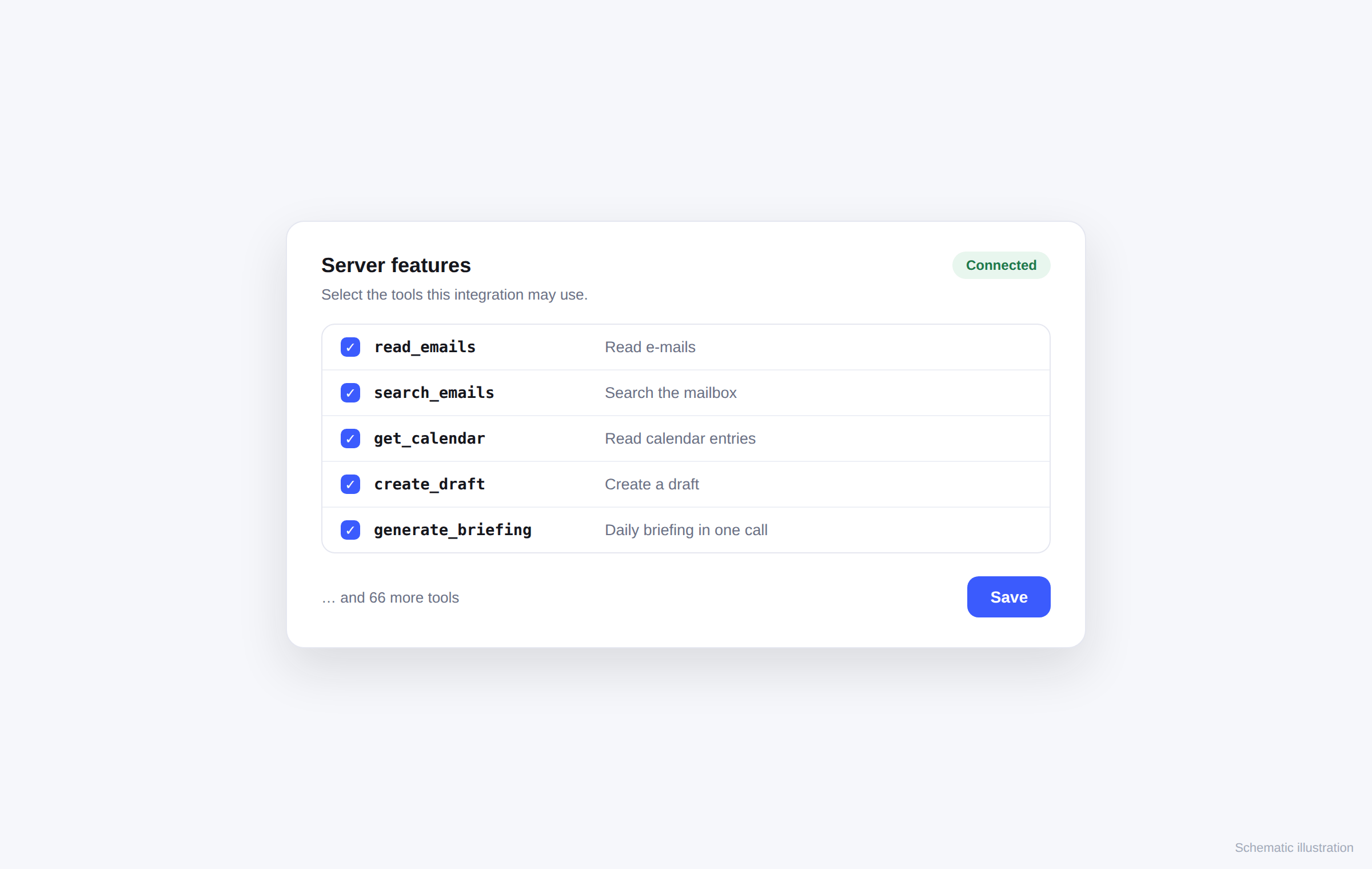
示意图,不是真实截图。 - 6
在对话里用
现在对话和助手里都能用了。比如问“今天来的邮件里哪几封需要回?”或者“给我今天的简报”。
要是卡住了
看不到“Add integration”
那是工作区里的权限不够。让管理员建一次,之后每个人自己登录就行。
连不上
把 MCP 地址原样从门户首页复制过来(https,末尾别留空格),再看看试用期是不是过了。
列表里没有工具
列表是登录之后才出来的。先把 OAuth 走完,再点“List Server Features”。
常见问题
- Langdock 需要 API 密钥吗?
- 不需要。用的是 OAuth 2.0 的 Dynamic Client Registration,Langdock 自己注册,您只要把地址粘进去。
- 整个工作区都能看到我的邮箱吗?
- 不会。集成只建一次,但登录是各自登录的。每一次操作都只用本人的 Exchange 权限,别人的邮箱看不到。
- Postgate AI 在 Langdock 的 MCP 目录里吗?
- 已经提交申请了。在收录之前,就按上面的办法自己加一个 MCP 集成,技术上是同一条路。