Collegare ChatGPT a Exchange Server con Postgate AI
ChatGPT accetta connettori MCP personalizzati tramite la modalità sviluppatore (beta). Il nome suona più tecnico di quello che è: la attivate una volta, create il connettore e avete finito.
- ChatGPT Plus, Pro, Team, Enterprise o Edu (il piano Free non basta)
- Con Team o Enterprise, un amministratore deve abilitare la modalità sviluppatore
- Il vostro indirizzo MCP personale, dalla dashboard del portale
Passo dopo passo
- 1
Copiate l’indirizzo MCP dalla dashboard
Entrate nel portale Postgate AI. Nella dashboard, sotto «Collega il tuo assistente IA», trovate il vostro indirizzo MCP personale (nella forma https://postgate-ai.com/mcp/your-company) con il pulsante per copiarlo.
- 2
Attivate la modalità sviluppatore
Su chatgpt.com cliccate sul vostro profilo in basso a sinistra, aprite «Settings» e passate a «Connectors». Sotto «Advanced settings» accendete l’interruttore «Developer mode» (beta).
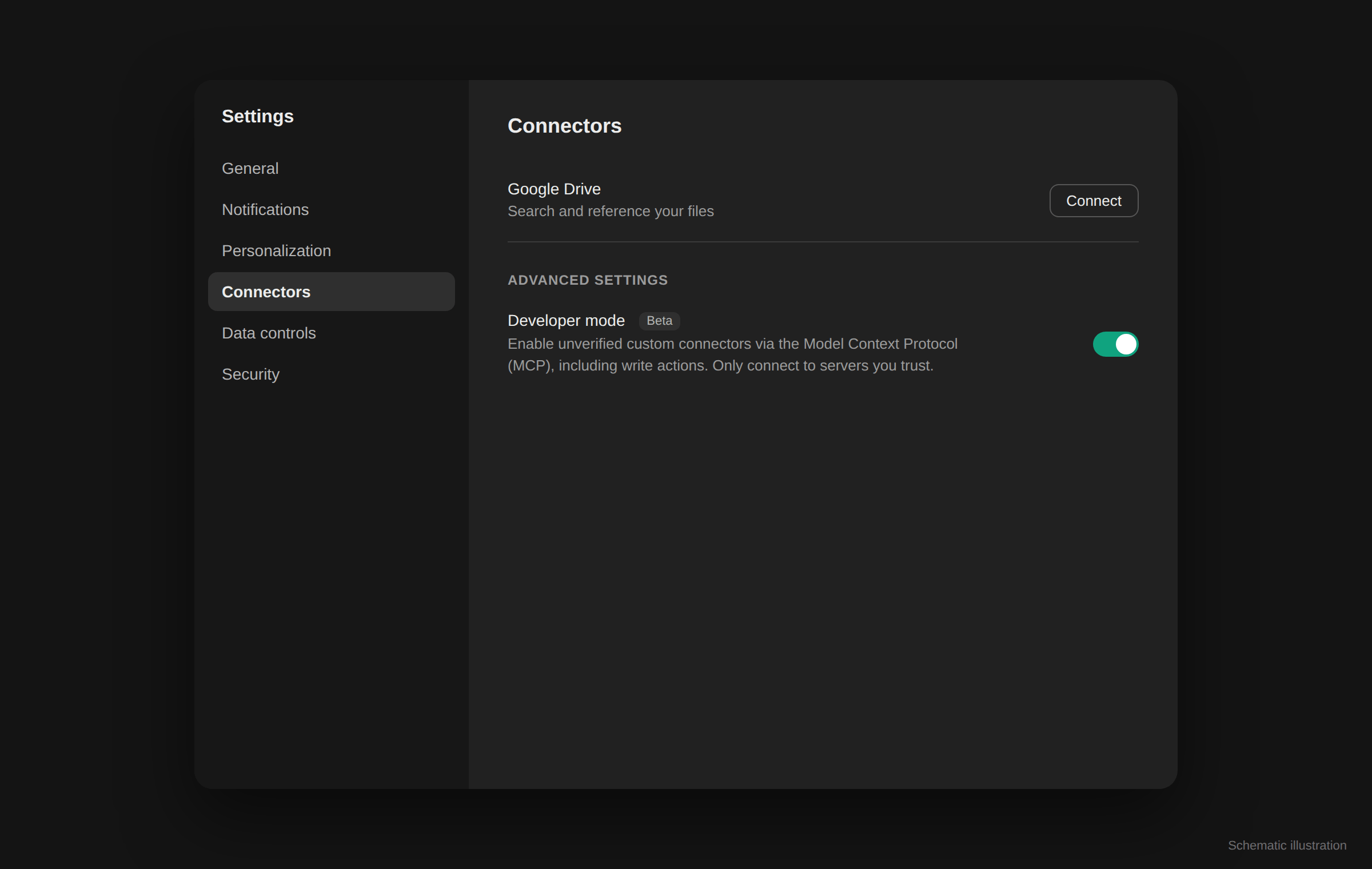
Illustrazione schematica, non è uno screenshot originale. Negli spazi di lavoro Team, Enterprise ed Edu la modalità sviluppatore va prima consentita da un amministratore, nelle impostazioni dello spazio di lavoro (Connected Data e Permissions).
- 3
Create il connettore
Nella sezione dei connettori cliccate «Create» oppure «Add custom connector». Mettete un nome (per esempio «Postgate AI») e una breve descrizione, incollate il vostro indirizzo MCP come MCP server URL, scegliete «OAuth» come autenticazione e spuntate «I trust this application». Salvate con «Create».
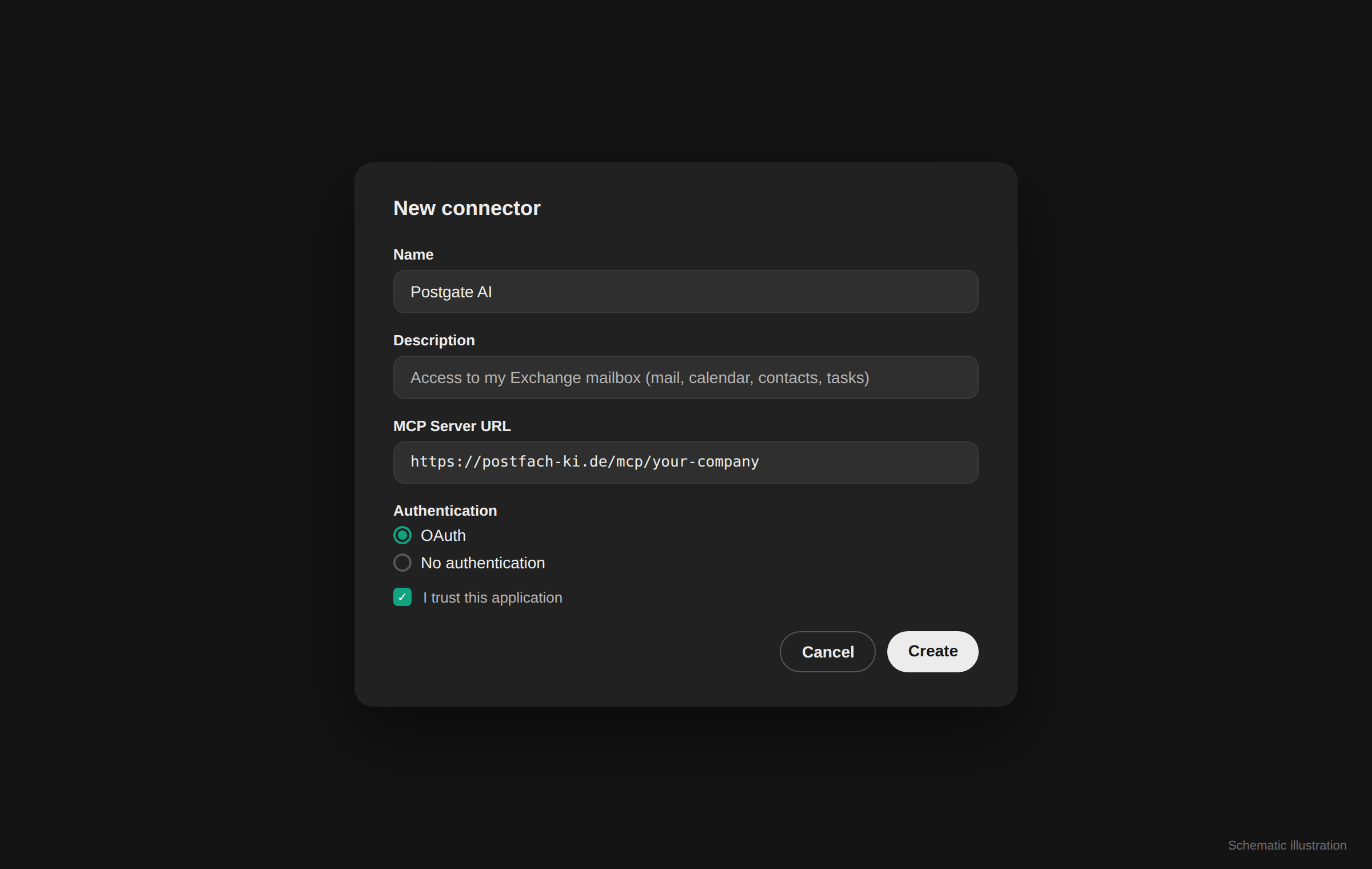
Illustrazione schematica, non è uno screenshot originale. - 4
Accedete
ChatGPT vi porta alla pagina di login di Postgate AI. Entrate con il vostro account del portale (email e password oppure Microsoft) e autorizzate l’accesso.
- 5
Usatelo in chat e confermate le azioni che scrivono
In una chat attivate la modalità sviluppatore o il connettore per quella conversazione dal menu «+». ChatGPT mostra ogni chiamata agli strumenti e, prima di un’azione che scrive come l’invio di un’email, chiede conferma con una finestra. Il comando resta sempre a voi.
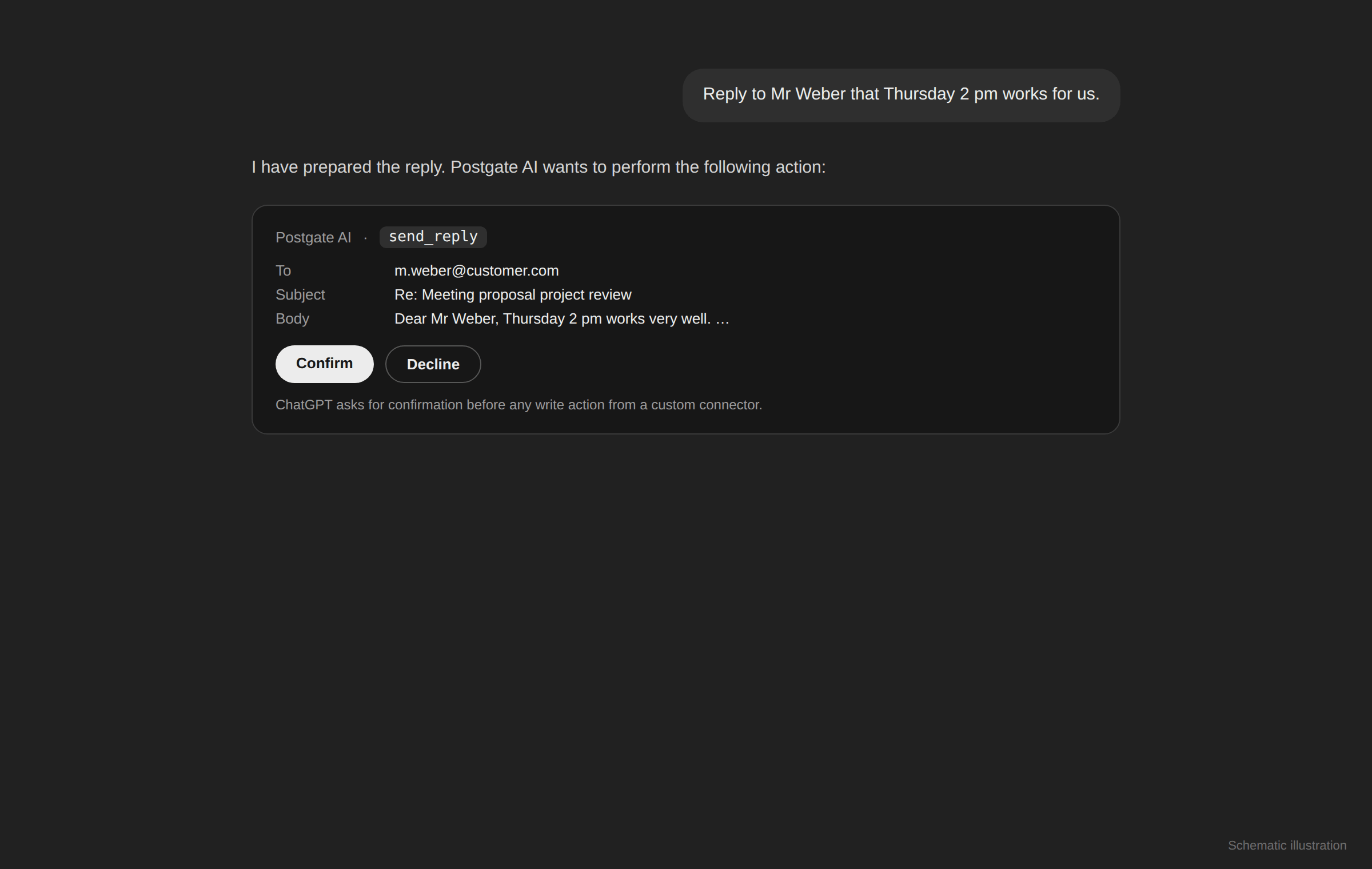
Illustrazione schematica, non è uno screenshot originale.
Se qualcosa non va
La modalità sviluppatore non si vede
Gli account Free non ce l’hanno. Negli spazi di lavoro (Team, Enterprise, Edu) deve prima abilitarla un amministratore dalle impostazioni dello spazio di lavoro.
ChatGPT non usa il connettore
Controllate che il connettore sia attivo per la conversazione aperta, dal menu «+», e formulate il compito in modo concreto, per esempio «cerca nella mia casella …».
Il collegamento non riesce
Copiate l’indirizzo MCP esattamente come sta nella dashboard (https, senza spazi in coda). Come autenticazione deve essere impostato OAuth.
Domande frequenti
- Perché si chiama «modalità sviluppatore»?
- Al momento OpenAI raccoglie i connettori MCP personalizzati sotto questo interruttore beta. La configurazione in sé è un semplice modulo e non serve saper programmare.
- ChatGPT può mandare email senza chiedere?
- No. Prima di ogni azione che scrive tramite un connettore personalizzato, ChatGPT mostra l’azione prevista con tutti i dettagli e aspetta la vostra conferma.
- Un amministratore può distribuire il connettore a tutti?
- Sì. Negli spazi di lavoro Team ed Enterprise un amministratore può pubblicare il connettore per tutti, e poi ogni persona accede con il proprio account del portale.
Altre guide
Domande sulla configurazione?
Vi diamo una mano di persona. Scriveteci pure.