Conectar Langdock con Exchange Server por Postgate AI
Langdock es una plataforma de IA europea que integra servidores MCP remotos de forma nativa. Así los asistentes de su espacio de trabajo trabajan con su buzón, cada persona con sus propios permisos de Exchange.
- Una cuenta de Langdock en un espacio de trabajo
- Permiso para crear integraciones (en muchos espacios, solo administradores)
- Su dirección MCP personal del panel del portal
Paso a paso
- 1
Copiar su dirección MCP
Entre en el portal de Postgate AI. En el panel, bajo «Conectar su asistente de IA», está su dirección MCP personal (con el formato https://postgate-ai.com/mcp/your-company) y un botón para copiarla.
- 2
Abrir las integraciones
En Langdock abra «Integrations» en la navegación principal y pulse arriba a la derecha «Add integration».
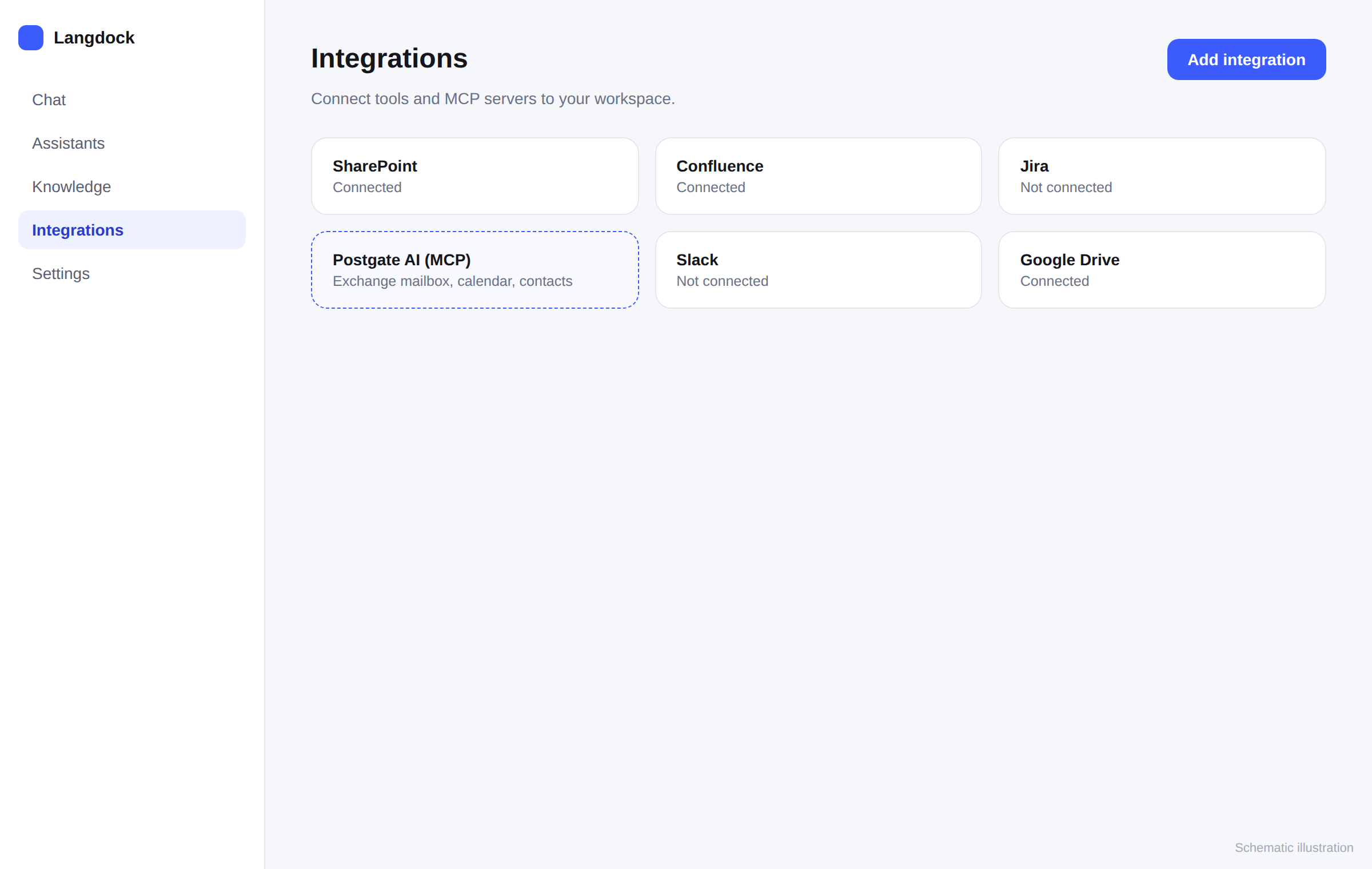
Ilustración esquemática, no es una captura de pantalla original. - 3
Conectar el servidor MCP remoto
Elija «Start from scratch» y luego «Connect remote MCP». Pegue la dirección copiada como URL del servidor, elija «OAuth 2.0 (Dynamic Client Registration)» como método de autenticación y pulse «Create and connect».
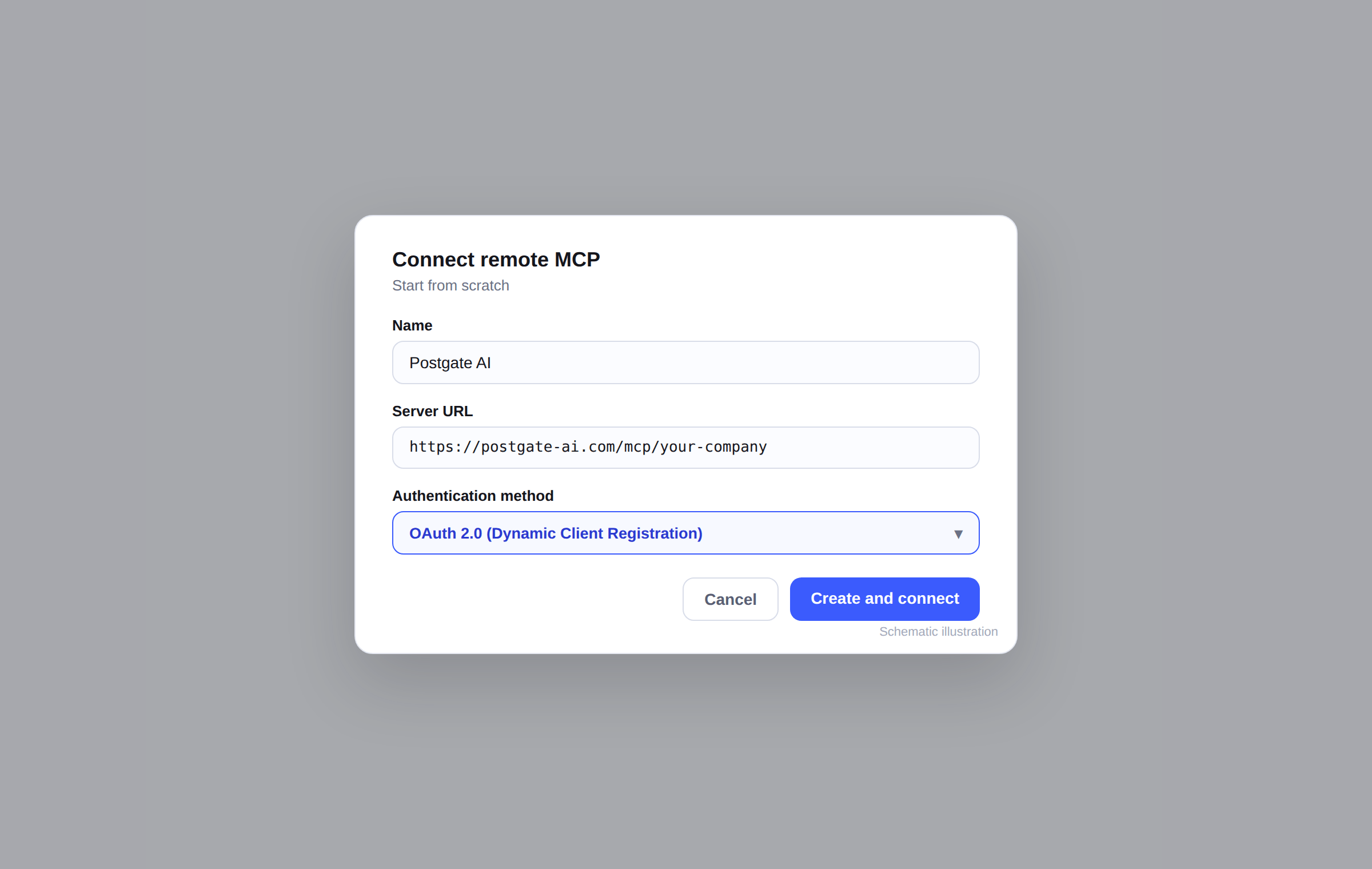
Ilustración esquemática, no es una captura de pantalla original. Sin token ni client ID: Langdock se registra solo en el servidor. Por eso se elige Dynamic Client Registration y no la variante manual de OAuth.
- 4
Iniciar sesión por OAuth
Langdock le lleva a la página de acceso de Postgate AI. Use su cuenta del portal (correo y contraseña, o Microsoft) y autorice el acceso.
- 5
Elegir las herramientas
De vuelta en Langdock pulse «List Server Features». La lista muestra las herramientas del servidor. Marque lo que la integración puede usar y pulse «Save».
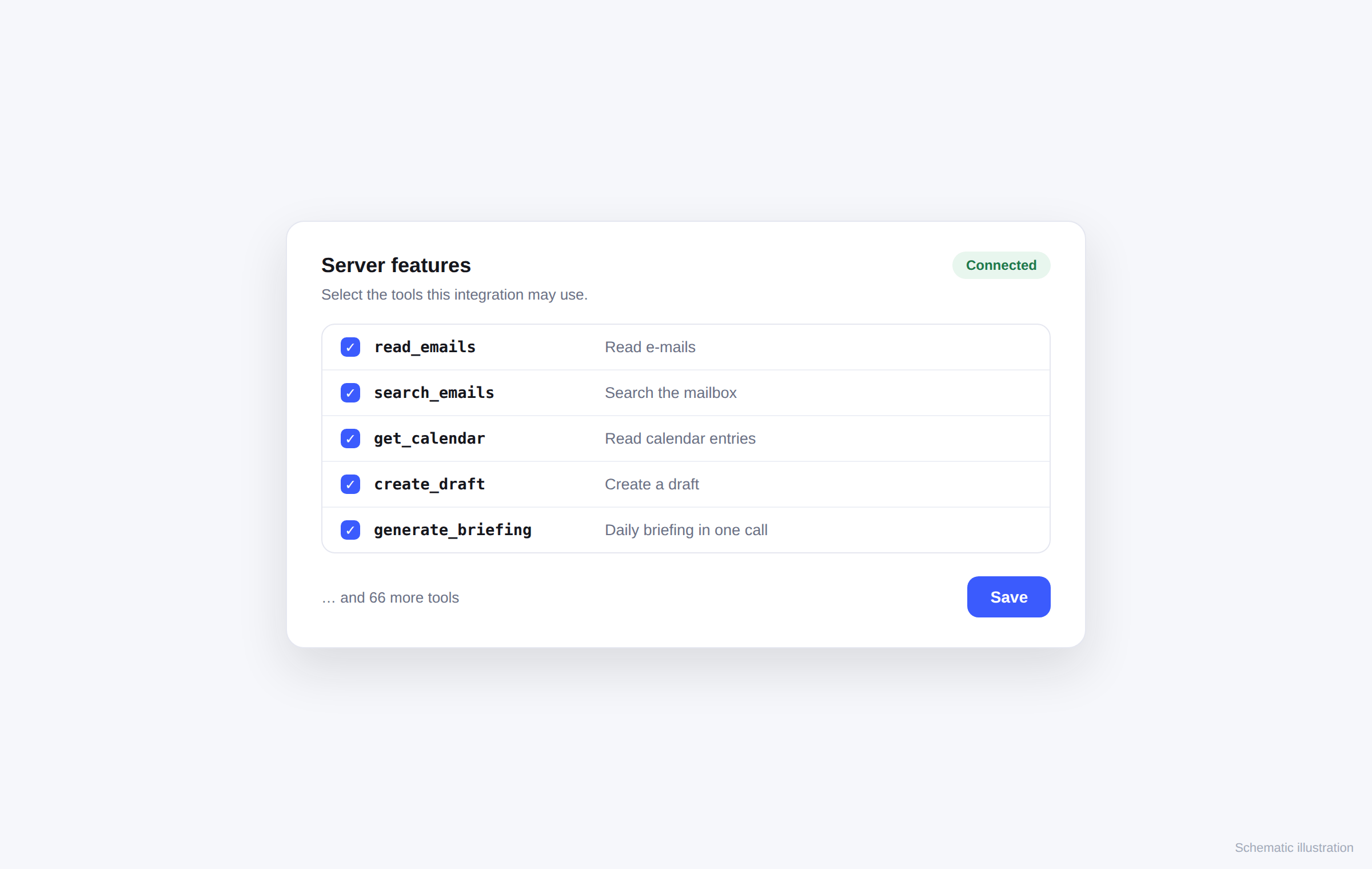
Ilustración esquemática, no es una captura de pantalla original. - 6
Usarlo en el chat
La integración ya está disponible en el chat y en sus asistentes. Pregunte por ejemplo: «¿Qué correos de hoy necesitan respuesta?» o «Dame mi resumen del día».
Si algo falla
No aparece «Add integration»
Entonces su rol en el espacio de trabajo no lo permite. Un administrador crea la integración una vez y después cada persona inicia sesión por su cuenta.
La conexión falla
Copie la dirección MCP exactamente del panel (https, sin espacio al final) y compruebe que el periodo de prueba sigue activo.
No hay herramientas en la lista
La lista aparece después del inicio de sesión. Termine primero el paso de OAuth y luego pulse «List Server Features».
Preguntas frecuentes
- ¿Langdock necesita una clave de API?
- No. El servidor usa OAuth 2.0 con Dynamic Client Registration: Langdock se registra solo, usted solo pega la dirección.
- ¿Ve todo el espacio de trabajo mi buzón?
- No. La integración se crea una vez, pero cada persona inicia sesión por separado. Cada acción usa sus propios permisos de Exchange; los demás buzones siguen invisibles.
- ¿Está Postgate AI en el directorio MCP de Langdock?
- La solicitud está enviada. Mientras tanto, añada el servidor como integración MCP propia: técnicamente es el mismo camino.
Más guías
¿Dudas con la configuración?
Le ayudamos en persona: escríbanos.