Déployer dans toute votre équipe via Microsoft Copilot, par utilisateur, sur ordinateur et sur mobile
Un agent construit une fois dans Copilot Studio, avec notre serveur MCP et OAuth, puis déployé dans toute l’organisation : chaque collaborateur atteint sa propre boîte on-premises avec ses propres identifiants et ses propres droits, dans l’application Microsoft 365 Copilot comme dans Teams, sur ordinateur et sur mobile. Une seule configuration centrale, aucun compte partagé, aucun complément à installer poste par poste. Copilot Studio est la voie des clients Microsoft Copilot. Sans licence Copilot, reliez Postgate AI directement dans Claude, ChatGPT, Gemini ou Perplexity, là aussi par utilisateur, sur ordinateur et sur mobile.
- Microsoft Copilot Studio (licence ou Power Platform)
- Une licence Microsoft 365 Copilot par utilisateur, pour le canal Copilot
- Un agent dans Copilot Studio
- Votre adresse MCP personnelle, prise sur le tableau de bord du portail
Par utilisateur, avec ses droits
Chacun se connecte une fois avec ses propres identifiants et n’atteint que sa propre boîte. Pas de compte partagé, pas d’usurpation d’identité.
Ordinateur et mobile
Disponible partout où Copilot tourne : l’application Microsoft 365 Copilot et Teams, sous Windows, sur Mac, sur le web et sur iOS comme Android.
Une configuration, un déploiement global
Un seul agent, construit une fois dans Copilot Studio, qu’un administrateur déploie à toute l’équipe ou à certains groupes.
Leur boîte on-premises
L’accès à Exchange Server SE, 2019 et 2016 dans votre propre centre de données via EWS, côté serveur, exploité par nos soins en Allemagne ou auto-hébergé.
Pas à pas
- 1
Copiez votre adresse MCP sur le tableau de bord
Connectez-vous au portail Postgate AI. Sur le tableau de bord, sous « Connecter votre assistant IA », vous trouvez votre adresse MCP personnelle (au format https://postgate-ai.com/mcp/your-company) avec un bouton pour la copier.
- 2
Ajoutez l’outil MCP à votre agent
Ouvrez votre agent dans Copilot Studio et allez dans l’onglet « Tools ». Cliquez sur « Add a tool », puis « New tool » et « Model Context Protocol ». L’assistant vous guide dans le raccordement, ce qui vaut mieux que de créer le connecteur à la main.
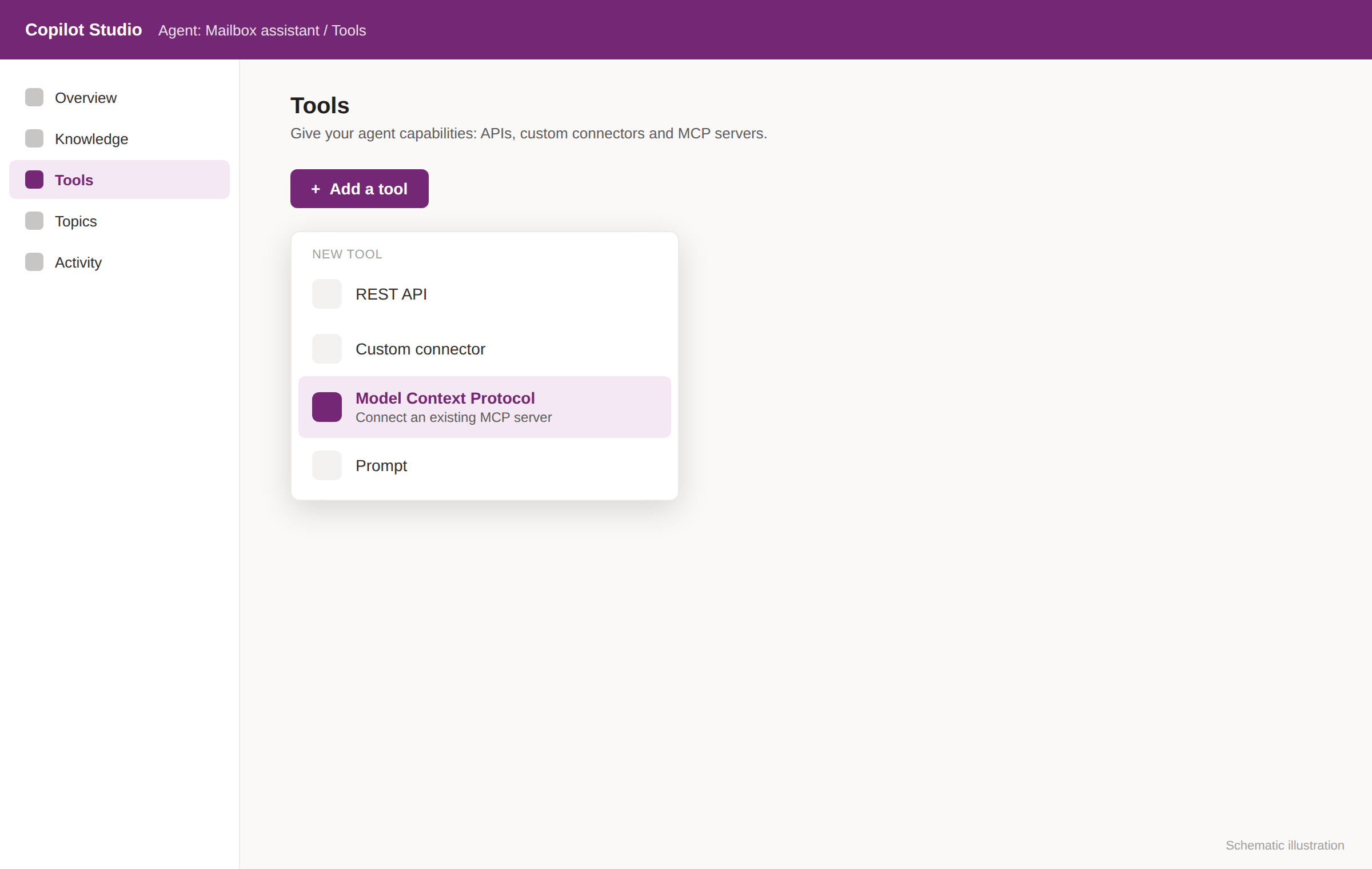
Illustration schématique, ce n'est pas une capture d'écran originale. - 3
Configurez le serveur
Saisissez un nom de serveur, votre adresse MCP comme URL du serveur et OAuth 2.0 comme type d’authentification. Attention, Copilot Studio ne prend en charge que le transport Streamable HTTP, SSE ayant été abandonné en août 2025. Postgate AI sert Streamable HTTP nativement.
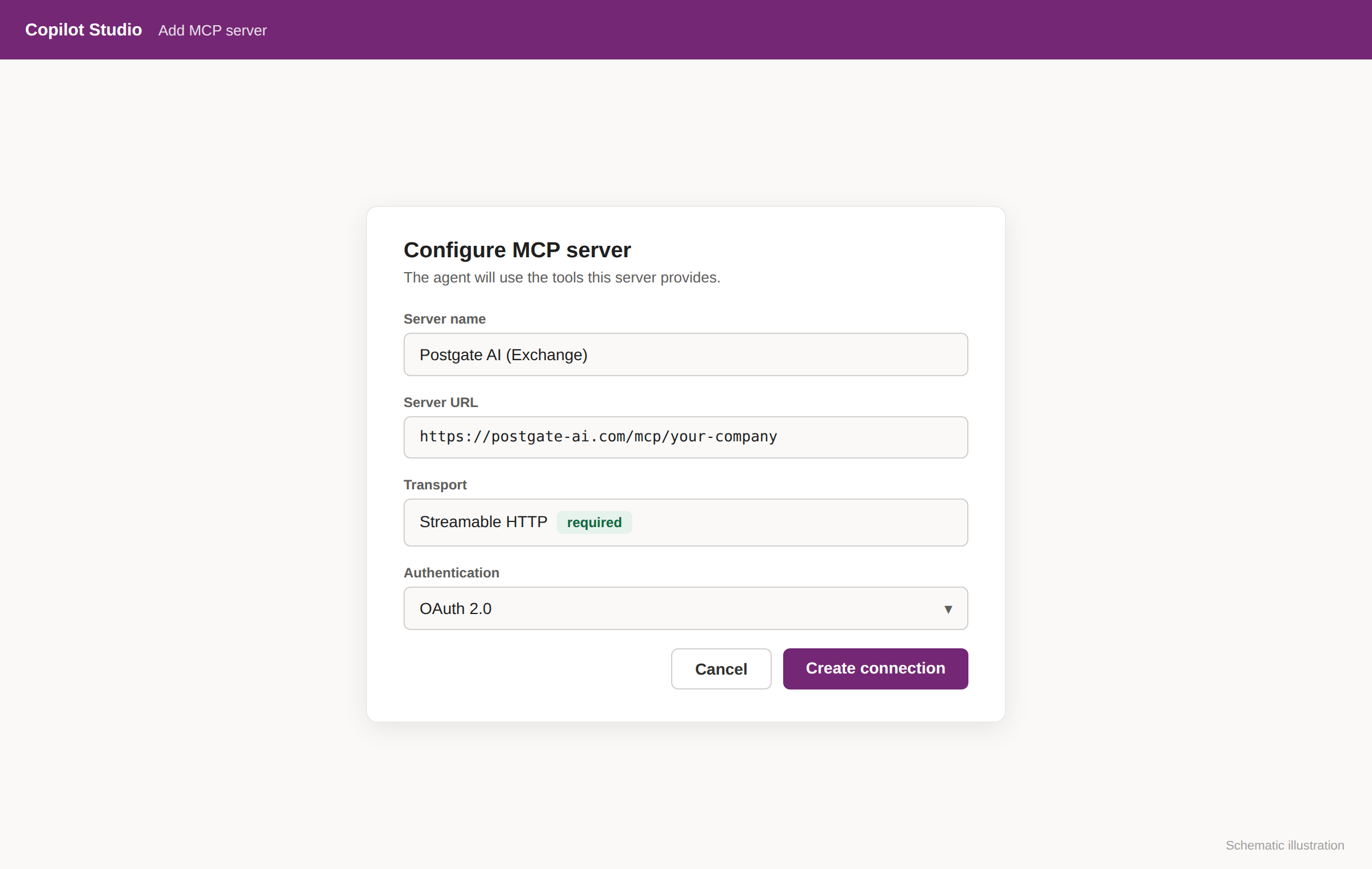
Illustration schématique, ce n'est pas une capture d'écran originale. Vous créez le connecteur à la main plutôt que par l’assistant ? Vous pouvez reprendre notre logo comme icône du connecteur, à télécharger ici : https://postgate-ai.com/img/setup/connector-icon.png (PNG, 180x180). Couleur de fond de l’icône : #0b1512.
- 4
Créez la connexion et identifiez-vous
Créez une connexion dans le sélecteur prévu. Au premier accès, la page de connexion de Postgate AI s’ouvre (OAuth), identifiez-vous avec votre compte. Vous pouvez ensuite passer en revue les outils exposés par le serveur et les activer ou les désactiver un par un.
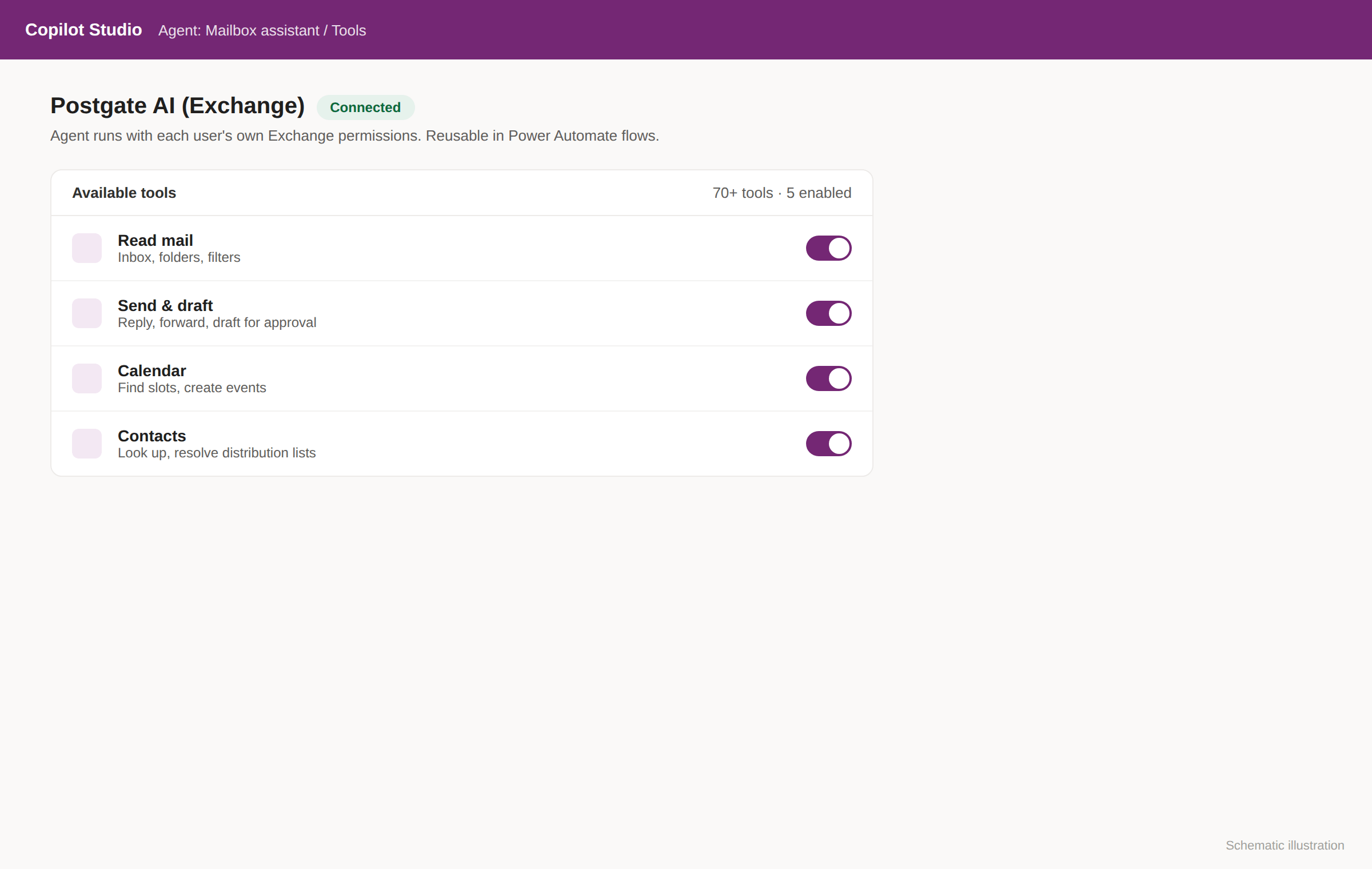
Illustration schématique, ce n'est pas une capture d'écran originale. La redirection passe par l’hôte de consentement régional, europe.consent.azure-apim.net par exemple, et Postgate AI accepte ces hôtes régionaux. Contrôle des accès : « Microsoft Copilot Studio » doit être coché sous « Clients IA autorisés » sur le tableau de bord du portail, ce qui est le cas par défaut.
- 5
Publiez et déployez dans l’équipe, sur ordinateur et sur mobile
Publiez l’agent, puis ajoutez sous « Channels » le canal « Teams and Microsoft 365 Copilot ». Un administrateur déploie ensuite l’agent à toute l’organisation ou à certains groupes, depuis le centre d’administration Microsoft 365, rubrique « Manage agents ». Vos utilisateurs lui parlent alors directement dans Copilot, dans Teams et dans l’application Microsoft 365 Copilot, sous Windows, sur Mac, sur le web et sur leur téléphone. Aucun volet Outlook, aucune limite mobile de complément.
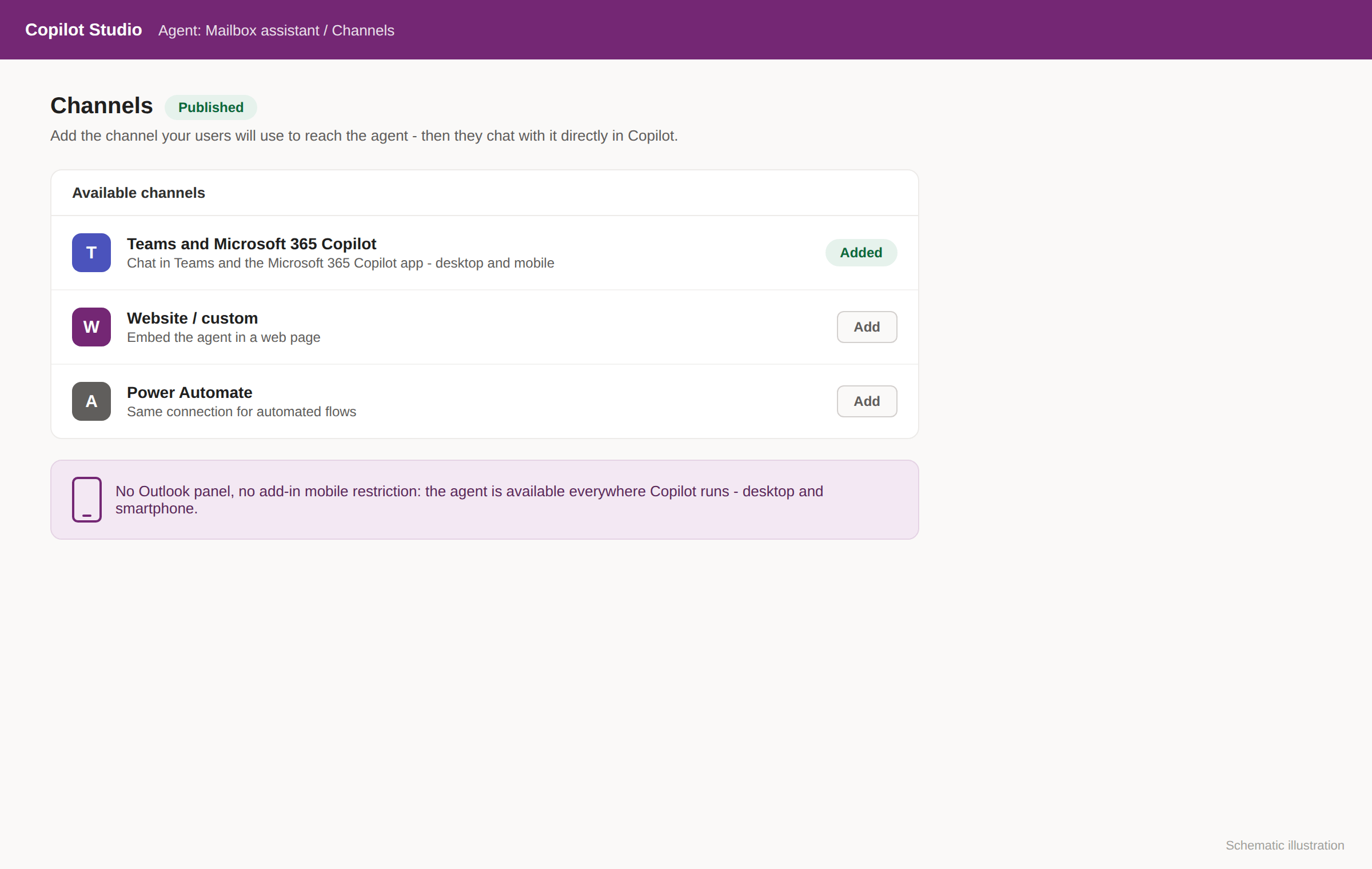
Illustration schématique, ce n'est pas une capture d'écran originale. Le canal « Microsoft 365 Copilot » suppose que vos utilisateurs disposent d’une licence Microsoft 365 Copilot, avec une connexion OAuth unique par personne au premier usage, chacune avec ses propres droits. La voie Copilot Studio est donc un canal supplémentaire pour les clients Copilot. La voie directe par Claude, ChatGPT et les autres ne demande aucune licence Copilot.
- 6
Testez et automatisez
Testez l’agent dans la discussion : il accède désormais à la boîte avec vos propres droits Exchange.
Si quelque chose coince
La connexion échoue (erreur 400 à la création)
Vérifiez que « Microsoft Copilot Studio » est coché dans le portail. La redirection Power Platform dépend de la région de votre tenant, europe.* et non global.* par exemple, et Postgate AI autorise ces hôtes de consentement régionaux. Si l’erreur persiste, écrivez-nous avec l’URI de redirection exacte.
Une nouvelle authentification de temps à autre
Quand le jeton d’accès expire, l’utilisateur repasse une fois par OAuth et tout reprend son cours. La portée offline_access est en place pour le renouvellement automatique.
Pas de SSE
Depuis août 2025, Copilot Studio ne prend en charge que Streamable HTTP. Utilisez l’adresse MCP telle quelle, Postgate AI sert ce transport nativement.
Questions fréquentes
- Puis-je déployer pour tous les utilisateurs en une fois ?
- Oui. Vous construisez l’agent une fois et un administrateur le déploie à toute l’organisation ou à des groupes choisis. Chacun se connecte une fois au premier accès, et travaille donc sur sa propre boîte avec ses propres droits.
- Cela marche-t-il aussi sur ordinateur ?
- Oui. L’agent est disponible partout où Microsoft Copilot tourne : l’application Microsoft 365 Copilot et Teams sous Windows, sur Mac et sur le web, ainsi que sur mobile (iOS et Android).
- Cela marche-t-il sur mobile ?
- Oui. Vous utilisez l’agent dans Copilot, pas comme complément Outlook, donc les limites mobiles des compléments classiques ne s’appliquent pas. L’agent est là partout où tournent l’application Microsoft 365 Copilot ou Teams, mobile compris.
- Chaque utilisateur se connecte-t-il lui-même ?
- Oui, une fois. Au premier accès, chacun s’identifie via OAuth avec ses propres identifiants et atteint ainsi sa propre boîte avec ses propres droits Exchange. Si le jeton expire plus tard, il suffit de se reconnecter.
- Quels droits l’agent utilise-t-il ?
- Les droits Exchange de la personne connectée, sur sa propre boîte. Pas de compte de service, pas d’usurpation d’identité.
- Peut-on automatiser avec ?
- Oui. La même connexion est utilisable dans des flux Power Automate, par exemple pour un tri nocturne ou des résumés automatiques.
- Mes utilisateurs ont-ils besoin d’une licence Copilot ?
- Pour le canal « Microsoft 365 Copilot », oui, Microsoft l’exige. La voie Copilot Studio est un canal supplémentaire pour les clients Copilot existants. Pour travailler sans licence Copilot, reliez Postgate AI directement dans Claude, ChatGPT, Gemini ou Perplexity, où aucune licence Microsoft n’est requise.
- Faut-il savoir programmer ?
- Non. L’assistant MCP de Copilot Studio demande seulement un nom de serveur, une URL et un type d’authentification. Aucun code, aucun connecteur à écrire à la main.
Plus de guides
Un déploiement en équipe en préparation ?
Nous aidons pour le raccordement, le déploiement global et l’automatisation. Écrivez-nous.