Desplegarlo en todo el equipo con Microsoft Copilot: por usuario, en el ordenador y en el móvil
Se monta una vez en Copilot Studio, con nuestro servidor MCP y OAuth, y se reparte a toda la organización: cada empleado llega a su propio buzón On-Premises con sus credenciales y sus permisos, dentro de la aplicación de Microsoft 365 Copilot y en Teams, en el ordenador y en el móvil. Una sola configuración central, sin cuenta compartida y sin complemento en cada equipo. Copilot Studio es la vía para quien ya usa Microsoft Copilot. Si no tiene licencia de Copilot, conecte Postgate AI directamente en Claude, ChatGPT, Gemini o Perplexity, también por usuario y también en ordenador y móvil.
- Microsoft Copilot Studio (con licencia o vía Power Platform)
- Una licencia de Microsoft 365 Copilot por usuario, para el canal de Copilot
- Un agente en Copilot Studio
- Su dirección MCP personal, la que está en el panel del portal
Por usuario y con sus propios permisos
Cada persona entra una vez con sus propias credenciales y accede únicamente a su buzón. Sin cuenta compartida y sin suplantación.
En el ordenador y en el móvil
Está donde esté Copilot: en la aplicación de Microsoft 365 Copilot y en Teams, en Windows, en Mac, en la web y en iOS y Android.
Se monta una vez y se reparte a toda la organización
Un solo agente, creado de forma central en Copilot Studio, que un administrador reparte al equipo entero o a los grupos que elija.
Su propio buzón On-Premises
Acceso a Exchange Server SE, 2019 y 2016 de su propio centro de datos por EWS, desde el servidor, gestionado por nosotros en Alemania o autoalojado.
Paso a paso
- 1
Copie su dirección MCP del panel
Entre en el portal de Postgate AI. En el panel, bajo «Conecte su asistente de IA», encontrará su dirección MCP personal (con el formato https://postgate-ai.com/mcp/your-company) y un botón para copiarla.
- 2
Añada la herramienta MCP a su agente
Abra su agente en Copilot Studio y vaya a la pestaña «Tools». Pulse «Add a tool», luego «New tool» y «Model Context Protocol». El asistente de alta le guía por la conexión, y es preferible al conector personalizado hecho a mano.
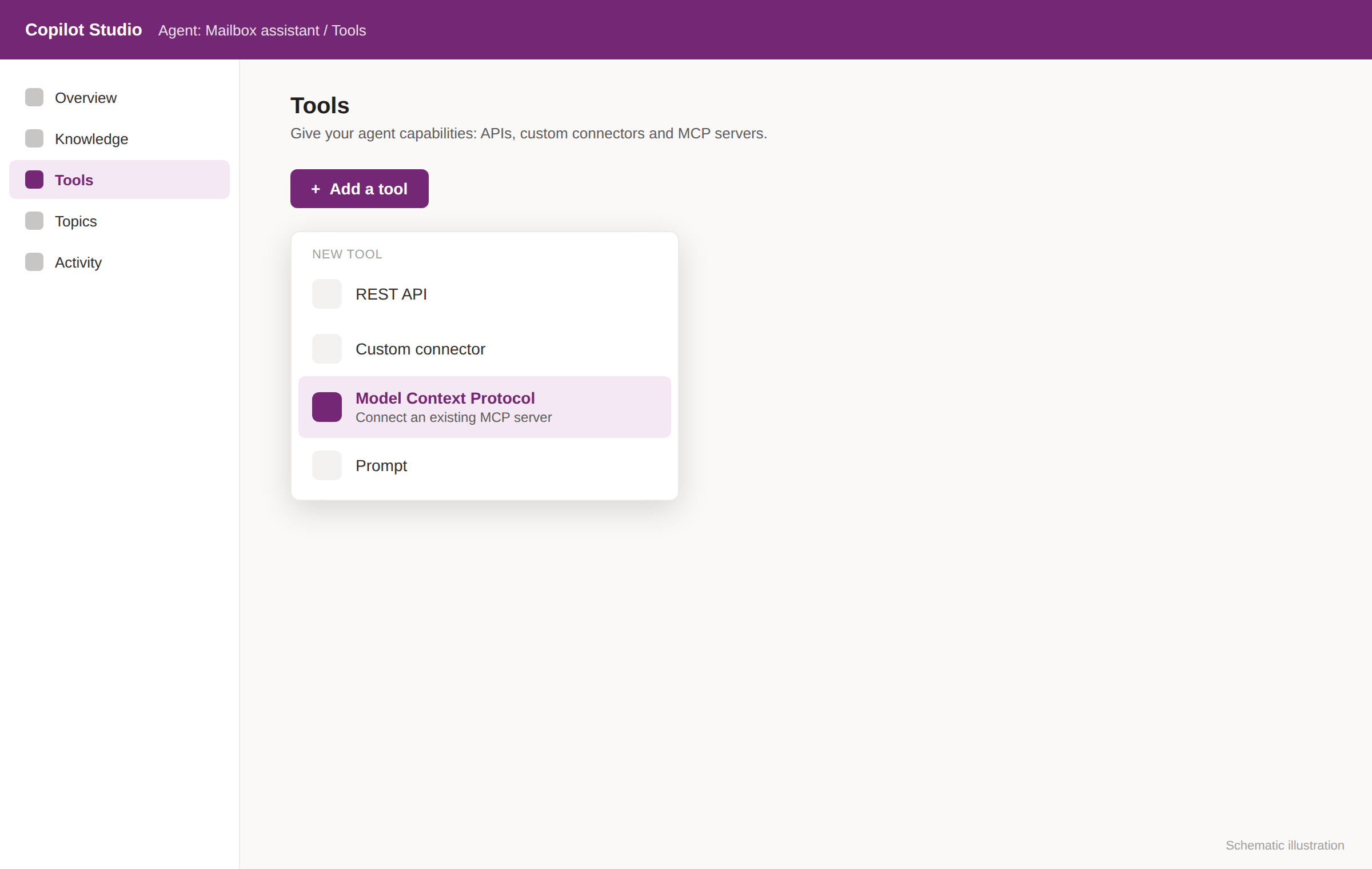
Ilustración esquemática, no es una captura de pantalla original. - 3
Configure el servidor
Escriba un nombre de servidor, su dirección MCP como URL del servidor y OAuth 2.0 como tipo de autenticación. Importante: Copilot Studio solo admite el transporte Streamable HTTP, porque SSE quedó obsoleto en agosto de 2025, y Postgate AI sirve Streamable HTTP de forma nativa.
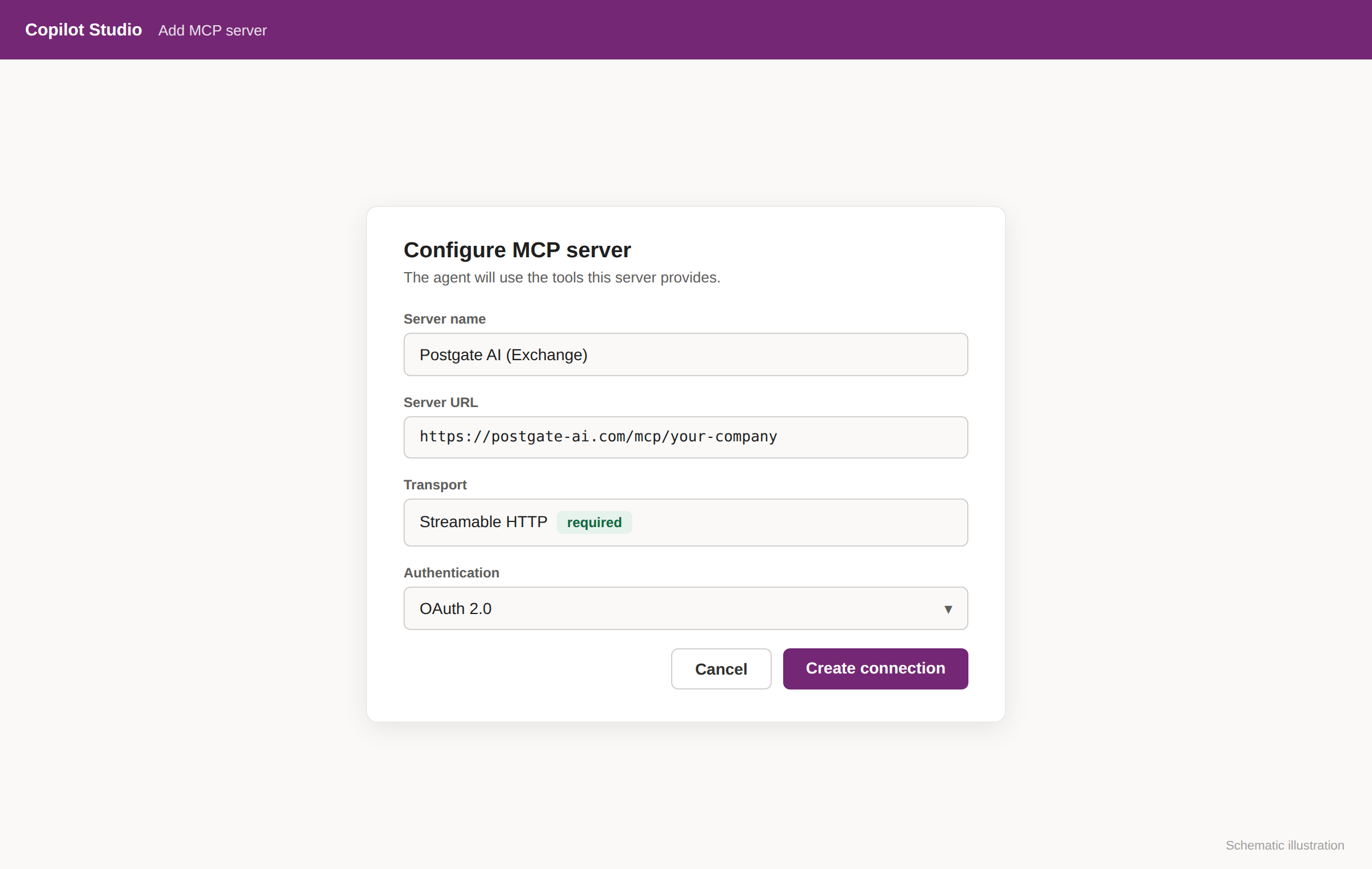
Ilustración esquemática, no es una captura de pantalla original. ¿Va a crear el conector a mano en lugar de usar el asistente? Puede poner nuestro logotipo como icono del conector, que se descarga en https://postgate-ai.com/img/setup/connector-icon.png (PNG, 180x180). Color de fondo del icono: #0b1512.
- 4
Cree la conexión e inicie sesión
Cree una conexión nueva en el selector de conexiones. La primera vez se abre el acceso de Postgate AI por OAuth, donde entra con su cuenta. Después puede repasar las herramientas que publica el servidor y activar o desactivar cada una.
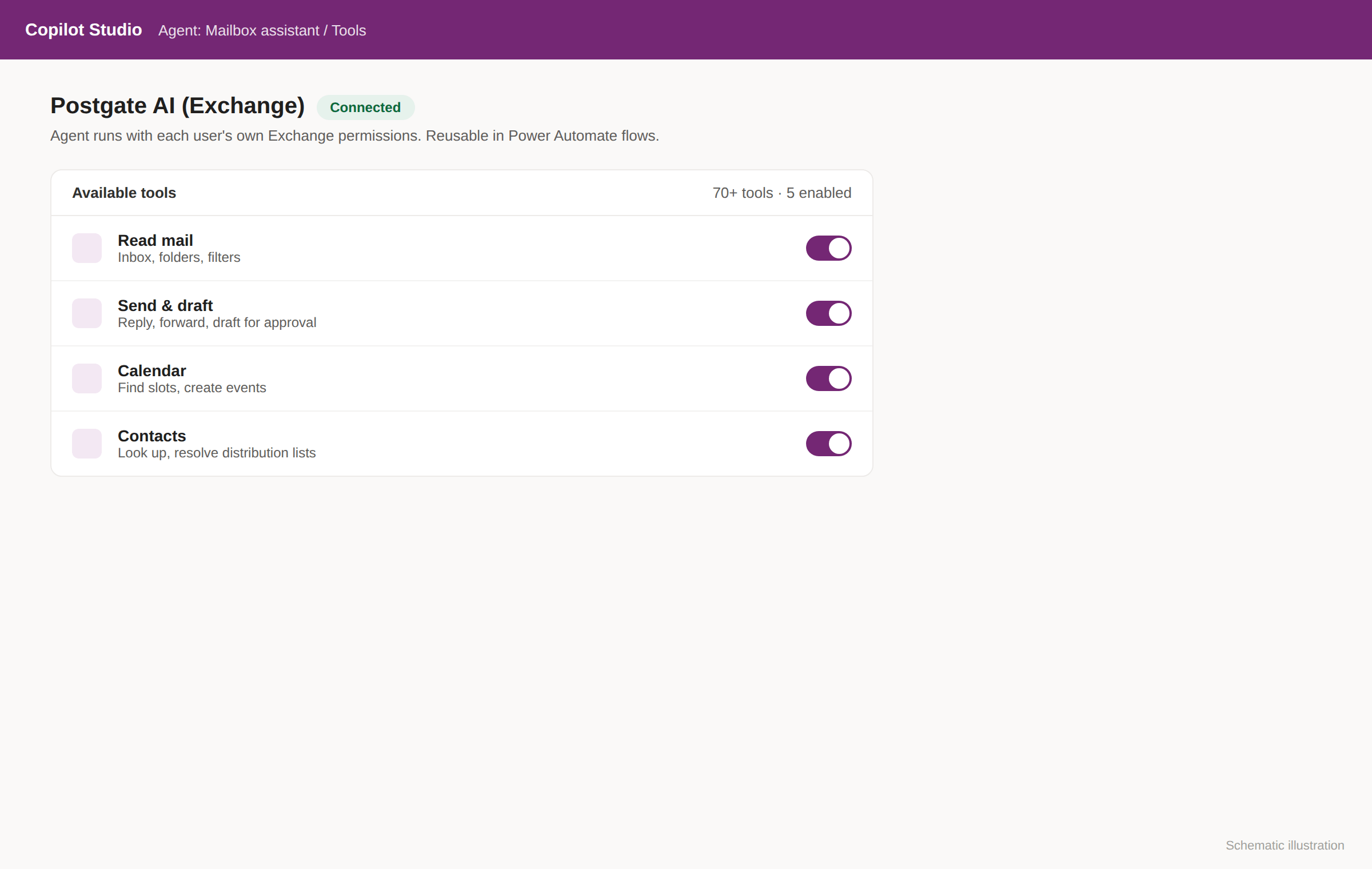
Ilustración esquemática, no es una captura de pantalla original. El redireccionamiento pasa por el host de consentimiento de su región, por ejemplo europe.consent.azure-apim.net, y Postgate AI acepta esos hosts regionales. Control de acceso: «Microsoft Copilot Studio» tiene que estar habilitado en «Allowed AI clients» del panel del portal, y viene activado de fábrica.
- 5
Publique y reparta al equipo, en el ordenador y en el móvil
Publique el agente y, en «Channels», añada el canal «Teams and Microsoft 365 Copilot». Después, un administrador lo reparte a toda la organización o a grupos concretos desde el centro de administración de Microsoft 365, en «Manage agents». Sus usuarios hablan entonces con él dentro del chat de Copilot, en Teams y en la aplicación de Microsoft 365 Copilot, en Windows, en Mac, en la web y en el teléfono. Sin panel de Outlook y sin las limitaciones de los complementos en el móvil.
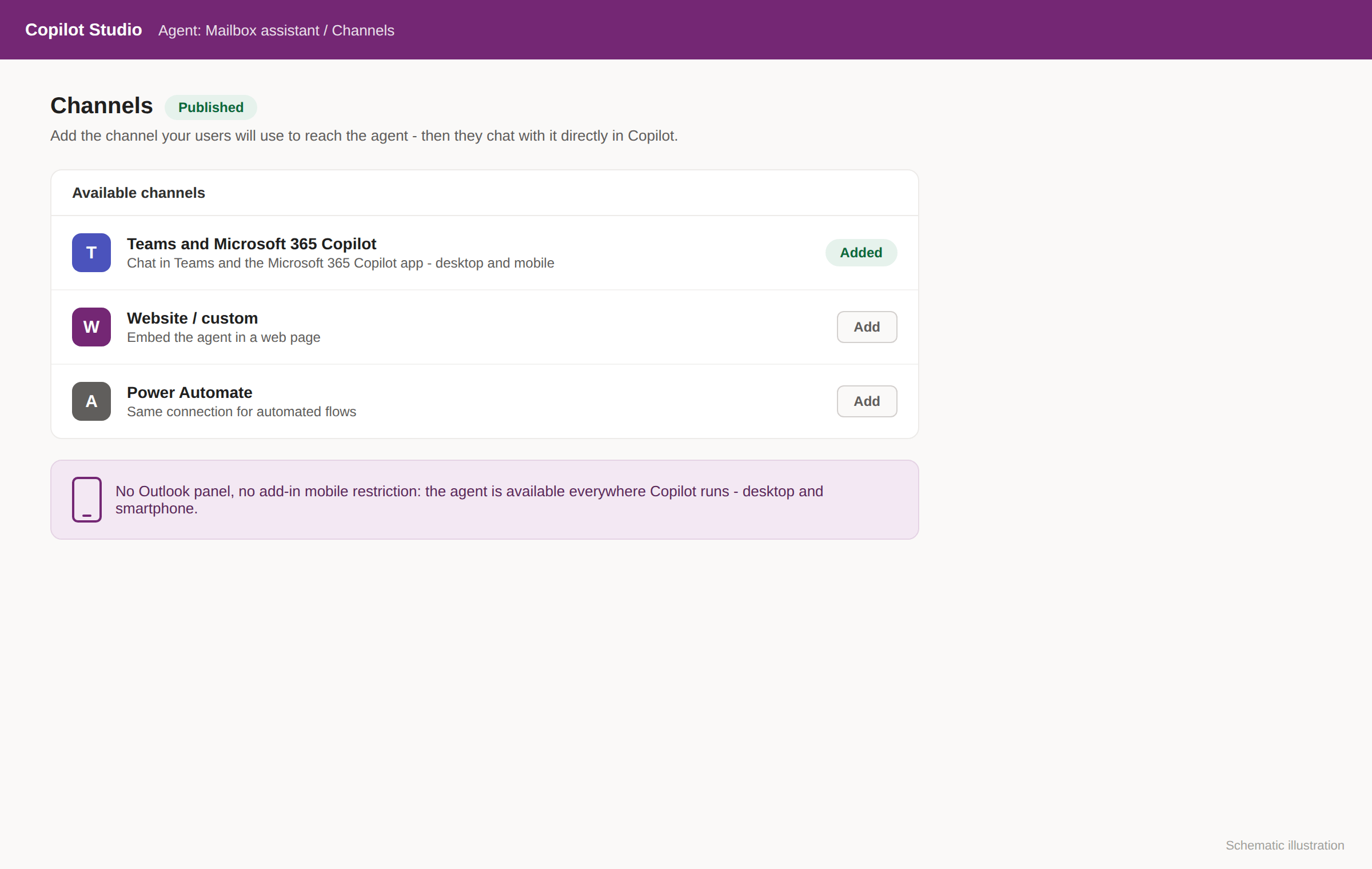
Ilustración esquemática, no es una captura de pantalla original. Usar el canal «Microsoft 365 Copilot» exige que los usuarios finales tengan licencia de Microsoft 365 Copilot, con un acceso por OAuth la primera vez y cada uno con sus propios permisos. Por eso la vía de Copilot Studio es un canal adicional para quien ya es cliente de Copilot, mientras que la vía directa con Claude, ChatGPT y compañía no necesita ninguna licencia de Copilot.
- 6
Pruébelo y automatice
Pruebe el agente en el chat, donde ya accede al buzón con sus propios permisos de Exchange.
Si algo no va
La conexión falla, con un error 400 al crearla
Compruebe que «Microsoft Copilot Studio» está habilitado en el panel del portal. El redireccionamiento de Power Platform depende de la región de su tenant, por ejemplo europe.* y no global.*, y Postgate AI permite los hosts de consentimiento regionales. Si el error sigue, escríbanos con el URI de redirección exacto.
De vez en cuando pide autenticarse otra vez
Cuando caduca el token de acceso, el usuario vuelve a entrar una vez por OAuth y todo sigue. El ámbito offline_access está puesto para la renovación automática.
Nada de SSE
Desde agosto de 2025, Copilot Studio solo admite Streamable HTTP. Use la dirección MCP tal cual, porque Postgate AI sirve ese transporte de forma nativa.
Preguntas frecuentes
- ¿Puedo desplegarlo de golpe para todos los usuarios?
- Sí. Usted monta el agente una vez y un administrador lo reparte a toda la organización o a los grupos que elija. Cada usuario entra una sola vez al principio, así que trabaja con sus propios permisos sobre su propio buzón.
- ¿Funciona también en el ordenador?
- Sí. El agente está donde esté Microsoft Copilot, es decir en la aplicación de Microsoft 365 Copilot y en Teams, en Windows, en Mac y en la web, además del móvil con iOS y Android.
- ¿Funciona en el móvil?
- Sí. El agente se usa dentro de Copilot y no como complemento de Outlook, así que las limitaciones de los complementos clásicos en el móvil no le afectan. Está donde funcione la aplicación de Microsoft 365 Copilot o Teams, también en el teléfono.
- ¿Entra cada usuario por su cuenta?
- Sí, una vez. La primera vez, cada usuario entra por OAuth con sus propias credenciales y así llega a su propio buzón con sus permisos de Exchange. Si el token caduca más adelante, hace falta entrar otra vez y nada más.
- ¿Qué permisos usa el agente?
- Los permisos de Exchange que tiene la persona que ha entrado, sobre su propio buzón. Sin cuenta de servicio y sin suplantación.
- ¿Puedo automatizar con esto?
- Sí. Esa misma conexión sirve en los flujos de Power Automate, por ejemplo para una revisión nocturna del buzón o para resúmenes automáticos.
- ¿Necesitan mis usuarios una licencia de Copilot?
- Para el canal «Microsoft 365 Copilot», sí, porque Microsoft lo exige. La vía de Copilot Studio es un canal adicional para quien ya es cliente de Copilot. Si quiere trabajar sin licencia de Copilot, conecte Postgate AI directamente en Claude, ChatGPT, Gemini o Perplexity, donde no hace falta ninguna licencia de Microsoft.
- ¿Hace falta saber programar?
- No. El asistente de MCP en Copilot Studio solo pide un nombre de servidor, una URL y el tipo de autenticación. Ni código, ni conector a mano.
Más guías
¿Está planeando un despliegue para todo el equipo?
Le ayudamos con la conexión, con el reparto en la organización y con la automatización. Solo tiene que escribirnos.