Microsoft Copilot でチーム全体に展開する:利用者ごと、パソコンでもスマートフォンでも
Copilot Studio で一度作れば済みます。当社の MCP サーバーを OAuth でつなぎ、あとは全社に配るだけです。社員はそれぞれ自分の資格情報と自分の権限で、社内にあるメールボックスに届きます。使う場所は Microsoft 365 Copilot アプリと Teams、パソコンでもスマートフォンでも。設定は中央で一度きり、共有アカウントも端末ごとのアドインも要りません。Copilot Studio は Microsoft Copilot をお使いのお客様向けの道です。Copilot のライセンスがない場合は、Claude、ChatGPT、Gemini、Perplexity から Postgate AI に直接つなげます。こちらも利用者ごとで、パソコンでもスマートフォンでも動きます。
- Microsoft Copilot Studio(ライセンスまたは Power Platform)
- 利用者ごとの Microsoft 365 Copilot ライセンス(Copilot のチャネルを使う場合)
- Copilot Studio 上のエージェント
- ポータルのダッシュボードにある自分の MCP アドレス
利用者ごと、権限も本人のもの
各自が自分の資格情報で一度サインインし、自分のメールボックスだけを扱います。共有アカウントも偽装もありません。
パソコンでもスマートフォンでも
Copilot が動くところならどこでも。Microsoft 365 Copilot アプリと Teams、Windows、Mac、ウェブ、iOS と Android で使えます。
一度作って、全社に配る
エージェントは中央の Copilot Studio で 1 つ作り、管理者が全社または特定のグループに配ります。
社内のメールボックスに届く
自社データセンターの Exchange Server SE、2019、2016 に EWS で届きます。動くのはサーバー側で、運用は当社がドイツで行うか、セルフホストかを選べます。
手順
- 1
ダッシュボードで MCP アドレスをコピーする
Postgate AI のポータルにサインインします。ダッシュボードの「AI アシスタントを接続」に、自分専用の MCP アドレス(形は https://postgate-ai.com/mcp/your-company)とコピー用のボタンがあります。
- 2
エージェントに MCP のツールを追加する
Copilot Studio でエージェントを開き、「Tools」のタブに移ります。「Add a tool」、「New tool」、そして「Model Context Protocol」を選びます。案内に沿って接続を作る形で、手作業のカスタムコネクタよりこちらをおすすめします。
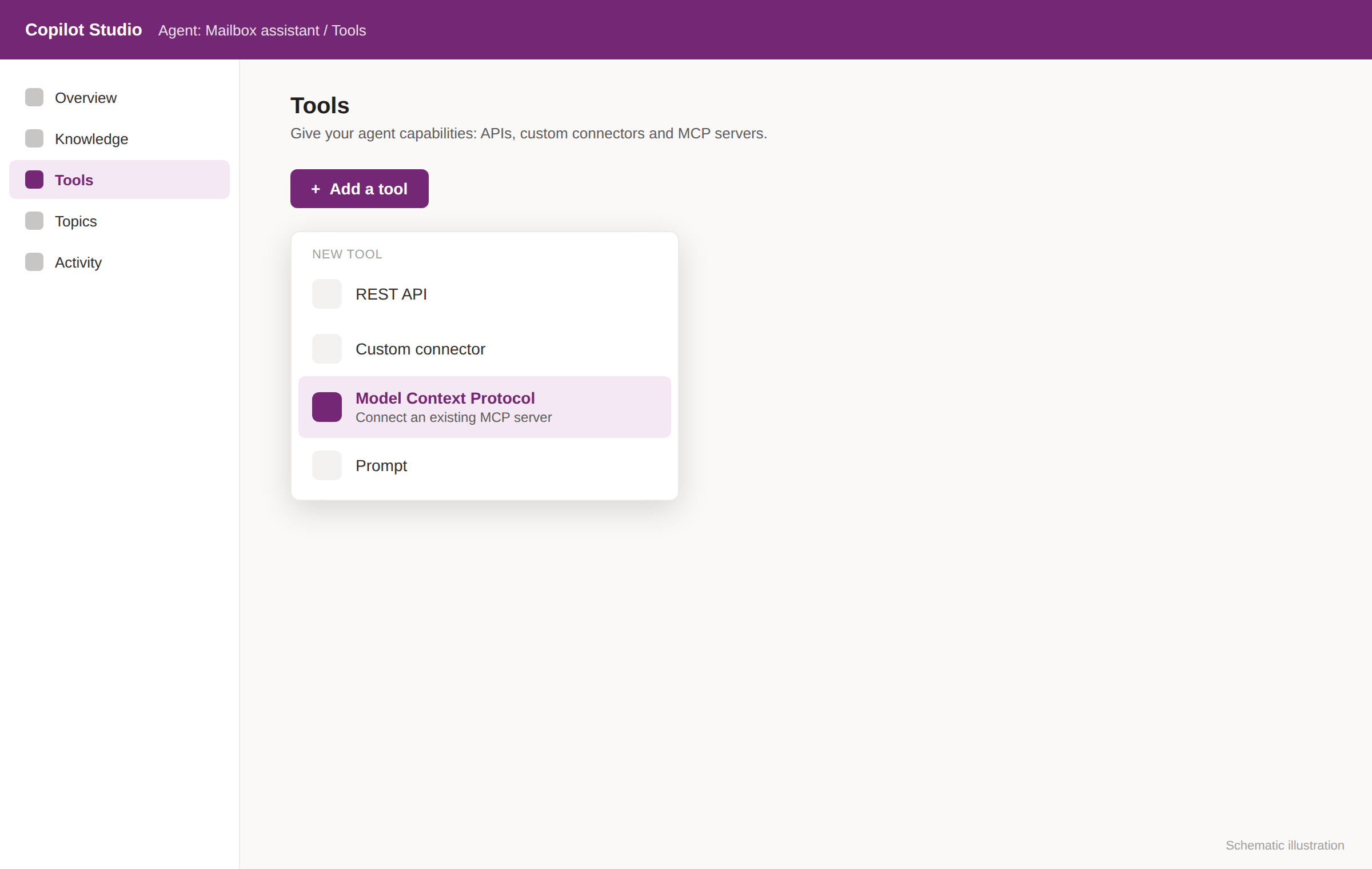
実際の画面写真ではなく、内容を示した図です。 - 3
サーバーを設定する
サーバー名、サーバーの URL に自分の MCP アドレス、認証方式に OAuth 2.0 を入れます。大事な点は、Copilot Studio が Streamable HTTP しか通さないことです(SSE は 2025 年 8 月に非推奨になりました)。Postgate AI は Streamable HTTP をそのまま提供します。
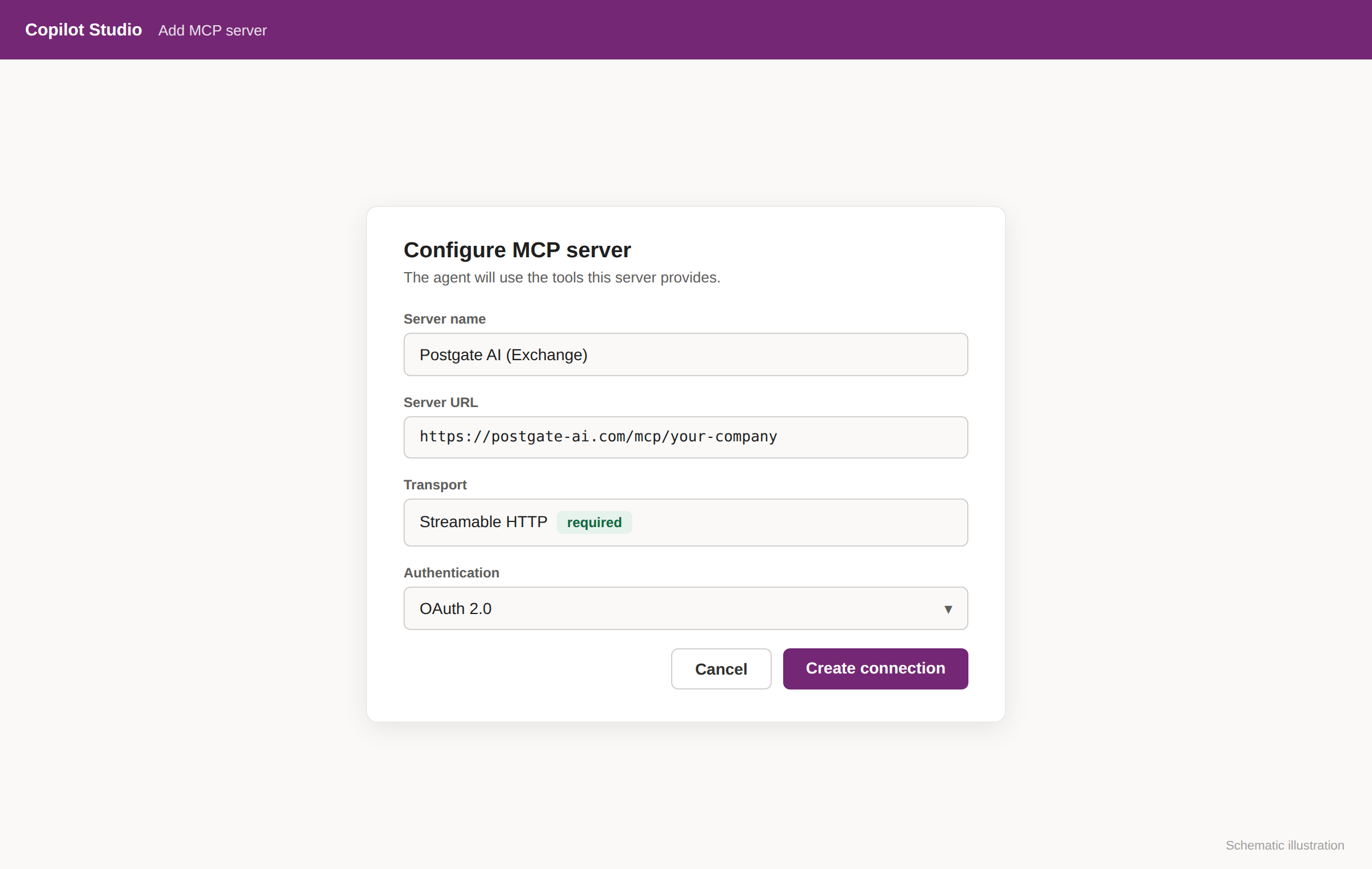
実際の画面写真ではなく、内容を示した図です。 案内を使わず手作業でコネクタを作る場合、アイコンには当社のロゴをお使いいただけます。取得先は https://postgate-ai.com/img/setup/connector-icon.png(PNG、180x180)です。アイコンの背景色は #0b1512 です。
- 4
接続を作ってサインインする
接続の選択画面で新しい接続を作ります。最初のアクセスで Postgate AI のサインイン(OAuth)が開くので、ご自身のアカウントで入ります。そのあと、サーバーが出しているツールを一覧で確かめ、1 つずつ有効と無効を切り替えられます。
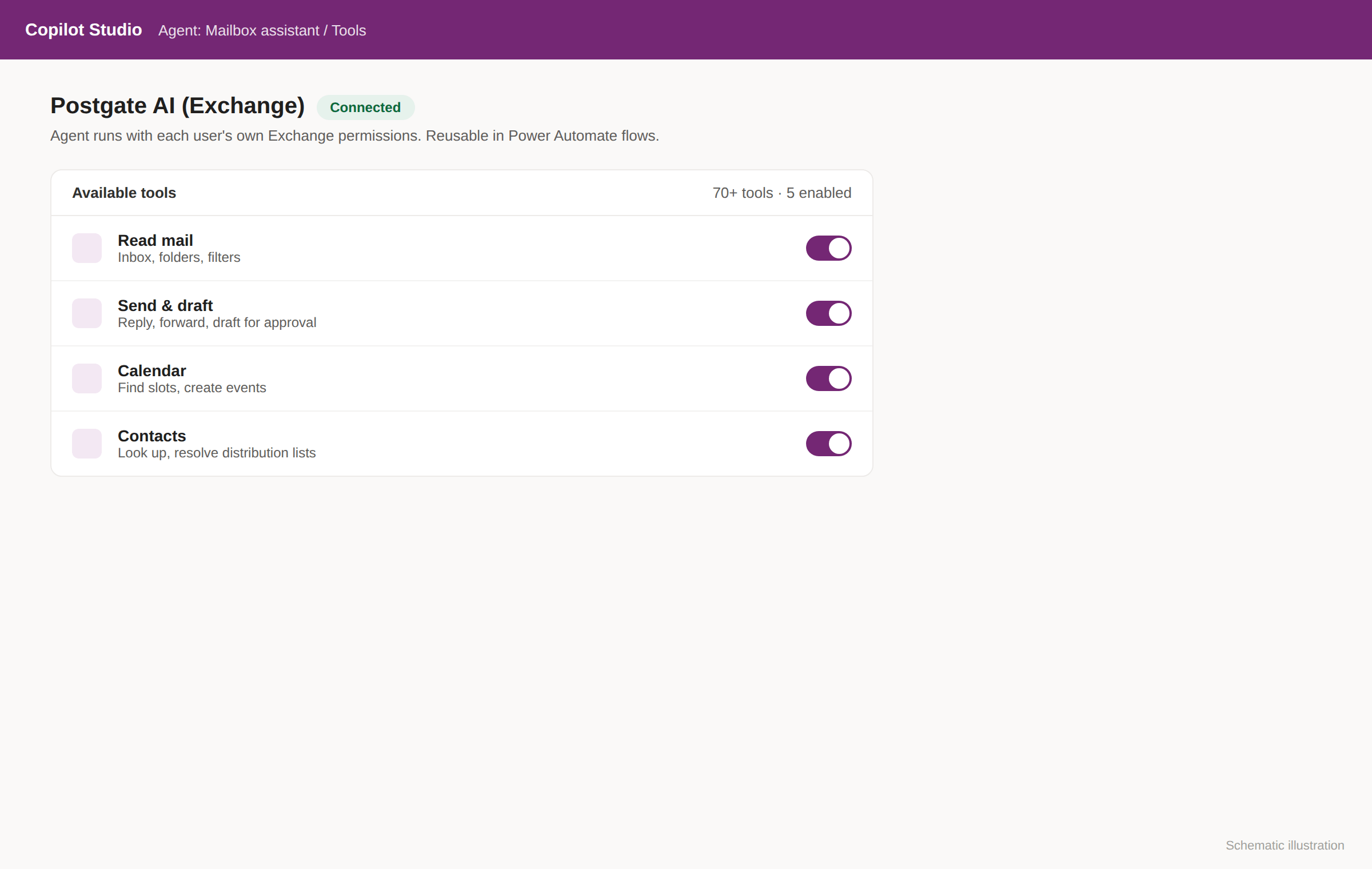
実際の画面写真ではなく、内容を示した図です。 リダイレクトは地域ごとの同意ホスト(europe.consent.azure-apim.net など)を通り、Postgate AI はこの地域ホストを受け付けます。アクセスの許可について。ポータルのダッシュボードの「許可する AI クライアント」で「Microsoft Copilot Studio」を有効にしておいてください(初期設定でオン)。
- 5
公開してチームに配る。パソコンでもスマートフォンでも
エージェントを公開し、「Channels」で「Teams and Microsoft 365 Copilot」のチャネルを足します。あとは管理者が、全社または特定のグループにエージェントを配ります(Microsoft 365 管理センターの「エージェントの管理」)。社員は Copilot のチャットからそのまま話しかけられます。Teams と Microsoft 365 Copilot アプリで、Windows、Mac、ウェブ、そして手元のスマートフォンでも。Outlook の作業ウィンドウも要らず、アドインのモバイル制限もかかりません。
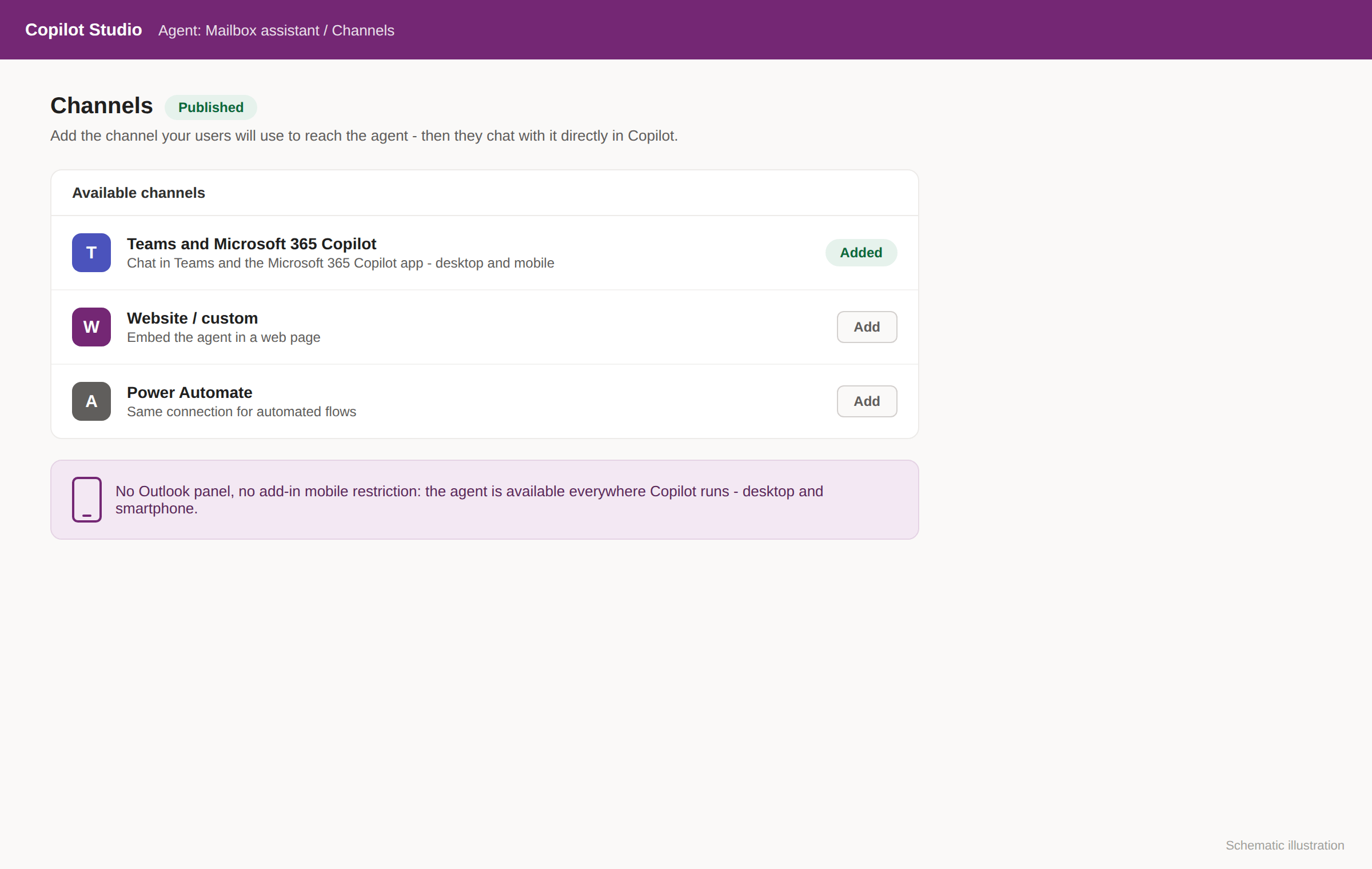
実際の画面写真ではなく、内容を示した図です。 「Microsoft 365 Copilot」のチャネルを使う場合、利用者に Microsoft 365 Copilot のライセンスが必要です(最初に一度だけ、各自が OAuth でサインインし、権限は本人のもの)。つまり Copilot Studio の道は、Copilot をお使いのお客様に向けた追加の入口です。Claude や ChatGPT などから直接つなぐ道なら、Copilot のライセンスは要りません。
- 6
試して、自動化する
チャットでエージェントを試してください。この時点で、自分の Exchange 権限でメールボックスを扱えます。
うまくいかないとき
接続が作れない(作成時に 400)
ポータルのダッシュボードで「Microsoft Copilot Studio」が有効になっているか確かめてください。Power Platform のリダイレクト先はテナントの地域で変わります(global.* ではなく europe.* など)。Postgate AI は地域ごとの同意ホストを許可していますので、それでも失敗する場合は、正確なリダイレクト URI を添えてご連絡ください。
ときどき再認証を求められる
アクセストークンの期限が切れると、利用者がもう一度 OAuth でサインインします。そのあとはそのまま続きます。自動更新のために offline_access のスコープを付けています。
SSE は使えない
2025 年 8 月以降、Copilot Studio は Streamable HTTP だけに対応します。MCP アドレスはそのままお使いください。Postgate AI はこの経路をそのまま提供します。
よくある質問
- 全社に一度で配れますか。
- はい。エージェントは一度作るだけで、管理者が全社または選んだグループに配ります。各利用者は最初のアクセスで一度サインインします。ですから、自分の権限で自分のメールボックスを扱います。
- パソコンでも使えますか。
- はい。Microsoft Copilot が動くところならどこでも使えます。Microsoft 365 Copilot アプリと Teams を、Windows、Mac、ウェブで。スマートフォン(iOS と Android)でも動きます。
- スマートフォンでも使えますか。
- はい。エージェントは Outlook のアドインではなく Copilot の中で使うので、従来のアドインのモバイル制限はかかりません。Microsoft 365 Copilot アプリか Teams が動くところなら、スマートフォンも含めて使えます。
- 利用者は自分でサインインするのですか。
- はい、一度だけです。最初のアクセスで各自が自分の資格情報で OAuth のサインインをし、それで自分の Exchange 権限で自分のメールボックスを扱います。あとでトークンの期限が切れたら、もう一度サインインするだけです。
- エージェントはどの権限で動きますか。
- サインインした本人の Exchange 権限で、その人のメールボックスだけを扱います。サービスアカウントも偽装もありません。
- これで自動化できますか。
- はい。同じ接続を Power Automate のフローでも使えます。夜間の仕分けや、自動のまとめなどに向いています。
- 社員に Copilot のライセンスは必要ですか。
- 「Microsoft 365 Copilot」のチャネルを使うなら必要です。Microsoft がそう求めています。Copilot Studio の道は、すでに Copilot をお使いのお客様に向けた追加の入口です。ライセンスなしで使うなら、Claude、ChatGPT、Gemini、Perplexity から Postgate AI に直接つないでください。そちらに Microsoft のライセンスは要りません。
- プログラミングの知識は必要ですか。
- いりません。Copilot Studio の MCP の案内が尋ねるのは、サーバー名、URL、認証方式だけです。コードも手作りのコネクタも要りません。