借 Microsoft Copilot 铺开到整个团队,人手一份,电脑手机都能用
在 Copilot Studio 里搭一次,把我们带 OAuth 的 MCP 服务器接进去,然后全组织发布:每位员工都拿自己的账号、按自己的权限访问自己那个本地邮箱,地点是 Microsoft 365 Copilot 应用和 Teams,Windows、Mac、网页、手机上都一样。一次集中配置,没有共用账户,也不用在每台设备上装加载项。Copilot Studio 这条路是给 Microsoft Copilot 客户准备的。没有 Copilot 授权也不要紧,直接在 Claude、ChatGPT、Gemini 或 Perplexity 里接 Postgate AI,同样是人手一份,电脑手机通用。
- Microsoft Copilot Studio 授权(Power Platform)
- 每位用户一份 Microsoft 365 Copilot 授权,用于 Copilot 通道
- Copilot Studio 里已有一个智能体
- 门户首页上专属于您的 MCP 地址
人手一份,各用各的权限
每个人用自己的账号登录一次,之后只能访问自己的邮箱。没有共用账户,也不做模拟登录。
电脑和手机
Copilot 跑得到的地方就有:Microsoft 365 Copilot 应用和 Teams,Windows、Mac、网页,以及 iOS 和 Android。
搭一次,全组织铺开
一个智能体,在 Copilot Studio 里集中搭好,由管理员发给全员或者指定的组。
各自的本地邮箱
通过 EWS 访问贵司机房里的 Exchange Server SE、2019 和 2016,全部在服务端进行,可由我们在德国托管,也可以自行部署。
一步一步来
- 1
从门户首页复制您的 MCP 地址
登录 Postgate AI 门户。首页“接入您的 AI 助手”那一栏里就是专属于您的 MCP 地址,格式形如 https://postgate-ai.com/mcp/your-company,旁边有复制按钮。
- 2
给智能体加上 MCP 工具
在 Copilot Studio 里打开您的智能体,切到“Tools”页签。点“Add a tool”→“New tool”→“Model Context Protocol”。向导会带着您把连接建起来,比手工建自定义连接器省事,推荐走这条。
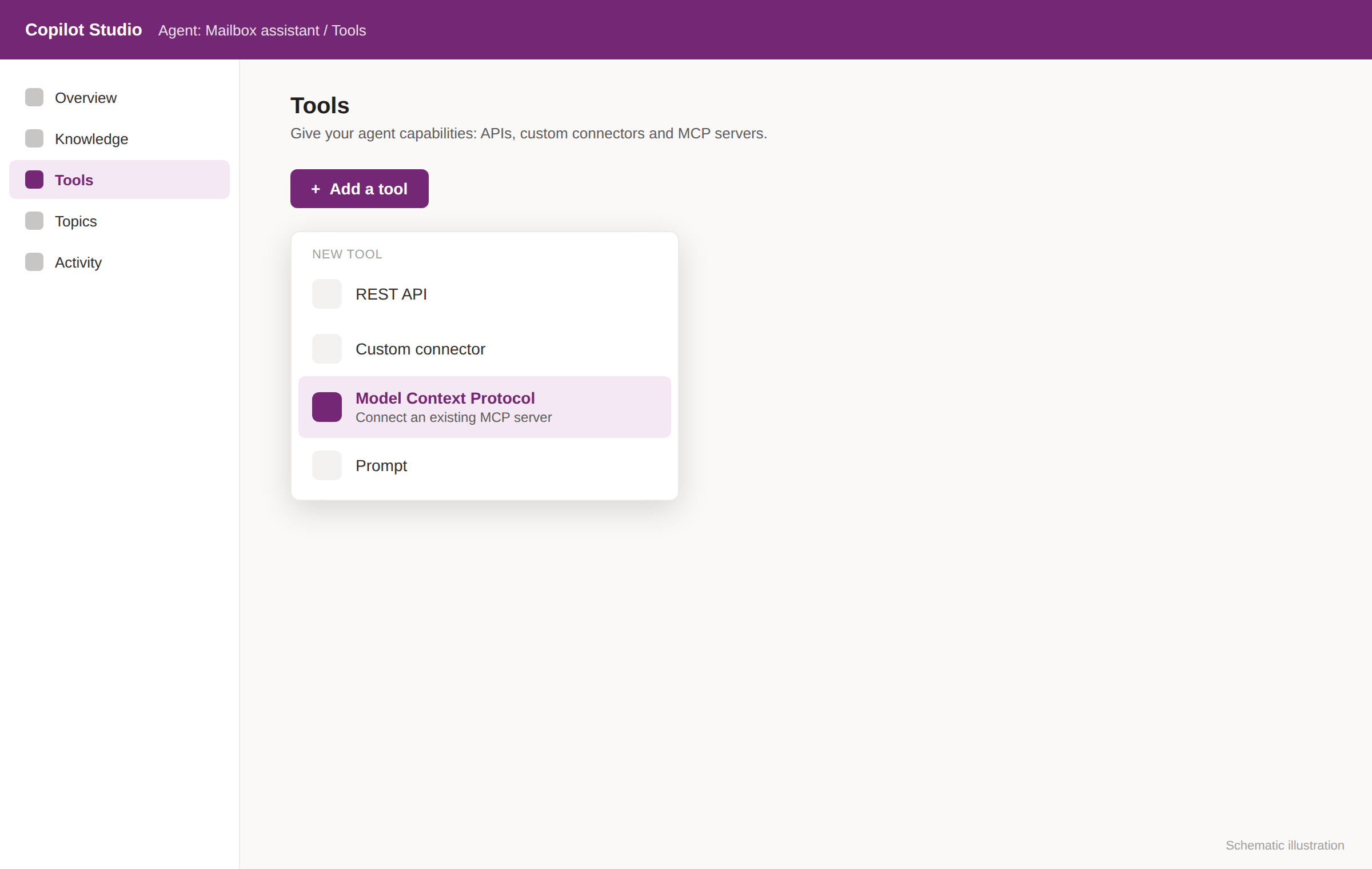
示意图,不是真实截图。 - 3
配置服务器
填服务器名称,把您的 MCP 地址填进 server URL,认证类型选 OAuth 2.0。有一点要注意:Copilot Studio 只支持 Streamable HTTP 这种传输方式,SSE 在 2025 年 8 月已经弃用。Postgate AI 原生就提供 Streamable HTTP。
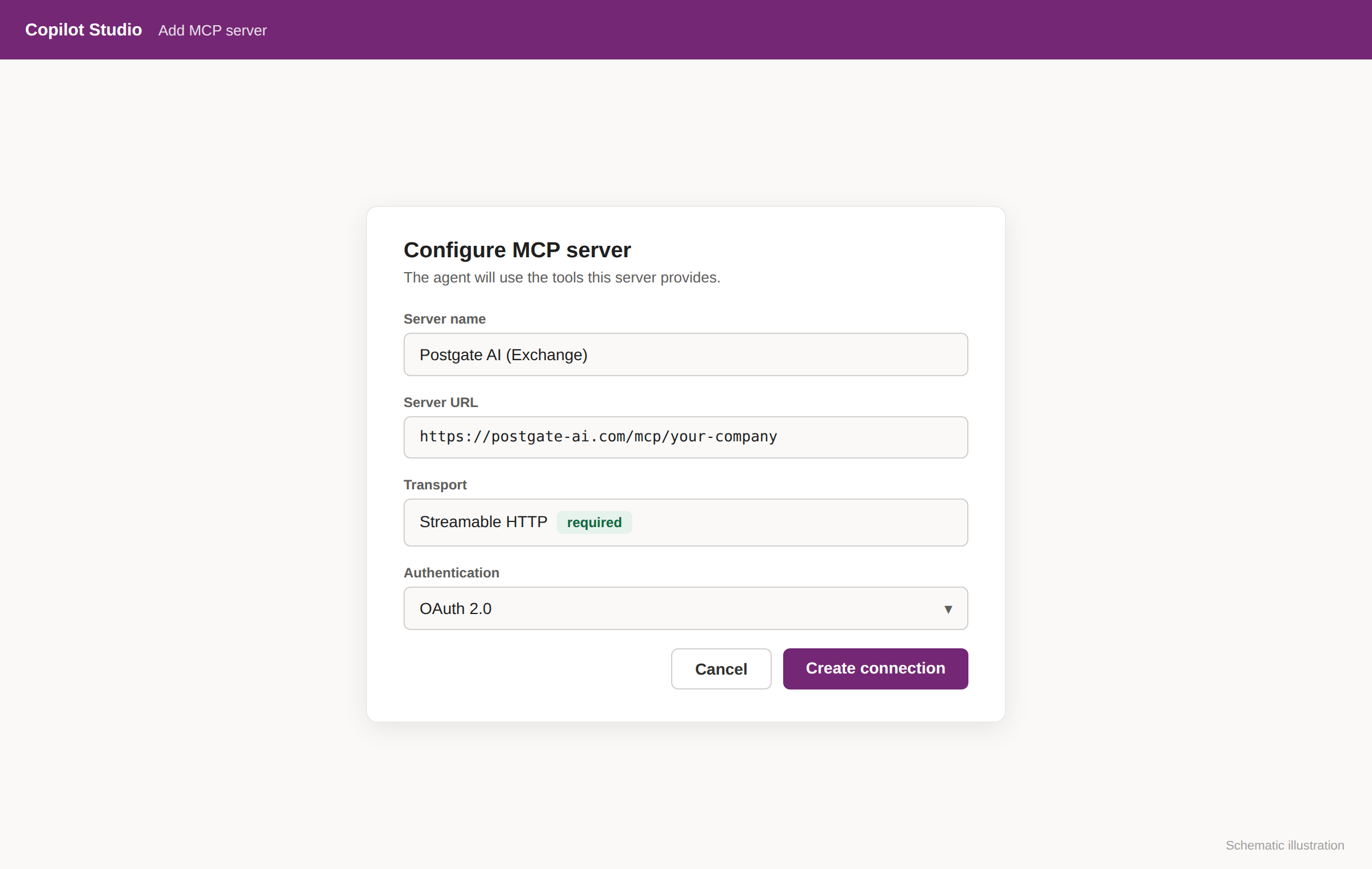
示意图,不是真实截图。 要是不用向导,打算手工建连接器,连接器图标可以直接用我们的:https://postgate-ai.com/img/setup/connector-icon.png (PNG,180x180)。图标背景色 #0b1512。
- 4
建立连接并登录
在连接选择器里新建一个连接。第一次访问会弹出 Postgate AI 的 OAuth 登录页,用您的账户登录即可。登完之后,服务器提供了哪些工具您都能看到,还能逐个开关。
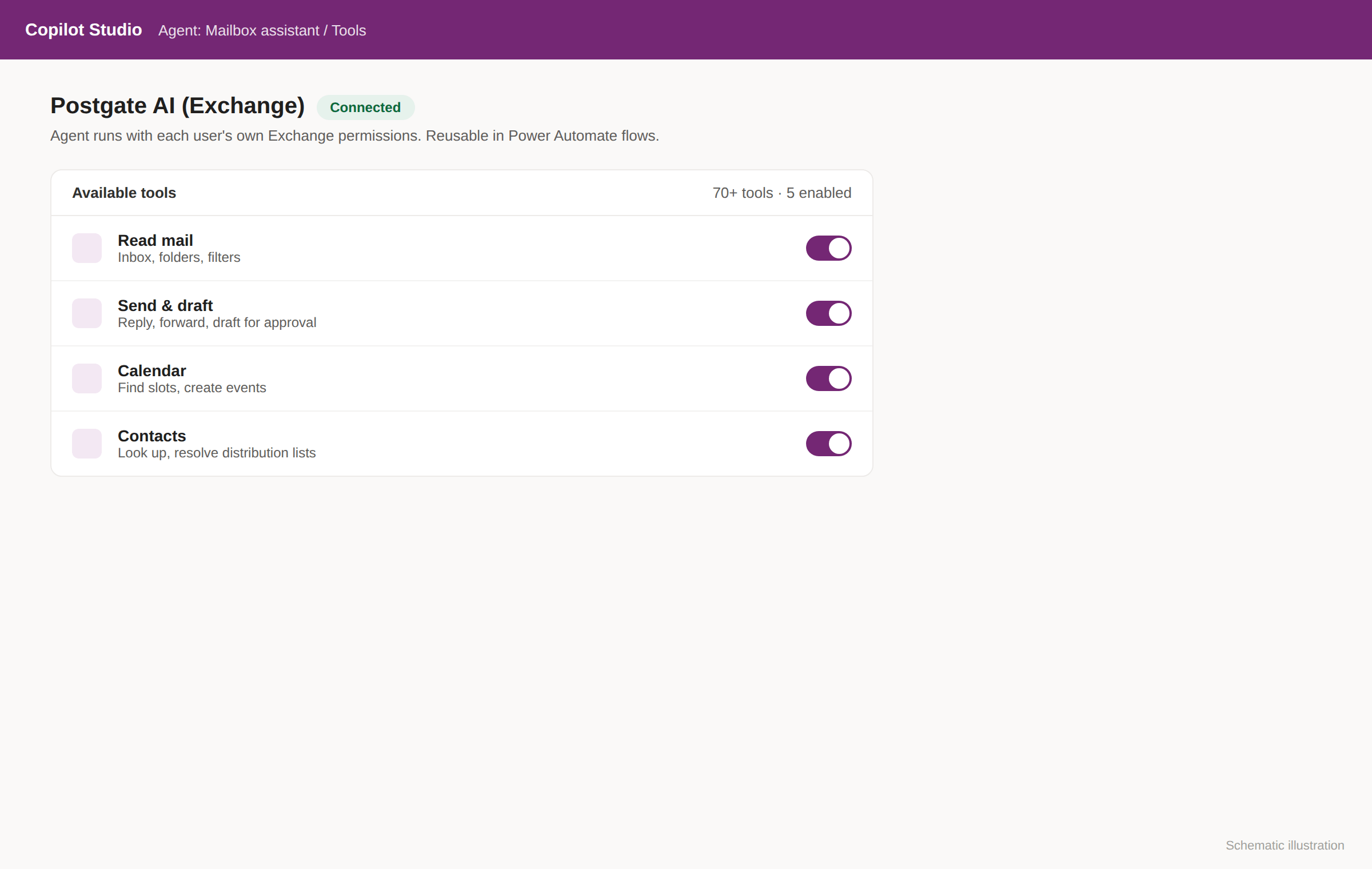
示意图,不是真实截图。 跳转走的是所在区域的授权主机,比如 europe.consent.azure-apim.net,这些区域主机 Postgate AI 都认。还有一处访问控制:门户首页的“允许的 AI 客户端”里必须勾着“Microsoft Copilot Studio”,默认是开着的。
- 5
发布并铺给团队,电脑和手机都算上
把智能体发布出去,在“Channels”里加上“Teams and Microsoft 365 Copilot”通道。接着由管理员在 Microsoft 365 管理中心的“Manage agents”里,把它发给全组织或者指定的组。之后大家就在 Copilot 对话里直接跟它说话,Teams 里、Microsoft 365 Copilot 应用里,Windows、Mac、网页和手机上都行。不用 Outlook 侧边栏,也不受加载项在手机上的那些限制。
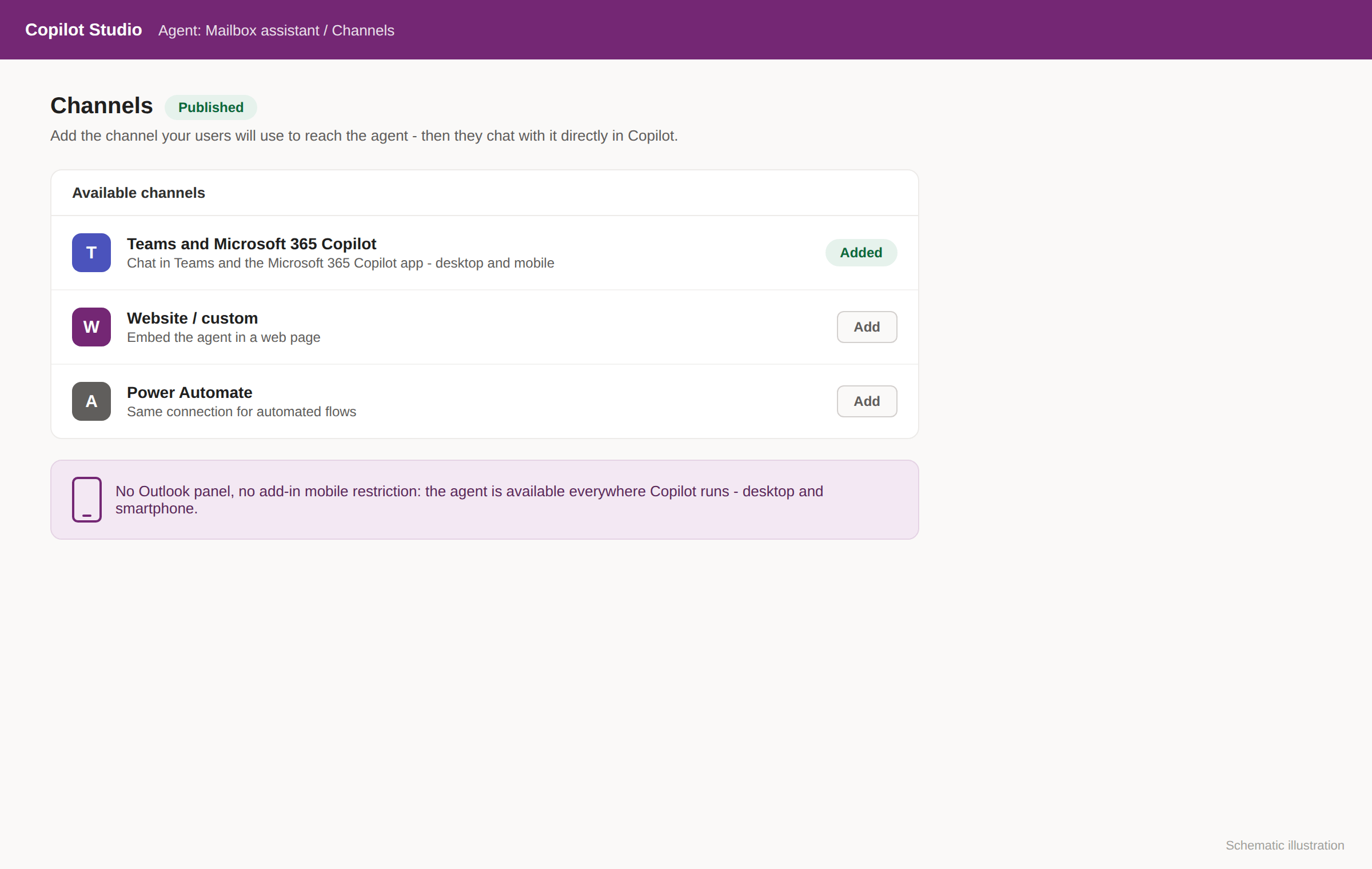
示意图,不是真实截图。 用“Microsoft 365 Copilot”这个通道,终端用户手里得有 Microsoft 365 Copilot 授权,首次使用时各自做一次 OAuth 登录,之后各按各的权限。所以 Copilot Studio 这条路是给 Copilot 客户多加的一个通道。走 Claude、ChatGPT 这些客户端的直连路线,则完全不需要 Copilot 授权。
- 6
测试与自动化
在对话里试一下,这时它已经在按您本人的 Exchange 权限访问邮箱了。
要是不顺利
建连接时报 400
先看门户首页里“Microsoft Copilot Studio”有没有勾上。Power Platform 的跳转地址跟租户所在区域有关,比如是 europe.* 而不是 global.*,这些区域授权主机 Postgate AI 都放行。要是还报错,把确切的 redirect URI 发给我们。
偶尔要重新登录一次
访问令牌过期时,用户再走一遍 OAuth 登录就好,之后照常。我们设了 offline_access 权限,正常情况下会自动续期。
用不了 SSE
2025 年 8 月起 Copilot Studio 只支持 Streamable HTTP。MCP 地址照原样填就行,这种传输方式 Postgate AI 原生就支持。
常见问题
- 能一次给所有人开通吗?
- 能。智能体只搭一次,由管理员发给全组织或者选定的组。每个人首次访问时自己登录一次,之后就按自己的权限访问自己的邮箱。
- 电脑上也能用吗?
- 能。Microsoft Copilot 跑得到的地方就有:Windows、Mac 和网页上的 Microsoft 365 Copilot 应用与 Teams,手机上的 iOS 和 Android 也一样。
- 手机上能用吗?
- 能。您是在 Copilot 里用这个智能体,不是装 Outlook 加载项,所以传统加载项在手机上的那些限制根本不适用。只要 Microsoft 365 Copilot 应用或 Teams 能跑,包括手机在内,它就在。
- 每个人都要自己登录吗?
- 是的,登一次。首次访问时每个人用自己的账号走一遍 OAuth,从此按自己的 Exchange 权限访问自己的邮箱。令牌以后过期了,再登一次就好,别的什么都不用做。
- 这个智能体用的是谁的权限?
- 用的是登录者本人在自己邮箱上的 Exchange 权限。没有服务账户,也不做模拟登录。
- 可以拿它做自动化吗?
- 可以。同一个连接也能用在 Power Automate 的流程里,比如夜里跑一遍邮件分拣,或者自动出摘要。
- 我的用户需要 Copilot 授权吗?
- 走“Microsoft 365 Copilot”通道就需要,这是 Microsoft 的规定。Copilot Studio 这条路本来就是给已有的 Copilot 客户多加的一个通道。要是不想买 Copilot 授权,直接在 Claude、ChatGPT、Gemini 或 Perplexity 里接 Postgate AI,那边一份 Microsoft 授权都不用。
- 需要会写代码吗?
- 不需要。Copilot Studio 的 MCP 向导只问三样:服务器名称、地址、认证类型。不写代码,也不用手工做连接器。