Distribuir por toda a equipa pelo Microsoft Copilot: por utilizador, no computador e no telemóvel
Configura-se uma vez no Copilot Studio, com o nosso servidor MCP e OAuth, e distribui-se a toda a organização: cada colaborador alcança a sua própria caixa de correio on-premises, com as suas próprias credenciais e as suas próprias permissões, na aplicação Microsoft 365 Copilot e no Teams, no computador e no telemóvel. Uma configuração central, sem conta partilhada e sem suplemento em cada aparelho. O Copilot Studio é o caminho para quem já é cliente do Microsoft Copilot. Sem licença de Copilot, ligue a Postgate AI diretamente no Claude, no ChatGPT, no Gemini ou no Perplexity, também por utilizador, no computador e no telemóvel.
- Microsoft Copilot Studio (licença ou Power Platform)
- Uma licença Microsoft 365 Copilot por utilizador (para o canal Copilot)
- Um agente no Copilot Studio
- O seu endereço MCP pessoal, que está no painel do portal
Por utilizador, com as suas permissões
Cada pessoa entra uma vez com as suas próprias credenciais e alcança apenas a sua própria caixa de correio. Sem conta partilhada, sem impersonation.
Computador e telemóvel
Disponível em todo o lado onde o Copilot corre: na aplicação Microsoft 365 Copilot e no Teams, em Windows, Mac, na web e em iOS e Android.
Configurar uma vez, distribuir a toda a organização
Um agente, construído ao centro no Copilot Studio e distribuído por um administrador a toda a equipa ou a grupos escolhidos.
A sua própria caixa on-prem
Acesso ao Exchange Server SE, 2019 e 2016 no seu próprio centro de dados, por EWS, do lado do servidor, alojado por nós na Alemanha ou em self-hosted.
Passo a passo
- 1
Copiar o seu endereço MCP do painel
Entre no portal da Postgate AI. No painel, em «Ligar o seu assistente de IA», encontra o seu endereço MCP pessoal (no formato https://postgate-ai.com/mcp/your-company), com um botão para copiar.
- 2
Acrescentar a ferramenta MCP ao seu agente
Abra o seu agente no Copilot Studio e vá ao separador «Tools». Clique em «Add a tool» → «New tool» → «Model Context Protocol». O assistente de configuração acompanha-o na ligação e é preferível ao conector personalizado feito à mão.
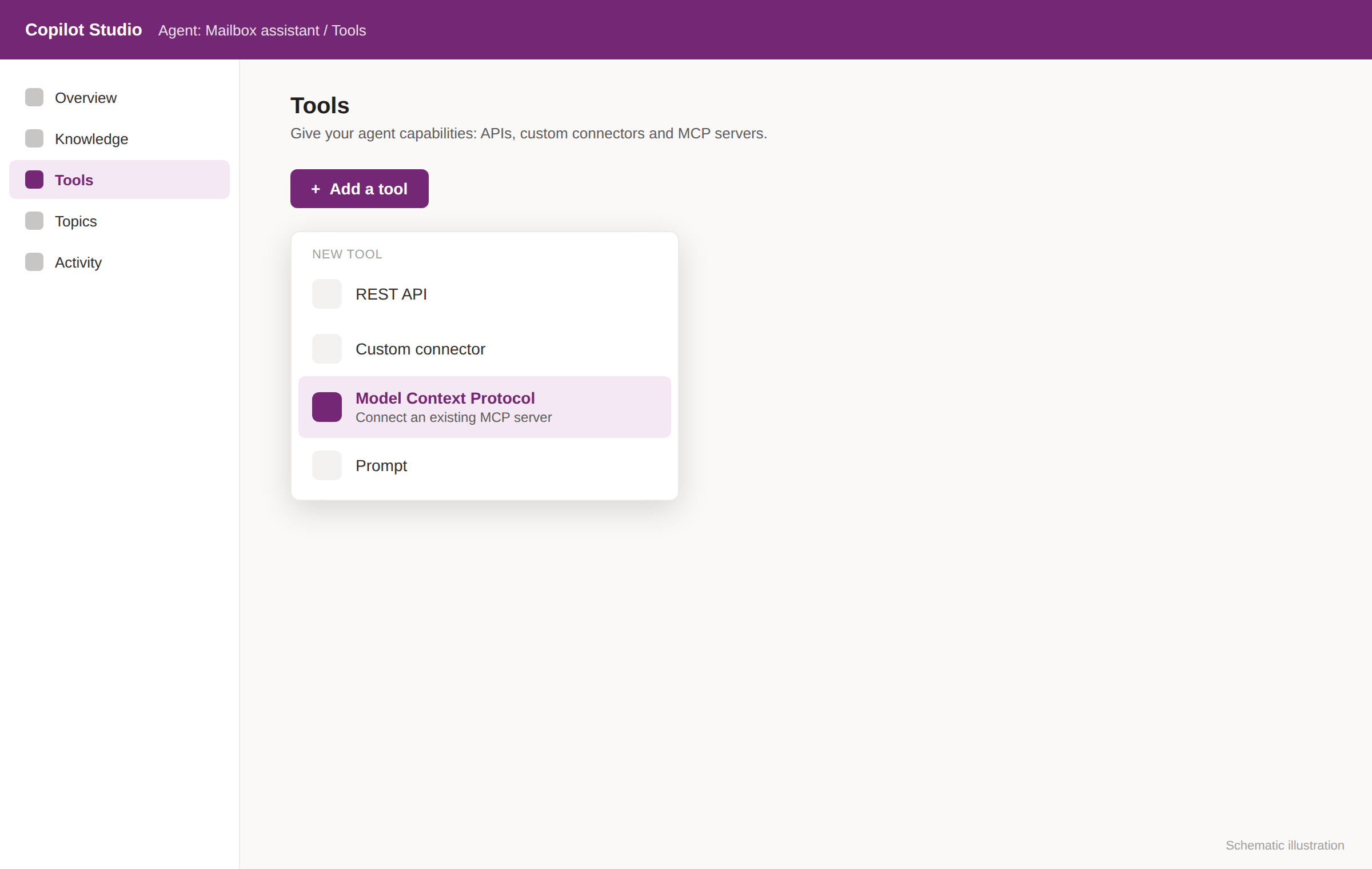
Ilustração esquemática, não é uma captura de ecrã original. - 3
Configurar o servidor
Indique um nome de servidor, o seu endereço MCP como URL do servidor e OAuth 2.0 como tipo de autenticação. Atenção: o Copilot Studio só suporta o transporte Streamable HTTP, porque o SSE foi descontinuado em agosto de 2025. A Postgate AI serve Streamable HTTP de origem.
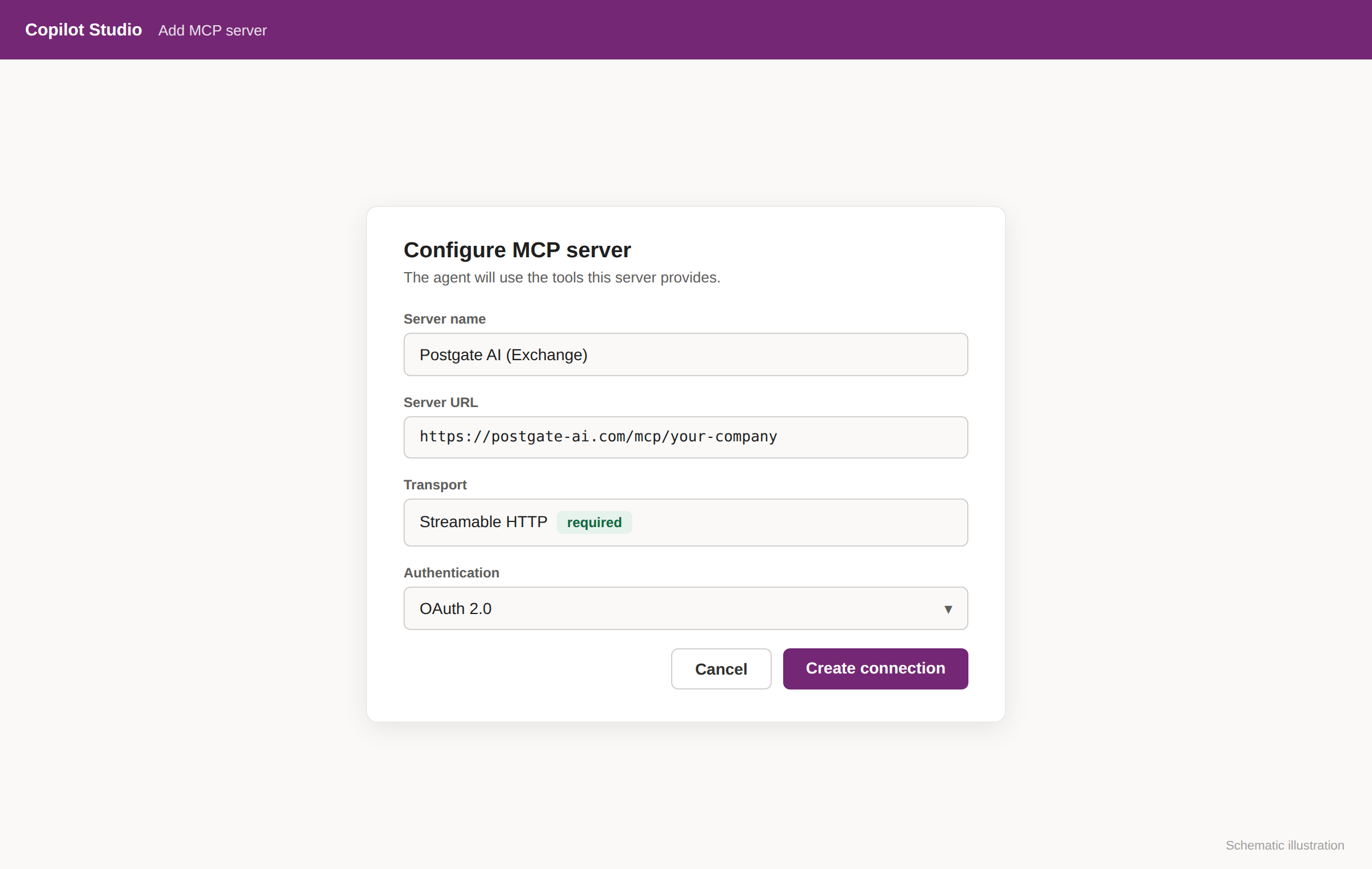
Ilustração esquemática, não é uma captura de ecrã original. Vai criar o conector à mão, em vez de usar o assistente? Pode usar o nosso logótipo como ícone do conector, que se descarrega em https://postgate-ai.com/img/setup/connector-icon.png (PNG, 180x180). Cor de fundo do ícone: #0b1512.
- 4
Criar a ligação e entrar
Crie uma ligação nova no seletor de ligações. No primeiro acesso abre-se a entrada da Postgate AI (OAuth), onde entra com a sua conta. Depois pode rever as ferramentas que o servidor oferece e ativar ou desativar cada uma.
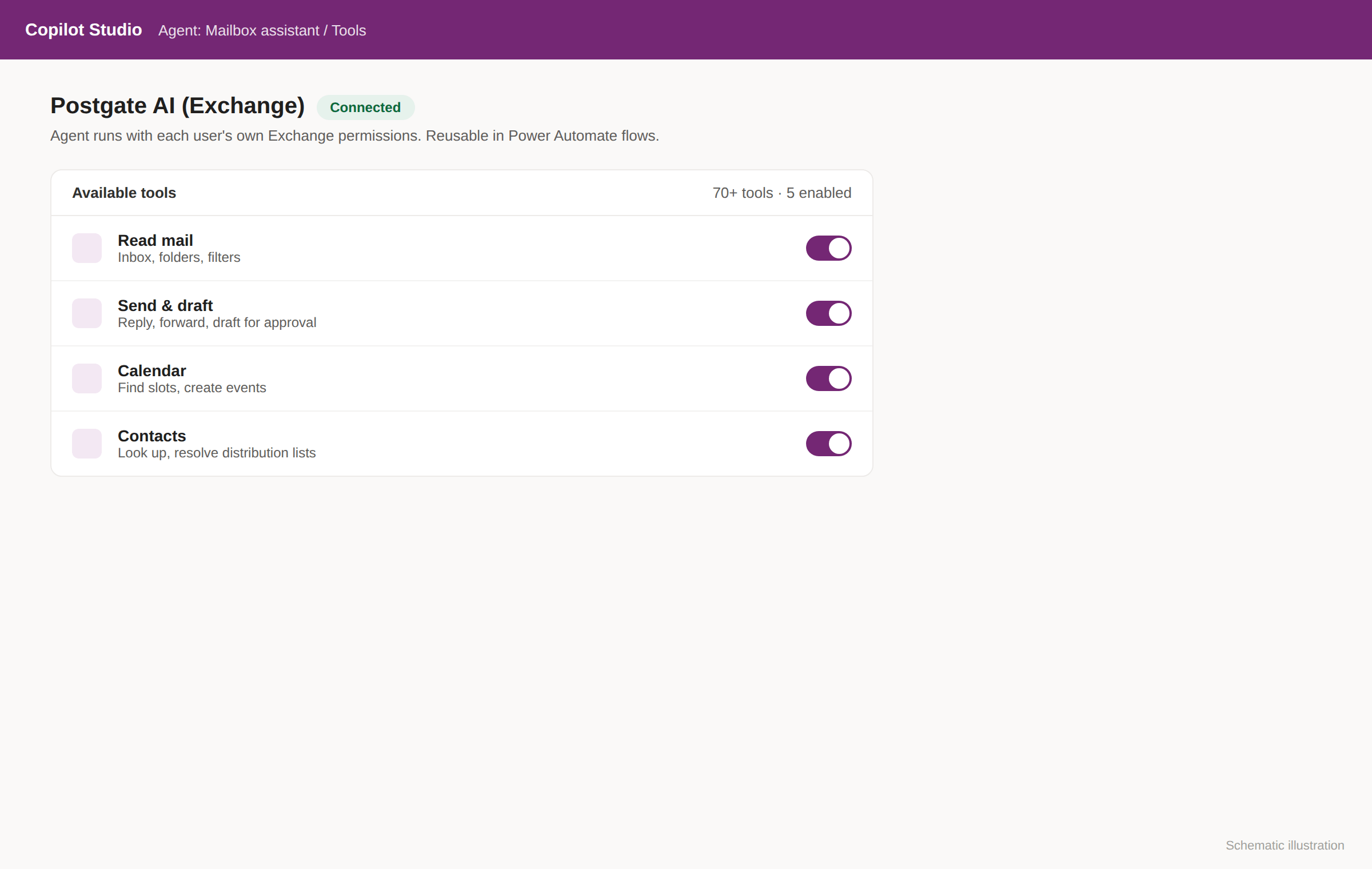
Ilustração esquemática, não é uma captura de ecrã original. O reencaminhamento passa pelo anfitrião regional de consentimento, por exemplo europe.consent.azure-apim.net, e a Postgate AI aceita esses anfitriões regionais. Controlo de acesso: «Microsoft Copilot Studio» tem de estar ativo em «Clientes de IA permitidos», no painel do portal (por predefinição, está ligado).
- 5
Publicar e distribuir à equipa, no computador e no telemóvel
Publique o agente e, em «Channels», acrescente o canal «Teams and Microsoft 365 Copilot». Depois, um administrador distribui o agente a toda a organização ou a grupos escolhidos, no centro de administração do Microsoft 365, em «Manage agents». A partir daí, as pessoas falam com ele dentro da conversa do Copilot, no Teams e na aplicação Microsoft 365 Copilot, em Windows, Mac, na web e no telemóvel. Sem painel do Outlook e sem as limitações que os suplementos têm no telemóvel.
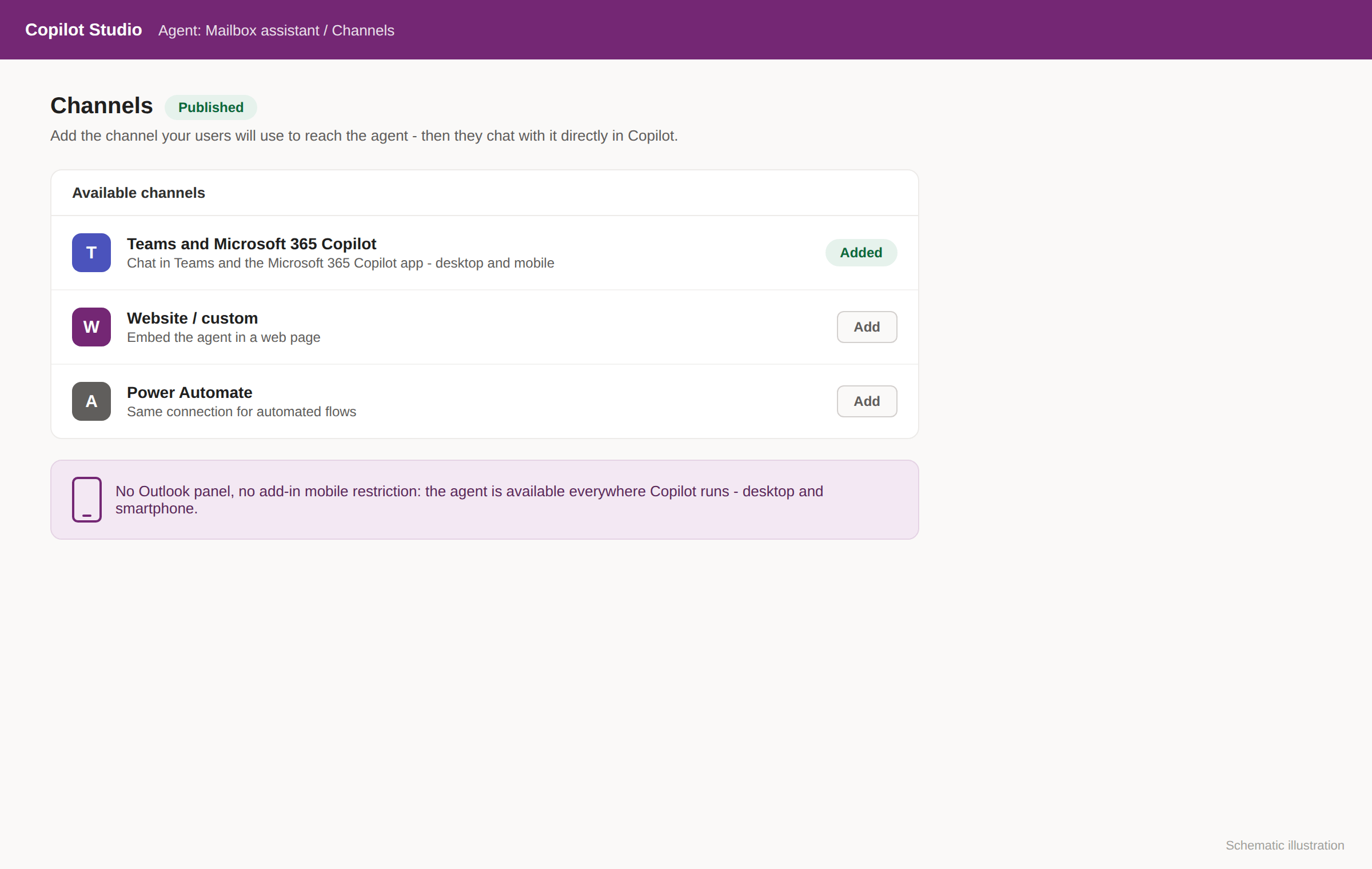
Ilustração esquemática, não é uma captura de ecrã original. O canal «Microsoft 365 Copilot» exige que as pessoas tenham licença Microsoft 365 Copilot (uma entrada OAuth por utilizador, no primeiro uso, cada um com as suas permissões). Por isso, o caminho pelo Copilot Studio é um canal adicional para quem é cliente do Copilot. O caminho direto pelo Claude, pelo ChatGPT e companhia dispensa a licença de Copilot.
- 6
Testar e automatizar
Teste o agente na conversa, que passa a alcançar a caixa de correio com as suas próprias permissões de Exchange.
Se algo não funcionar
A ligação falha (erro 400 ao criar)
Verifique se «Microsoft Copilot Studio» está ativo no painel do portal. O reencaminhamento da Power Platform depende da região do seu tenant, por exemplo europe.* em vez de global.*, e a Postgate AI permite os anfitriões regionais de consentimento. Se o erro continuar, fale connosco e indique o redirect URI exato.
Pedidos de nova autenticação de vez em quando
Quando o token de acesso expira, a pessoa entra mais uma vez por OAuth e tudo segue. O âmbito offline_access está definido para a renovação automática.
Sem SSE
Desde agosto de 2025, o Copilot Studio só suporta Streamable HTTP. Use o endereço MCP tal como está, porque a Postgate AI serve esse transporte de origem.
Perguntas frequentes
- Posso distribuir isto a todos os utilizadores de uma vez?
- Pode. Constrói o agente uma vez e um administrador distribui-o a toda a organização ou a grupos escolhidos. Cada pessoa entra uma vez, no primeiro acesso, e passa a trabalhar com as suas próprias permissões, na sua própria caixa de correio.
- Isto funciona também no computador?
- Funciona. O agente está disponível em todo o lado onde o Microsoft Copilot corre: na aplicação Microsoft 365 Copilot e no Teams, em Windows, Mac e na web, e também no telemóvel (iOS e Android).
- Isto funciona no telemóvel?
- Funciona. O agente usa-se dentro do Copilot e não como suplemento do Outlook, portanto as limitações dos suplementos clássicos no telemóvel não se aplicam. Está disponível em todo o lado onde corre a aplicação Microsoft 365 Copilot ou o Teams, incluindo no telemóvel.
- Cada pessoa entra por si?
- Sim, uma vez. No primeiro acesso, cada pessoa entra por OAuth com as suas próprias credenciais e alcança assim a sua própria caixa de correio, com as suas próprias permissões de Exchange. Se mais tarde o token expirar, basta entrar de novo.
- Que permissões usa o agente?
- As permissões de Exchange da pessoa que entrou, na sua própria caixa de correio. Sem conta de serviço, sem impersonation.
- Posso automatizar com isto?
- Pode. A mesma ligação serve em fluxos do Power Automate, por exemplo para uma triagem noturna ou para resumos automáticos.
- As nossas pessoas precisam de licença de Copilot?
- Para o canal «Microsoft 365 Copilot», precisam, porque a Microsoft o exige. O caminho pelo Copilot Studio é um canal adicional para quem já é cliente do Copilot. Para trabalhar sem licença de Copilot, ligue a Postgate AI diretamente no Claude, no ChatGPT, no Gemini ou no Perplexity, onde não é precisa nenhuma licença da Microsoft.
- Preciso de saber programar?
- Não. O assistente de MCP no Copilot Studio pede apenas um nome de servidor, um URL e o tipo de autenticação. Sem código e sem conector feito à mão.
Mais guias
A planear a distribuição na equipa?
Ajudamos na ligação, na distribuição a toda a organização e nos automatismos. Basta escrever-nos.