Connecter Perplexity à Exchange Server avec Postgate AI
Perplexity accepte les connecteurs MCP distants directement sur le web. Il fouille alors votre boîte aux lettres avec la même aisance que le web, en restant dans vos propres droits Exchange.
- Perplexity Pro ou Enterprise
- En Enterprise, un administrateur doit autoriser les connecteurs personnalisés pour les membres
- Votre adresse MCP personnelle, prise sur le tableau de bord du portail
Pas à pas
- 1
Copiez votre adresse MCP sur le tableau de bord
Connectez-vous au portail Postgate AI. Sur le tableau de bord, sous « Connecter votre assistant IA », vous trouvez votre adresse MCP personnelle (au format https://postgate-ai.com/mcp/your-company) avec un bouton pour la copier.
- 2
Ouvrez les réglages des connecteurs
Sur perplexity.ai, cliquez sur votre compte en bas à gauche, ouvrez « Settings » et allez dans la rubrique « Connectors ». Cliquez sur « + Custom connector » en haut à droite.
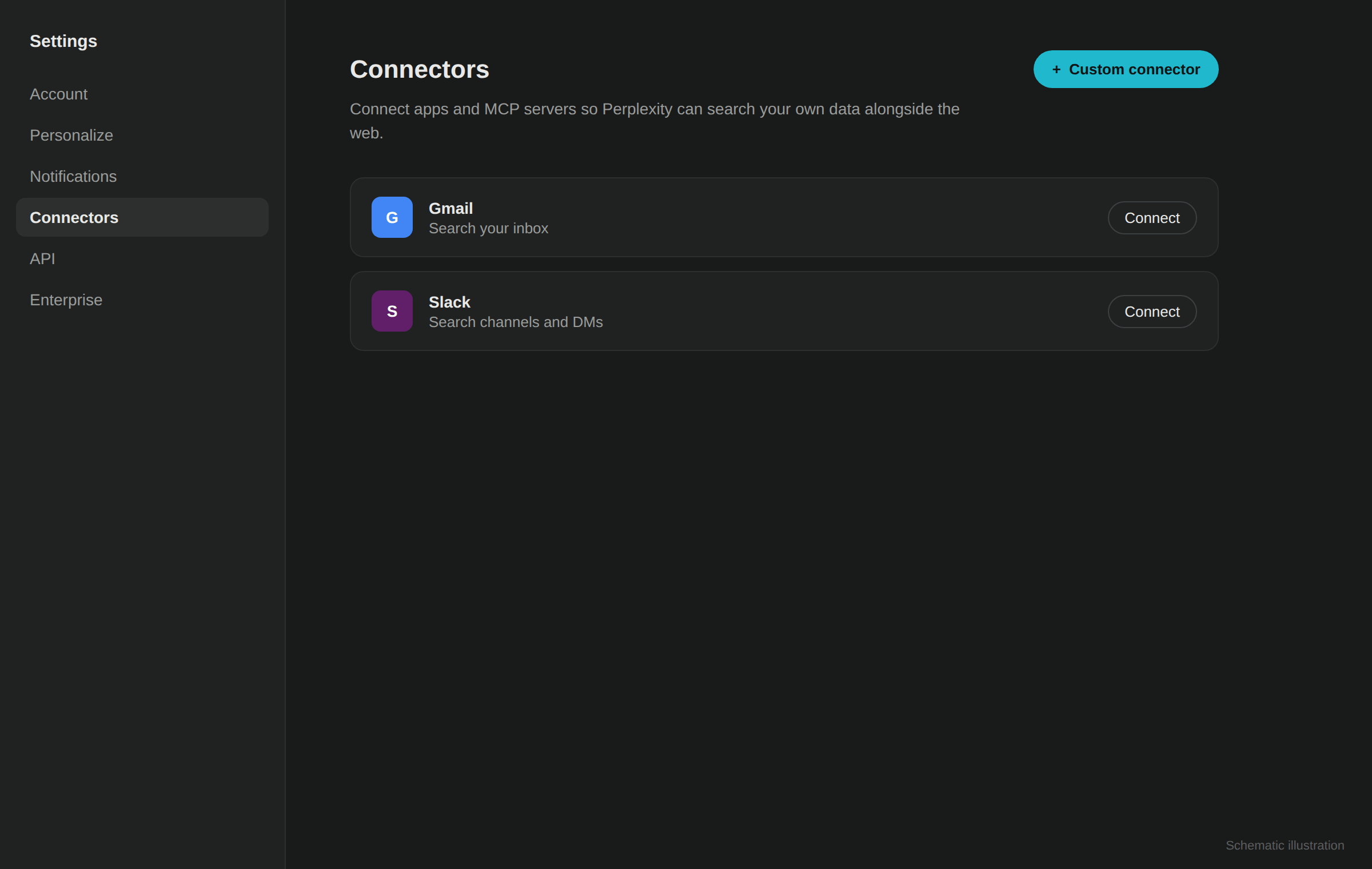
Illustration schématique, ce n'est pas une capture d'écran originale. - 3
Créez le connecteur distant
Dans la fenêtre, choisissez l’onglet « Remote ». Donnez un nom, « Postgate AI » par exemple, et collez votre adresse MCP comme URL du serveur (elle doit commencer par https). Laissez les réglages avancés vides. Enregistrez par « Add ».
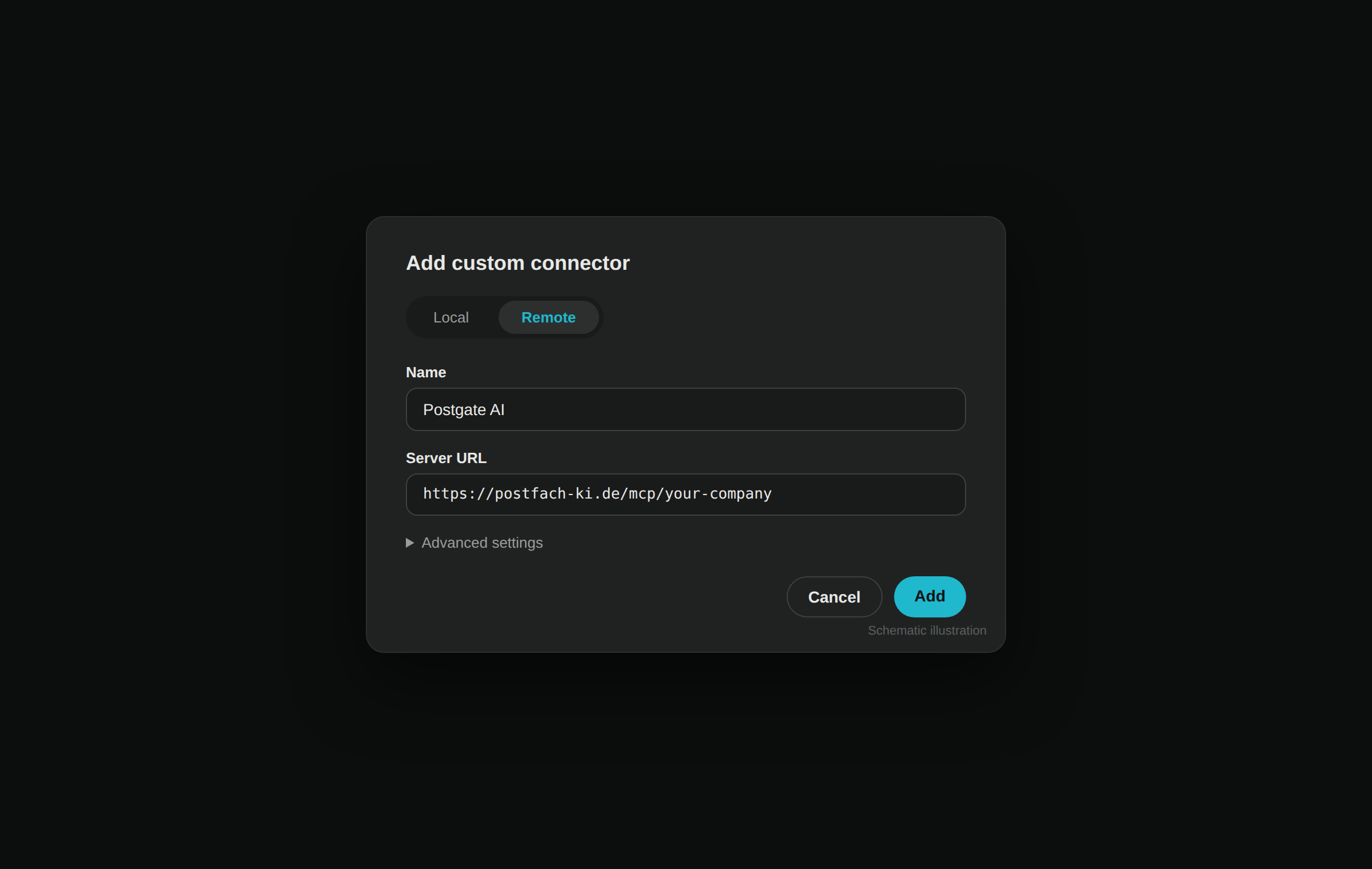
Illustration schématique, ce n'est pas une capture d'écran originale. - 4
Reliez le connecteur et identifiez-vous
Cliquez sur la carte du nouveau connecteur. Perplexity vous renvoie vers la page de connexion de Postgate AI. Utilisez votre compte du portail (e-mail et mot de passe, ou Microsoft) et autorisez l’accès.
- 5
Activez-le comme source dans un fil
Dans une nouvelle recherche, activez le connecteur comme source. Perplexity combine alors la recherche web et le contenu de votre boîte, par exemple pour « Quels e-mails d’aujourd’hui attendent une réponse ? ».
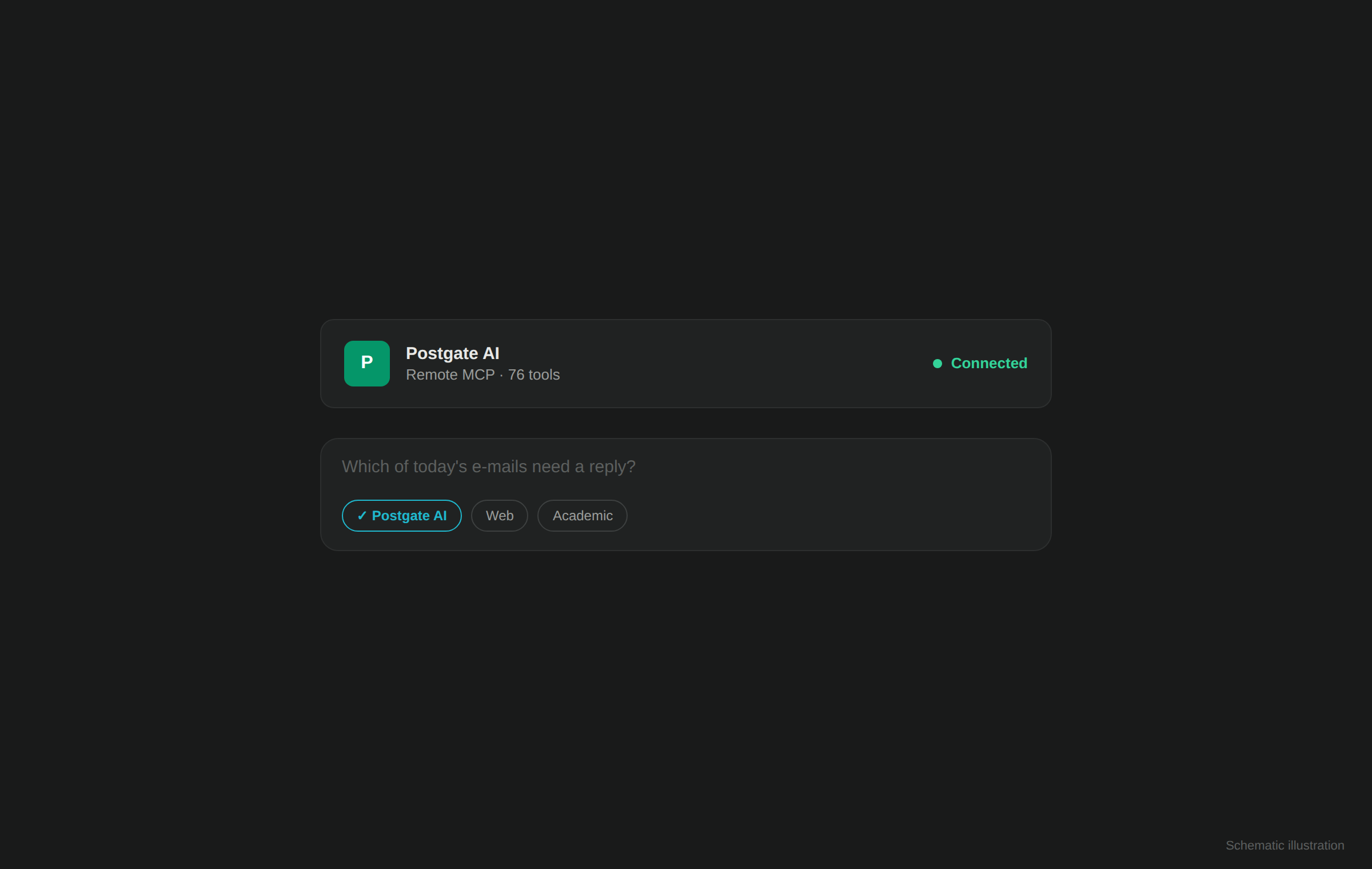
Illustration schématique, ce n'est pas une capture d'écran originale.
Si quelque chose coince
Perplexity ne répond que depuis le web
Vérifiez que le connecteur est bien activé comme source dans le fil en cours et interrogez explicitement votre boîte (« dans mes e-mails … »).
Aucun bouton « + Custom connector »
Les connecteurs personnalisés arrivent avec Perplexity Pro. Dans une organisation Enterprise, un administrateur doit en plus activer « Allow members to add custom connectors ».
La connexion échoue
Reprenez l’adresse MCP telle quelle depuis le tableau de bord (en https, sans espace à la fin) et vérifiez que votre essai n’a pas expiré.
Questions fréquentes
- Faut-il l’application Mac ?
- Non. Postgate AI est un serveur MCP distant, il fonctionne directement sur perplexity.ai dans le navigateur. L’application Mac ne sert que pour les serveurs MCP locaux.
- Quelle formule faut-il ?
- Les connecteurs personnalisés existent sur Perplexity Pro et Enterprise, pas sur la formule gratuite.
- Perplexity voit-il ma boîte en permanence ?
- Non. Un accès a lieu seulement quand vous posez une question, et toujours avec vos propres droits Exchange.
Plus de guides
Une question sur la configuration ?
Nous répondons personnellement. Écrivez-nous.