Connecter Claude à Exchange Server avec Postgate AI
Claude d’Anthropic accepte les connecteurs MCP personnalisés directement sur claude.ai, dans le navigateur, dans l’application de bureau et sur mobile. Comptez deux minutes de configuration.
- Claude Free, Pro ou Max
- En Team ou Enterprise, le connecteur est ajouté par un propriétaire
- Votre adresse MCP personnelle, prise sur le tableau de bord du portail
Pas à pas
- 1
Copiez votre adresse MCP sur le tableau de bord
Connectez-vous au portail Postgate AI. Sur le tableau de bord, sous « Connecter votre assistant IA », vous trouvez votre adresse MCP personnelle (au format https://postgate-ai.com/mcp/your-company) avec un bouton pour la copier.
- 2
Ouvrez les réglages des connecteurs
Sur claude.ai, cliquez sur votre nom en bas à gauche, puis sur « Settings », et choisissez « Connectors » dans le menu.
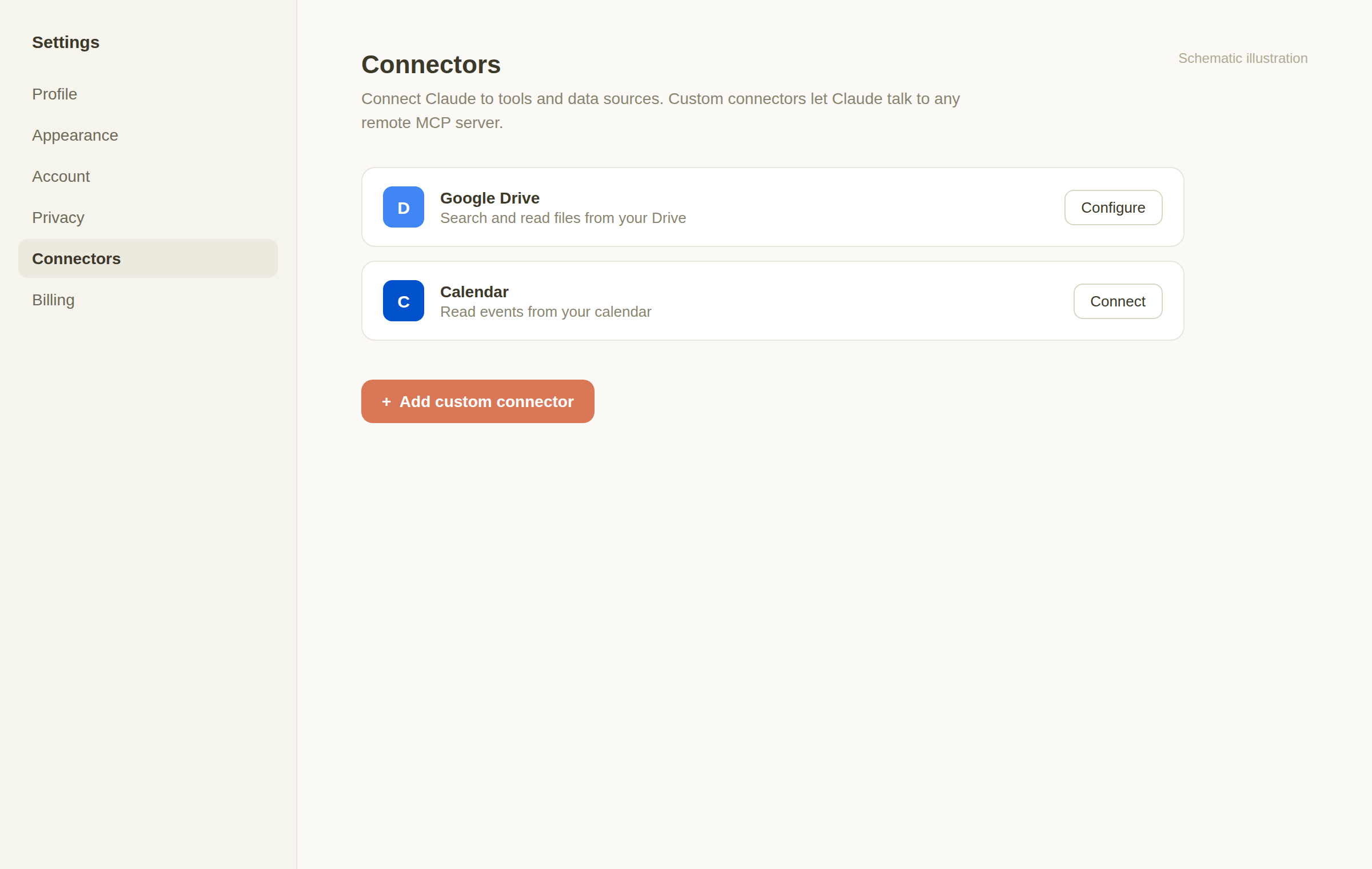
Illustration schématique, ce n'est pas une capture d'écran originale. - 3
Remplissez « Add custom connector »
Cliquez sur « Add custom connector ». Donnez un nom comme « Postgate AI » et collez votre adresse MCP comme URL du serveur MCP distant. Laissez les réglages avancés (client ID et secret OAuth) vides, Postgate AI passe par l’enregistrement dynamique du client. Validez par « Add ».
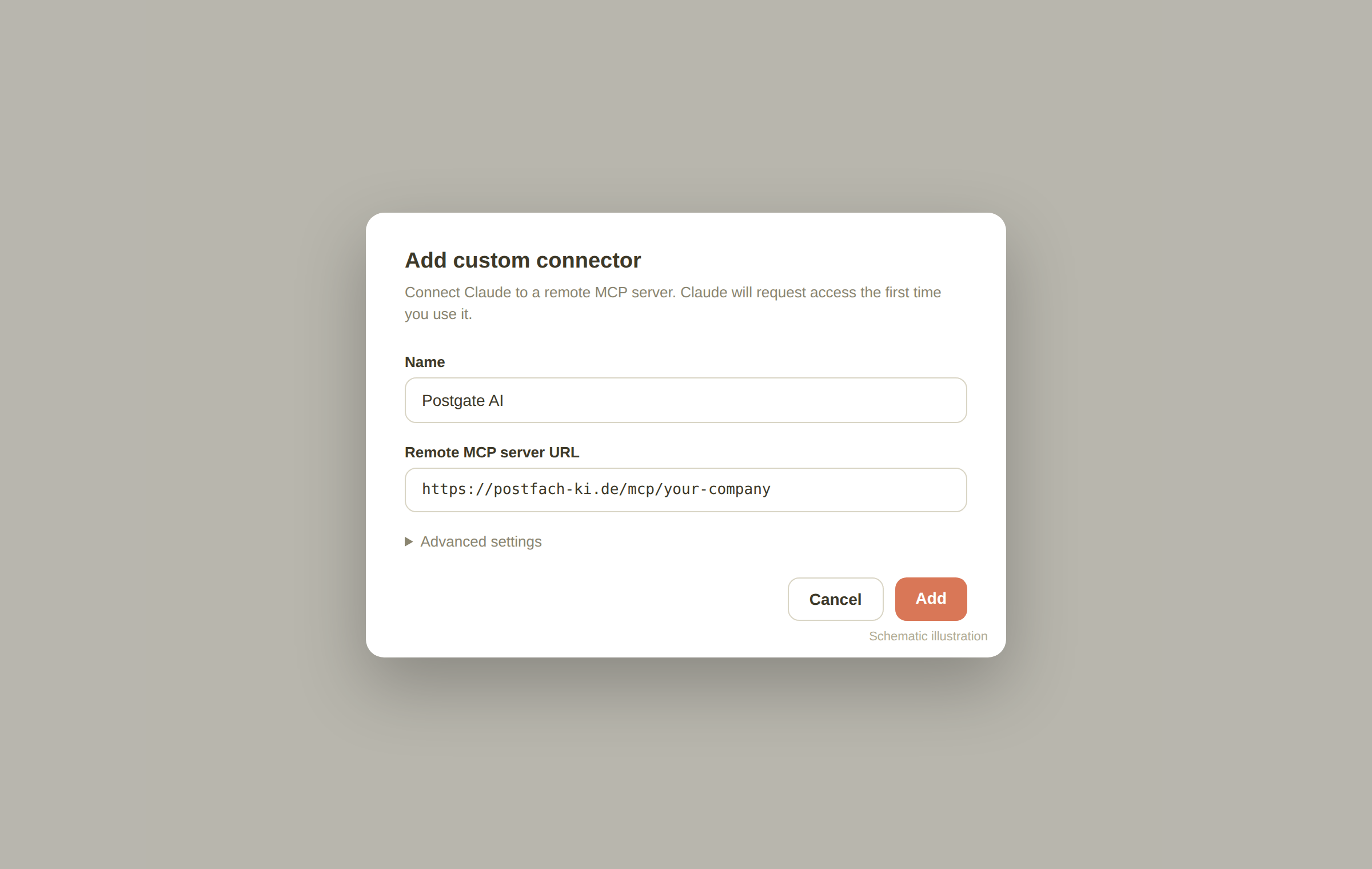
Illustration schématique, ce n'est pas une capture d'écran originale. - 4
Reliez le connecteur et identifiez-vous
Cliquez sur « Connect » sur le nouveau connecteur. Claude vous renvoie vers la page de connexion de Postgate AI. Utilisez votre compte du portail (e-mail et mot de passe, ou Microsoft), puis autorisez l’accès une fois.
- 5
Activez le connecteur dans une discussion
Dans une discussion, cliquez sur le « + » à côté du champ de saisie et activez le connecteur. Claude dispose alors de plus de 90 outils pour la messagerie, l’agenda, les contacts et les tâches, toujours dans la limite de vos propres droits Exchange.
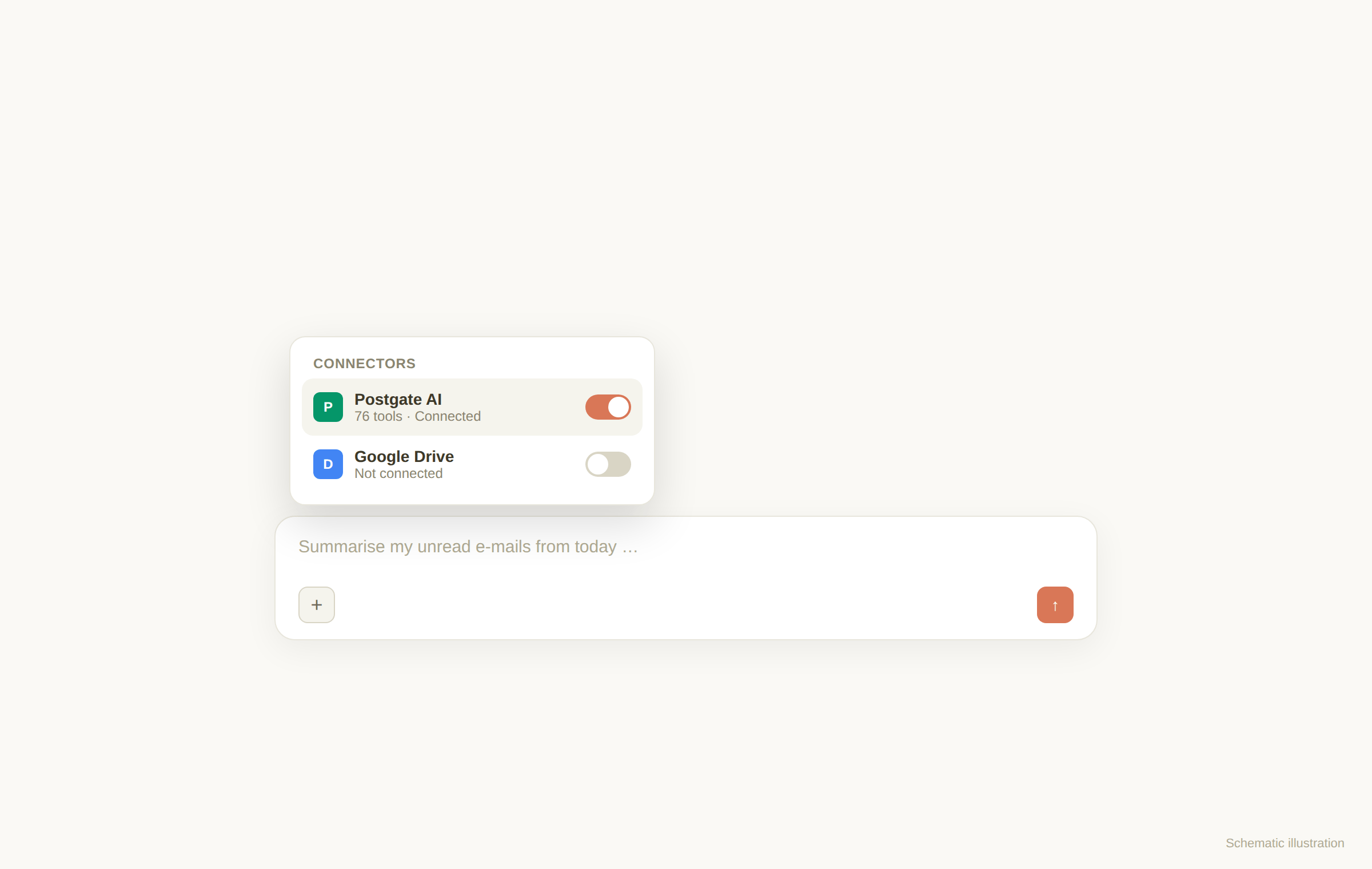
Illustration schématique, ce n'est pas une capture d'écran originale. Premier test : « Résume mes e-mails non lus du jour. » Avant toute action qui écrit, un envoi de message par exemple, Claude vous demande confirmation.
Si quelque chose coince
Le connecteur ne se relie pas
Vérifiez que l’adresse MCP correspond exactement à celle du tableau de bord (en https, sans espace à la fin). Votre essai ne doit pas être expiré.
La connexion échoue
Utilisez votre compte du portail, pas vos identifiants Exchange. Mot de passe oublié ? Réinitialisez-le par « Forgot password ? » sur la page de connexion du portail.
Formule Team : pas de « Add custom connector »
En Team et en Enterprise, seuls les propriétaires ajoutent des connecteurs dans les réglages de l’organisation. Chaque membre se connecte ensuite avec son propre compte du portail.
Questions fréquentes
- Quelle formule Claude faut-il ?
- Les connecteurs personnalisés fonctionnent dès la formule gratuite, qui en autorise un. Pro et Max en permettent plusieurs. En Team et Enterprise, le propriétaire gère les connecteurs de façon centralisée.
- Anthropic peut-il voir mes e-mails ?
- Claude n’appelle que les outils que vous déclenchez dans la discussion et travaille strictement avec vos propres droits Exchange. Il n’existe aucun compte de service partagé.
- Est-ce que cela marche dans l’application de bureau et sur mobile ?
- Oui. Le connecteur se configure une fois dans votre compte, puis il est disponible sur claude.ai, dans l’application de bureau et dans les applications mobiles.
Plus de guides
Une question sur la configuration ?
Nous répondons personnellement. Écrivez-nous.