Connecter Vibe à Exchange Server avec Postgate AI
Vibe de Mistral (anciennement Le Chat) accepte les connecteurs MCP personnalisés avec identification OAuth. Vibe travaille alors directement sur votre boîte aux lettres, avec vos propres droits Exchange.
- Un compte Mistral (Vibe, anciennement Le Chat)
- Votre adresse MCP personnelle, prise sur le tableau de bord du portail
Pas à pas
- 1
Copiez votre adresse MCP sur le tableau de bord
Connectez-vous au portail Postgate AI. Sur le tableau de bord, sous « Connecter votre assistant IA », vous trouvez votre adresse MCP personnelle (au format https://postgate-ai.com/mcp/your-company) avec un bouton pour la copier.
- 2
Ouvrez les réglages des connecteurs
Dans Vibe, cliquez sur votre compte, ouvrez « Settings » et allez dans la rubrique « Connectors ». Cliquez ensuite sur « + Add Connector ».
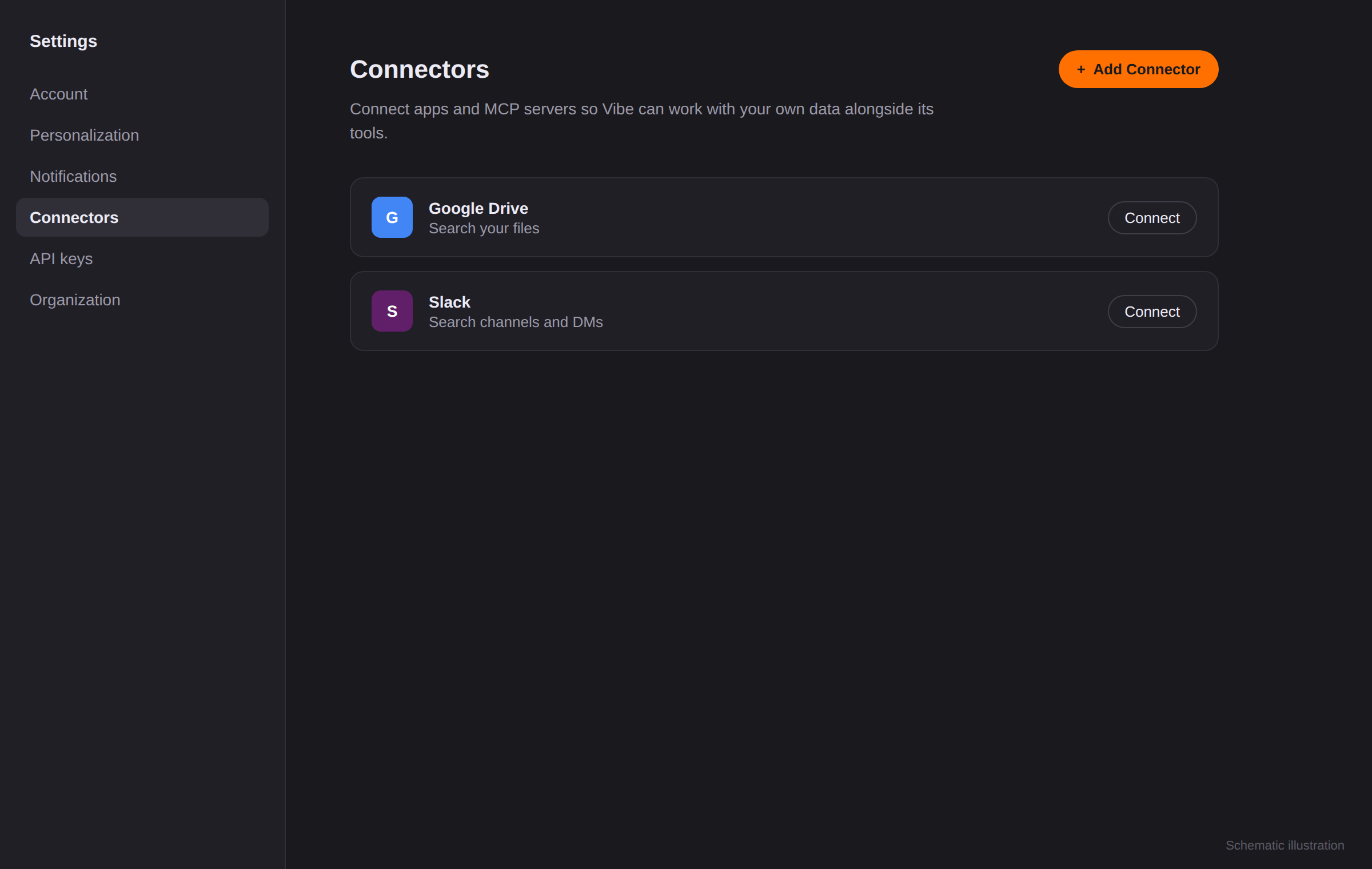
Illustration schématique, ce n'est pas une capture d'écran originale. - 3
Créez le connecteur MCP personnalisé
Dans la fenêtre, choisissez l’onglet « Custom MCP Connector ». Donnez un nom, « Postgate AI » par exemple, collez votre adresse MCP comme URL du serveur et ajoutez une description si vous le souhaitez. Validez par « Connect », Vibe reconnaît tout seul l’authentification requise.
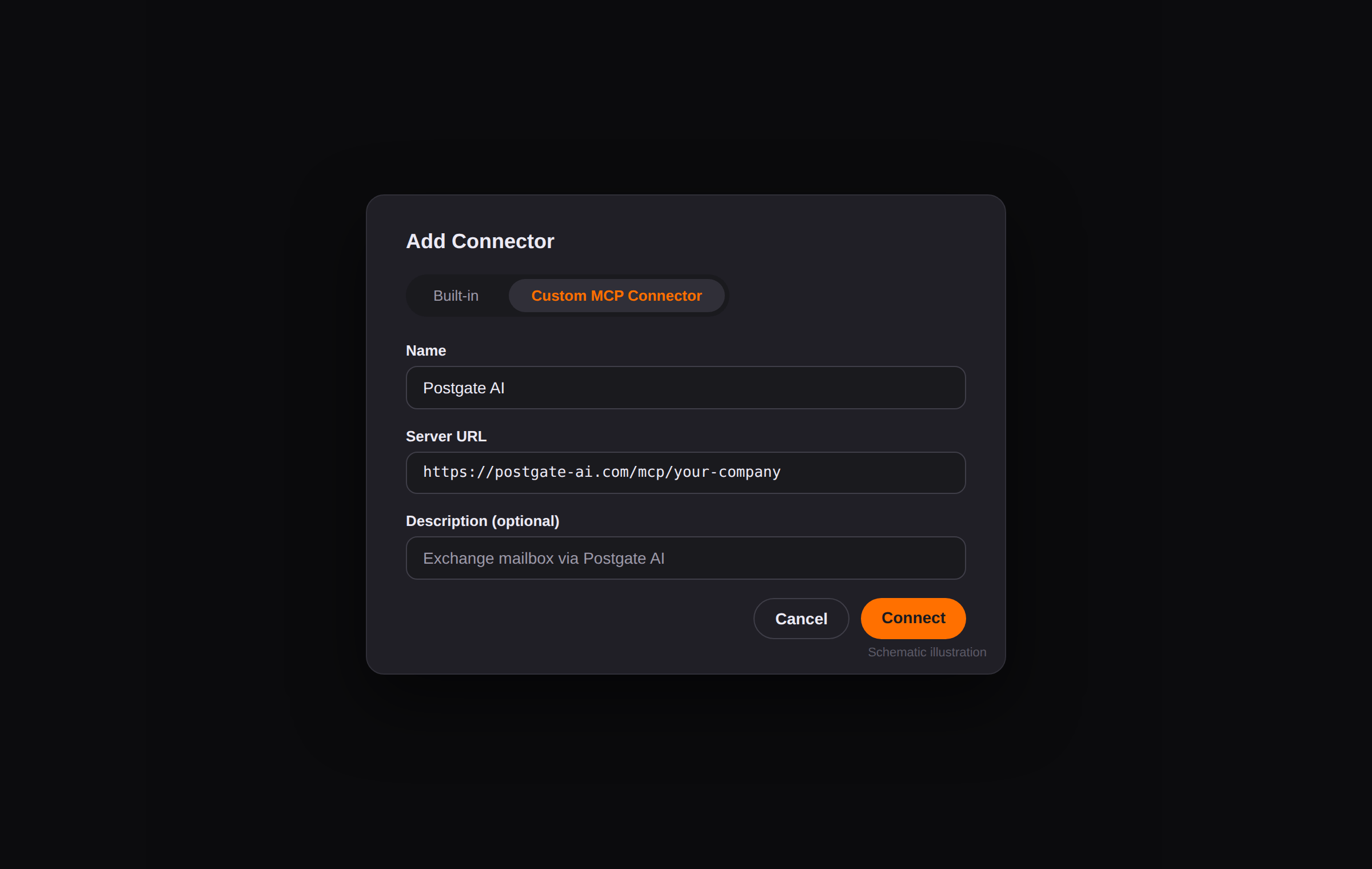
Illustration schématique, ce n'est pas une capture d'écran originale. - 4
Identifiez-vous via OAuth
Vibe vous renvoie vers la page de connexion de Postgate AI. Utilisez votre compte du portail (e-mail et mot de passe, ou Microsoft) et autorisez l’accès.
- 5
Servez-vous-en dans la discussion
Postgate AI apparaît désormais comme connecteur. Activez-le dans une nouvelle discussion et posez une question sur votre boîte, par exemple « Quels e-mails d’aujourd’hui attendent une réponse ? ».
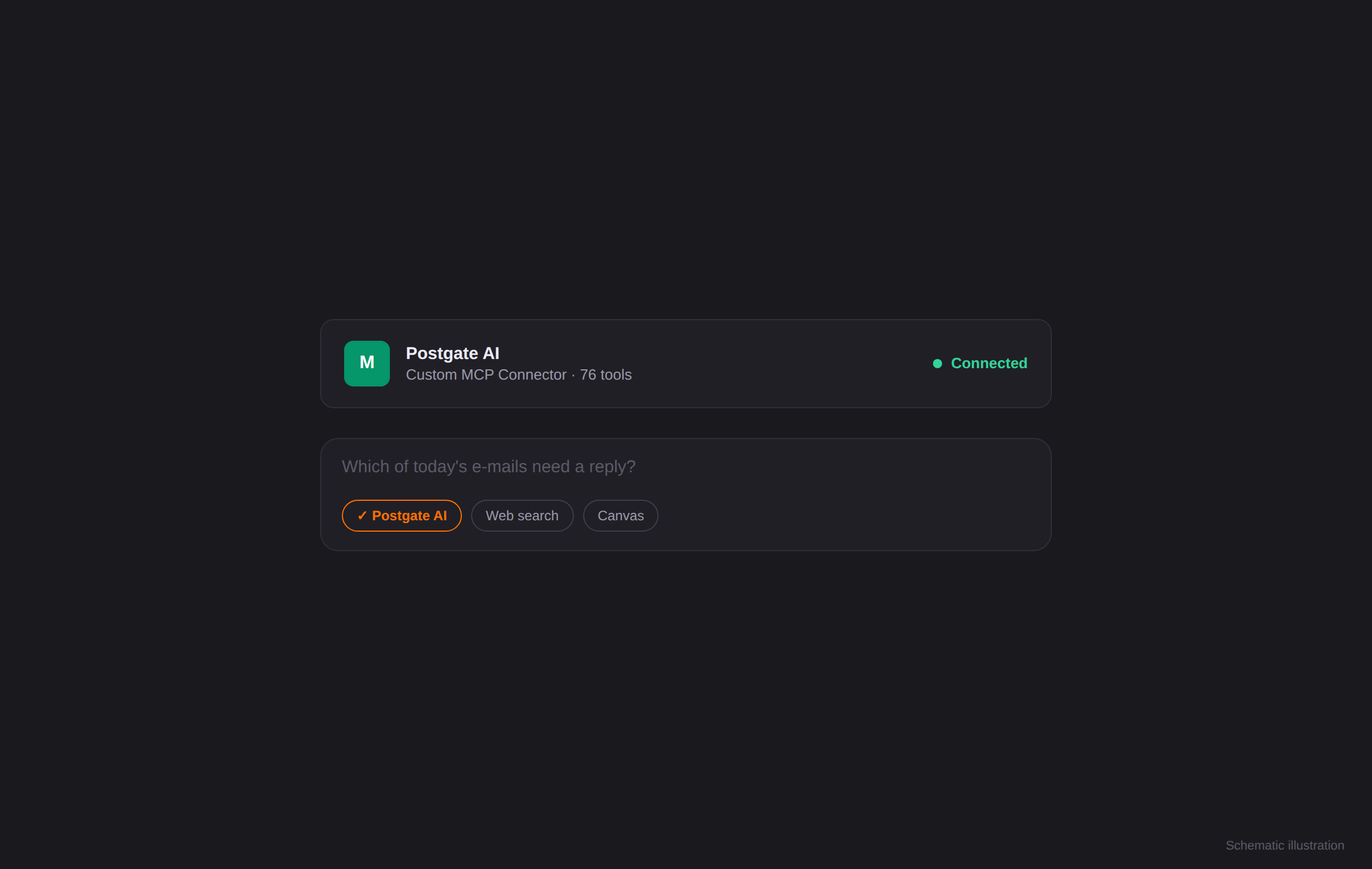
Illustration schématique, ce n'est pas une capture d'écran originale.
Si quelque chose coince
Aucun bouton « + Add Connector »
Vérifiez que votre formule Mistral autorise les connecteurs personnalisés, ou qu’un administrateur de votre équipe n’a pas encore activé la fonction.
La connexion échoue
Reprenez l’adresse MCP telle quelle depuis le tableau de bord (en https, sans espace à la fin) et vérifiez que votre essai n’a pas expiré.
Questions fréquentes
- Vibe a-t-il besoin d’un jeton ou d’un identifiant client ?
- Non. Vibe reconnaît la connexion OAuth de lui-même dès que vous ajoutez l’adresse MCP comme connecteur MCP personnalisé.
- Vibe voit-il ma boîte en permanence ?
- Non. Un accès a lieu seulement quand vous posez une question, et toujours avec vos propres droits Exchange.
- L’application ne s’appelle-t-elle pas Le Chat ?
- Mistral a rebaptisé Le Chat en Vibe. Le fonctionnement et les connecteurs MCP personnalisés n’ont pas changé, ce guide décrit la version actuelle.
Plus de guides
Une question sur la configuration ?
Nous répondons personnellement. Écrivez-nous.