Connecter ChatGPT à Exchange Server avec Postgate AI
ChatGPT accepte les connecteurs MCP personnalisés grâce au mode développeur (bêta). Le nom fait plus technique que la chose : vous activez le mode une fois, vous créez le connecteur, c’est terminé.
- ChatGPT Plus, Pro, Team, Enterprise ou Edu (pas la formule gratuite)
- En Team ou Enterprise, un administrateur doit activer le mode développeur
- Votre adresse MCP personnelle, prise sur le tableau de bord du portail
Pas à pas
- 1
Copiez votre adresse MCP sur le tableau de bord
Connectez-vous au portail Postgate AI. Sur le tableau de bord, sous « Connecter votre assistant IA », vous trouvez votre adresse MCP personnelle (au format https://postgate-ai.com/mcp/your-company) avec un bouton pour la copier.
- 2
Activez le mode développeur
Sur chatgpt.com, cliquez sur votre profil en bas à gauche, ouvrez « Settings » et passez à « Connectors ». Sous « Advanced settings », activez le bouton « Developer mode » (bêta).
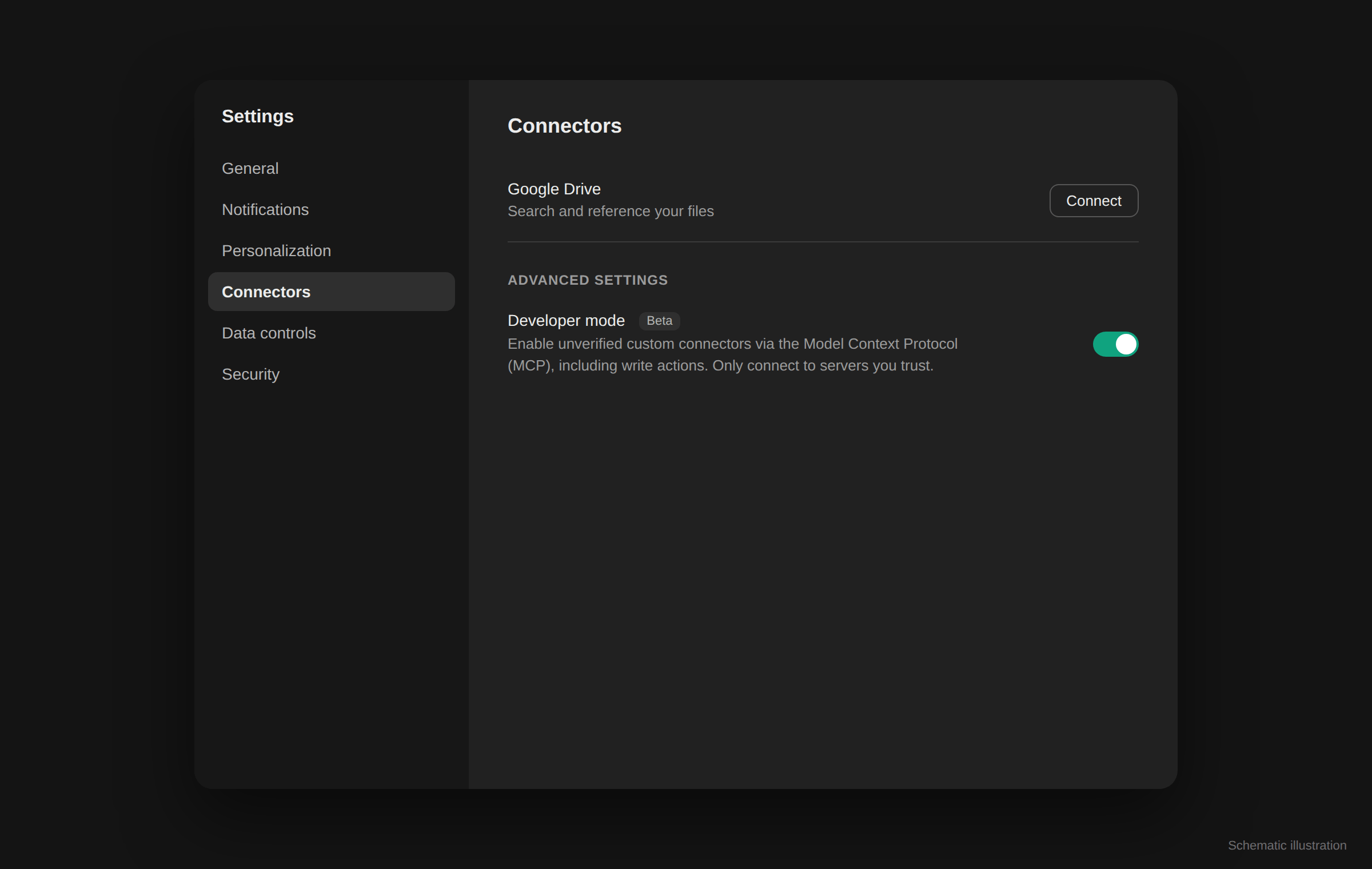
Illustration schématique, ce n'est pas une capture d'écran originale. Dans les espaces de travail Team, Enterprise et Edu, un administrateur doit d’abord autoriser le mode développeur dans les réglages de l’espace (Connected Data et Permissions).
- 3
Créez le connecteur
Dans la rubrique des connecteurs, cliquez sur « Create » ou « Add custom connector ». Donnez un nom, « Postgate AI » par exemple, et une courte description, collez votre adresse MCP comme URL du serveur MCP, choisissez « OAuth » comme authentification et cochez « I trust this application ». Enregistrez par « Create ».
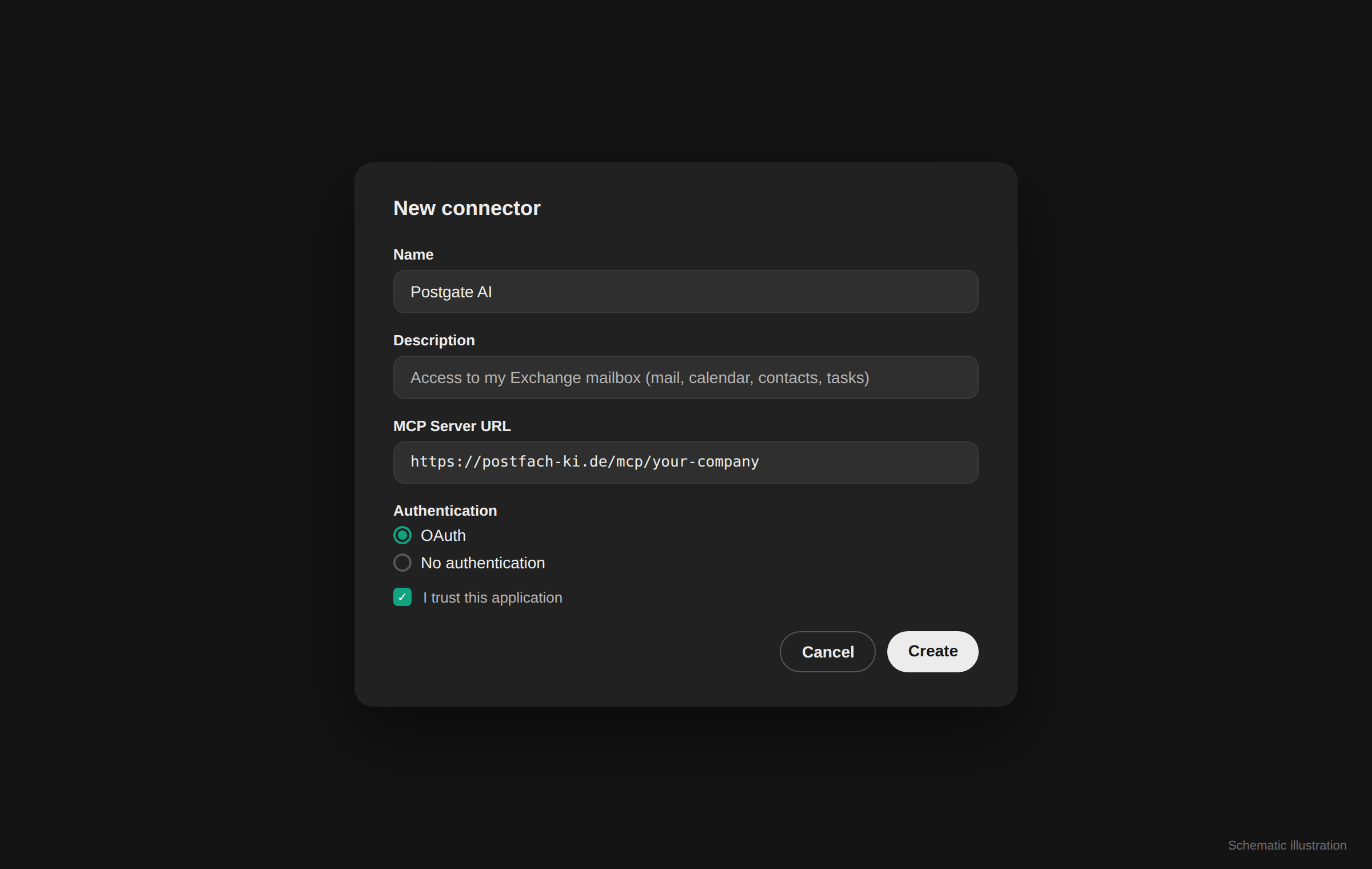
Illustration schématique, ce n'est pas une capture d'écran originale. - 4
Identifiez-vous
ChatGPT vous renvoie vers la page de connexion de Postgate AI. Utilisez votre compte du portail (e-mail et mot de passe, ou Microsoft) et autorisez l’accès.
- 5
Utilisez-le dans une discussion et confirmez les écritures
Dans une discussion, activez le mode développeur ou le connecteur pour la conversation par le menu « + ». ChatGPT affiche chaque appel d’outil, et une fenêtre de confirmation apparaît avant toute écriture, un envoi de message par exemple. Vous gardez la main.
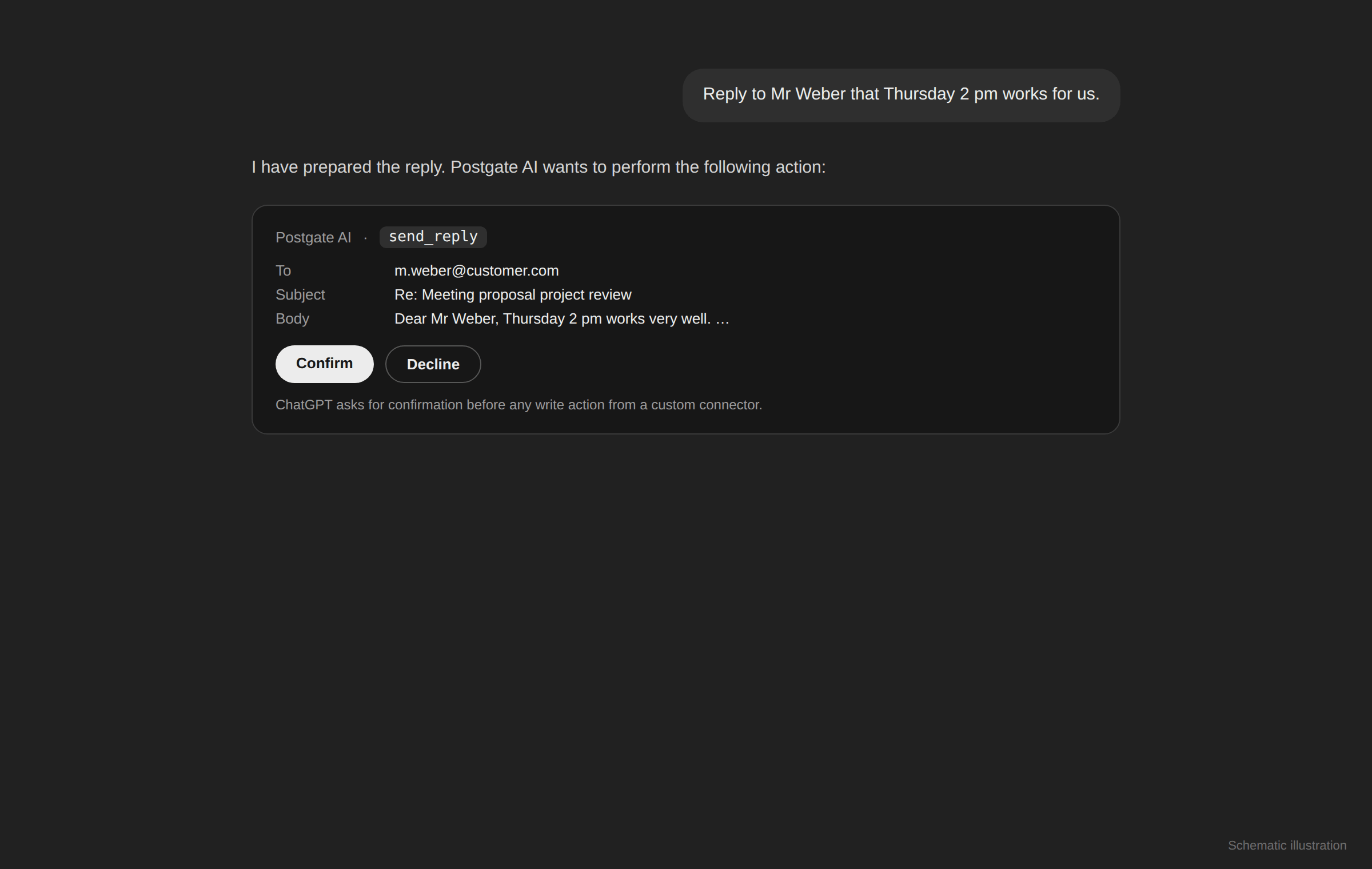
Illustration schématique, ce n'est pas une capture d'écran originale.
Si quelque chose coince
Pas de mode développeur
Les comptes gratuits n’y ont pas droit. Dans un espace de travail (Team, Enterprise, Edu), un administrateur doit d’abord l’activer dans les réglages de l’espace.
ChatGPT n’utilise pas le connecteur
Vérifiez que le connecteur est activé pour la conversation en cours par le menu « + » et formulez une demande concrète, par exemple « Cherche dans ma boîte … ».
La connexion échoue
Reprenez l’adresse MCP telle quelle depuis le tableau de bord (en https, sans espace à la fin). L’authentification doit être réglée sur OAuth.
Questions fréquentes
- Pourquoi parle-t-on de « mode développeur » ?
- OpenAI range pour l’instant les connecteurs MCP personnalisés sous ce bouton bêta. La configuration, elle, se résume à un formulaire. Aucune notion de programmation n’est nécessaire.
- ChatGPT peut-il envoyer un message sans demander ?
- Non. Avant chaque écriture passant par un connecteur personnalisé, ChatGPT affiche l’action prévue avec tous ses détails et attend votre confirmation.
- Un administrateur peut-il déployer le connecteur pour tout le monde ?
- Oui. Dans les espaces Team et Enterprise, un administrateur publie le connecteur de façon centralisée. Chaque membre n’a plus qu’à se connecter avec son propre compte du portail.
Plus de guides
Une question sur la configuration ?
Nous répondons personnellement. Écrivez-nous.