Conectar Claude con Exchange Server a través de Postgate AI
Claude de Anthropic admite conectores MCP personalizados directamente en claude.ai, en el navegador, en la aplicación de escritorio y en el móvil. La configuración lleva unos dos minutos.
- Claude Free, Pro o Max
- En Team y Enterprise, el conector lo añade un propietario
- Su dirección MCP personal, la que está en el panel del portal
Paso a paso
- 1
Copie su dirección MCP del panel
Entre en el portal de Postgate AI. En el panel, bajo «Conecte su asistente de IA», encontrará su dirección MCP personal (con el formato https://postgate-ai.com/mcp/your-company) y un botón para copiarla.
- 2
Abra los ajustes de conectores
En claude.ai pulse su nombre abajo a la izquierda, entre en «Settings» y elija «Connectors» en el menú.
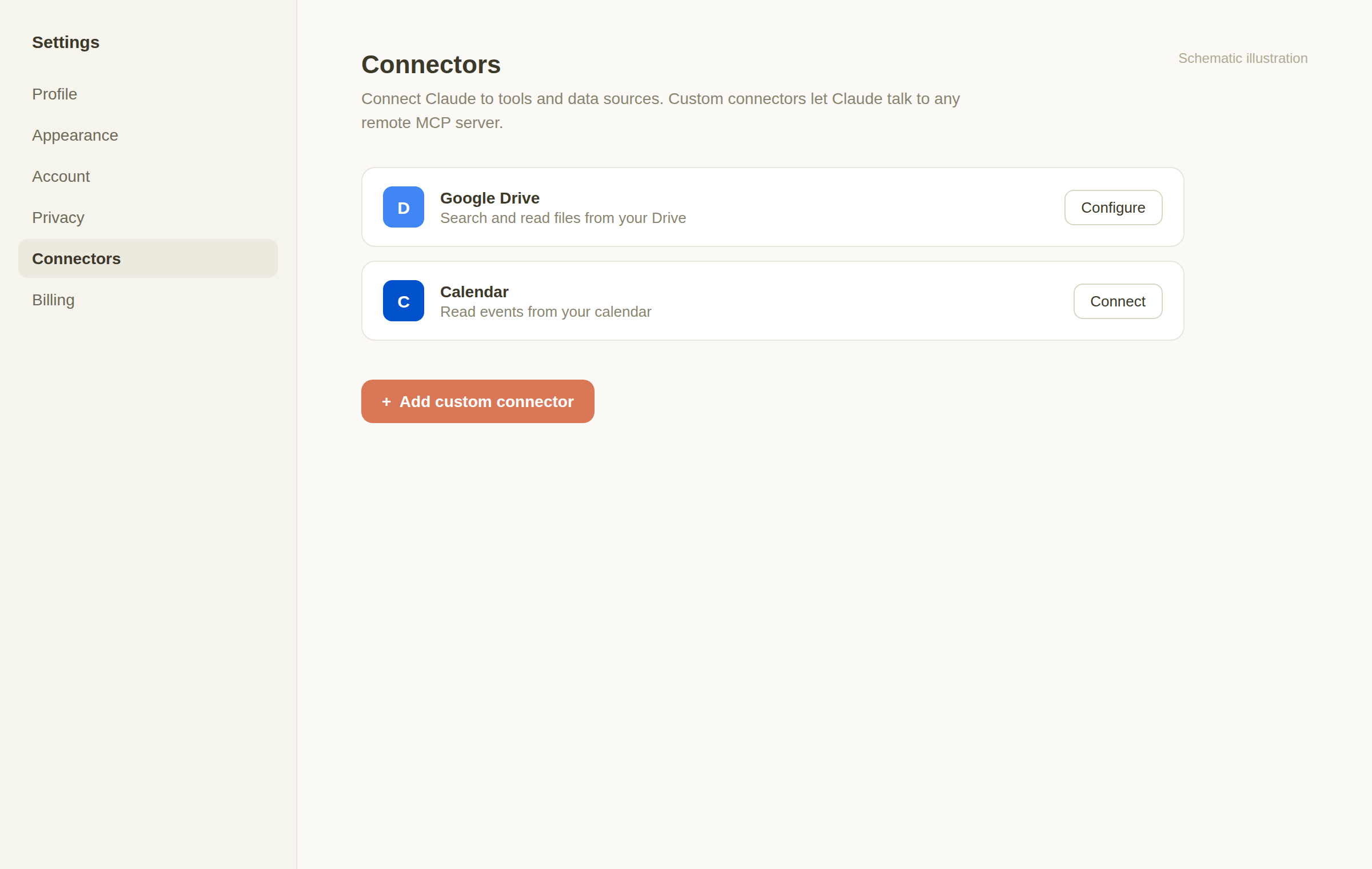
Ilustración esquemática, no es una captura de pantalla original. - 3
Rellene «Add custom connector»
Pulse «Add custom connector». Ponga un nombre como «Postgate AI» y pegue su dirección MCP como URL del servidor MCP remoto. Deje vacíos los ajustes avanzados (el ID y el secreto de cliente de OAuth), porque Postgate AI usa el registro dinámico de clientes. Confirme con «Add».
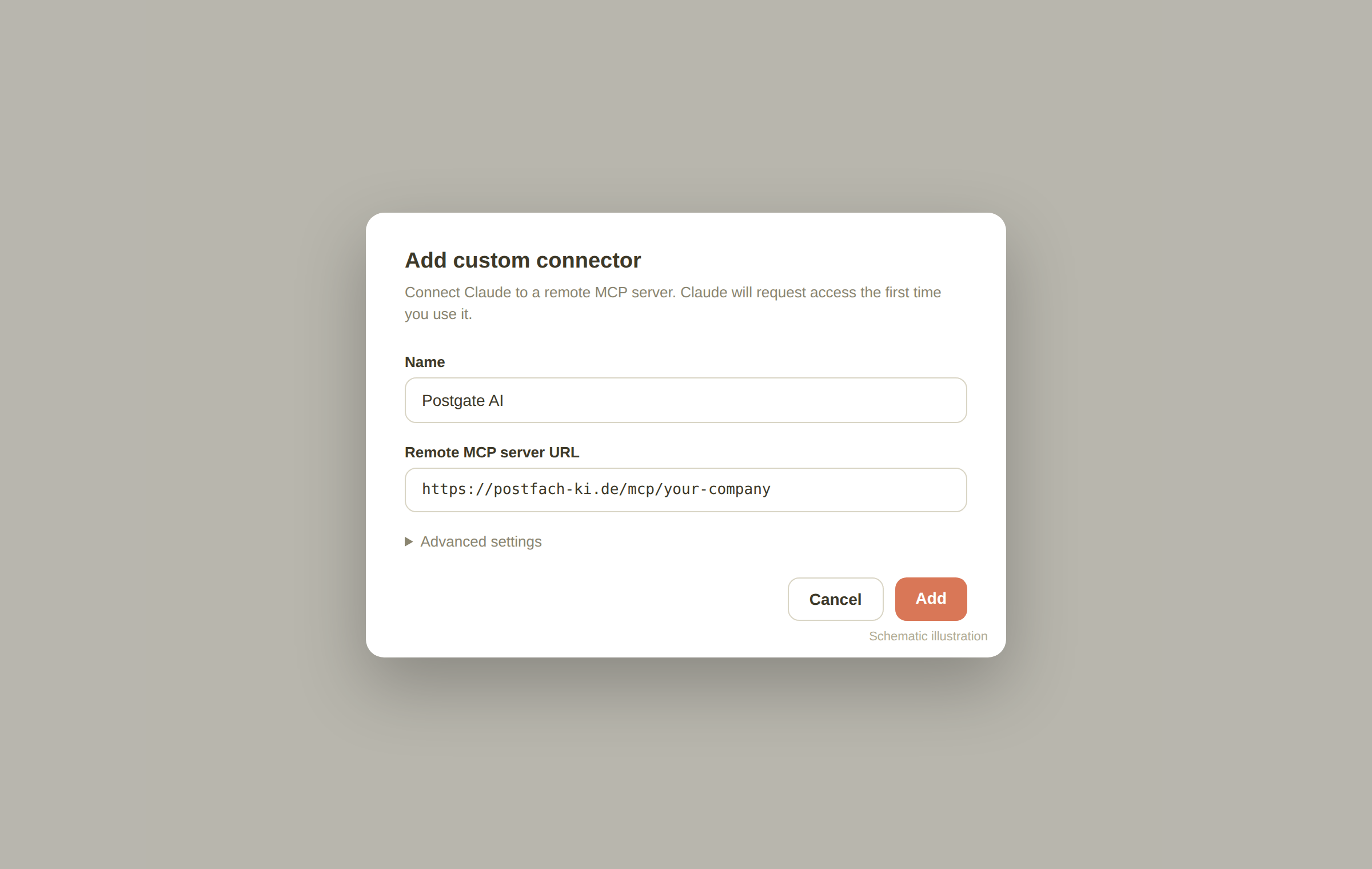
Ilustración esquemática, no es una captura de pantalla original. - 4
Conecte e inicie sesión
Pulse «Connect» en el conector nuevo. Claude le lleva al acceso de Postgate AI: use su cuenta del portal, con correo y contraseña o con Microsoft. Después autorice el acceso una vez.
- 5
Active el conector en un chat
En un chat pulse el «+» que está junto al campo de escritura y active el conector. Claude dispone entonces de más de 90 herramientas para el correo, el calendario, los contactos y las tareas, siempre dentro de sus propios permisos de Exchange.
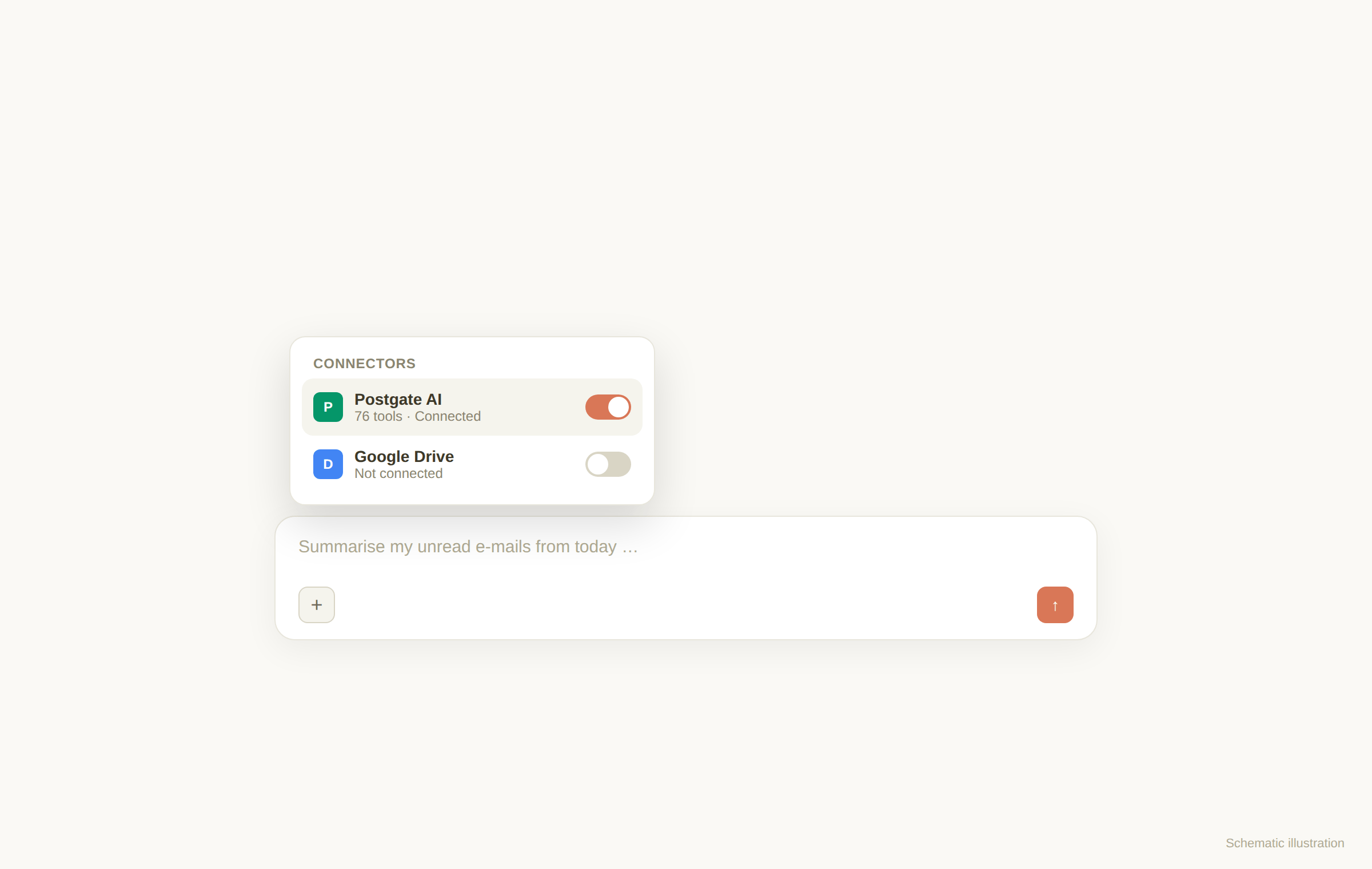
Ilustración esquemática, no es una captura de pantalla original. Primera prueba: «Resume mis correos sin leer de hoy». Antes de cualquier acción que escriba, por ejemplo enviar un correo, Claude le pide confirmación.
Si algo no va
El conector no se conecta
Compruebe que la dirección MCP coincide exactamente con la del panel, en https y sin espacios al final. Su prueba no puede estar caducada.
Falla el inicio de sesión
Use su cuenta del portal, no sus credenciales de Exchange. ¿Ha olvidado la contraseña? Restablézcala con «Forgot password?» en la pantalla de acceso del portal.
Plan Team: no aparece «Add custom connector»
En los planes Team y Enterprise solo los propietarios añaden conectores desde los ajustes de la organización. Después, cada miembro se conecta con su propia cuenta del portal.
Preguntas frecuentes
- ¿Qué plan de Claude necesito?
- Los conectores personalizados funcionan ya en el plan gratuito, que permite uno. Pro y Max permiten varios. En Team y Enterprise, el propietario los gestiona de forma centralizada.
- ¿Puede Anthropic ver mis correos?
- Claude solo llama a las herramientas que usted dispara en el chat y trabaja siempre con sus propios permisos de Exchange. No hay ninguna cuenta de servicio compartida.
- ¿Funciona en la aplicación de escritorio y en el móvil?
- Sí. El conector se configura una vez en su cuenta y a partir de ahí está disponible en claude.ai, en la aplicación de escritorio y en las apps del móvil.
Más guías
¿Dudas con la configuración?
Le ayudamos en persona, solo tiene que escribirnos.