Ligar o Claude ao Exchange Server com a Postgate AI
O Claude, da Anthropic, aceita conectores MCP próprios diretamente em claude.ai, no navegador, na aplicação de computador e no telemóvel. A configuração leva cerca de dois minutos.
- Claude Free, Pro ou Max
- Team ou Enterprise: o conector é acrescentado por um owner
- O seu endereço MCP pessoal, que está no painel do portal
Passo a passo
- 1
Copiar o seu endereço MCP do painel
Entre no portal da Postgate AI. No painel, em «Ligar o seu assistente de IA», encontra o seu endereço MCP pessoal (no formato https://postgate-ai.com/mcp/your-company), com um botão para copiar.
- 2
Abrir as definições dos conectores
Em claude.ai, clique no seu nome, em baixo à esquerda, depois em «Settings» e escolha «Connectors» no menu.
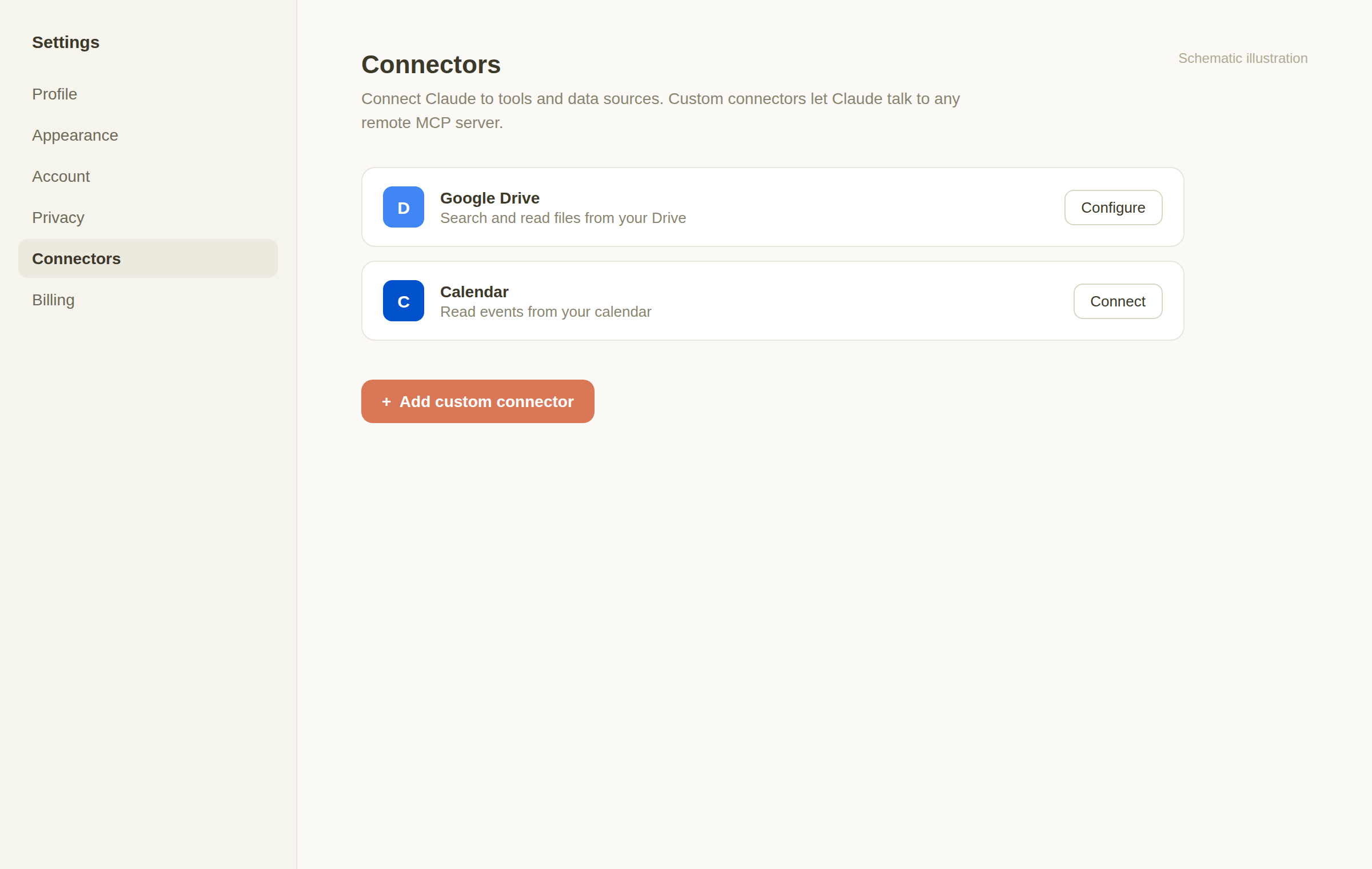
Ilustração esquemática, não é uma captura de ecrã original. - 3
Preencher «Add custom connector»
Clique em «Add custom connector». Indique um nome, por exemplo «Postgate AI», e cole o seu endereço MCP no campo do URL do servidor MCP remoto. Deixe as definições avançadas (OAuth client ID e secret) vazias, porque a Postgate AI usa registo dinâmico de clientes. Confirme com «Add».
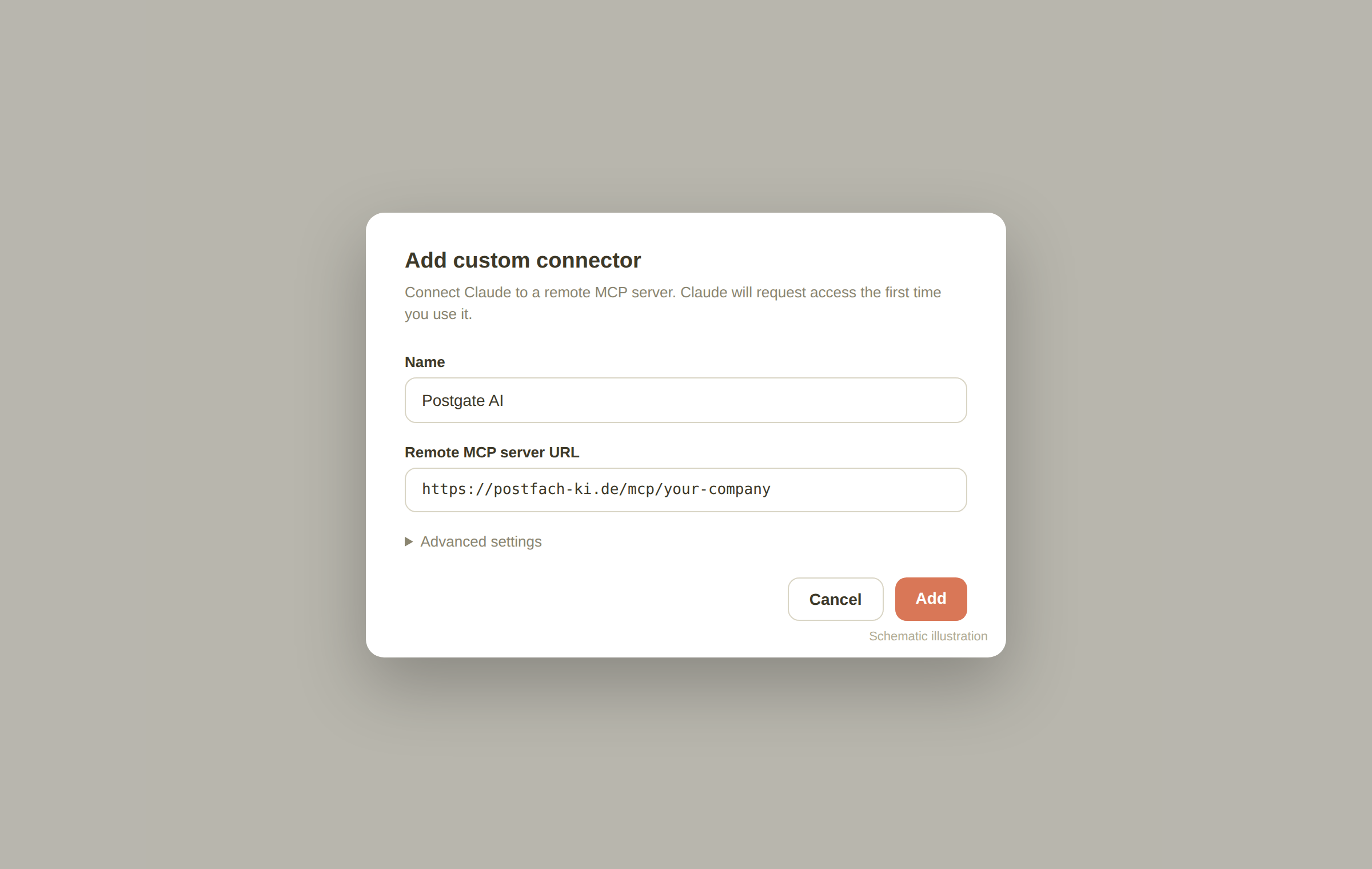
Ilustração esquemática, não é uma captura de ecrã original. - 4
Ligar e entrar
Clique em «Connect» no conector novo. O Claude encaminha-o para a entrada da Postgate AI: use a conta do portal, por e-mail e palavra-passe ou pela Microsoft. Depois autorize o acesso uma vez.
- 5
Ativar o conector numa conversa
Numa conversa, clique no «+» ao lado do campo de escrita e ative o conector. O Claude passa a ver mais de 90 ferramentas para correio, calendário, contactos e tarefas, sempre limitadas às suas próprias permissões de Exchange.
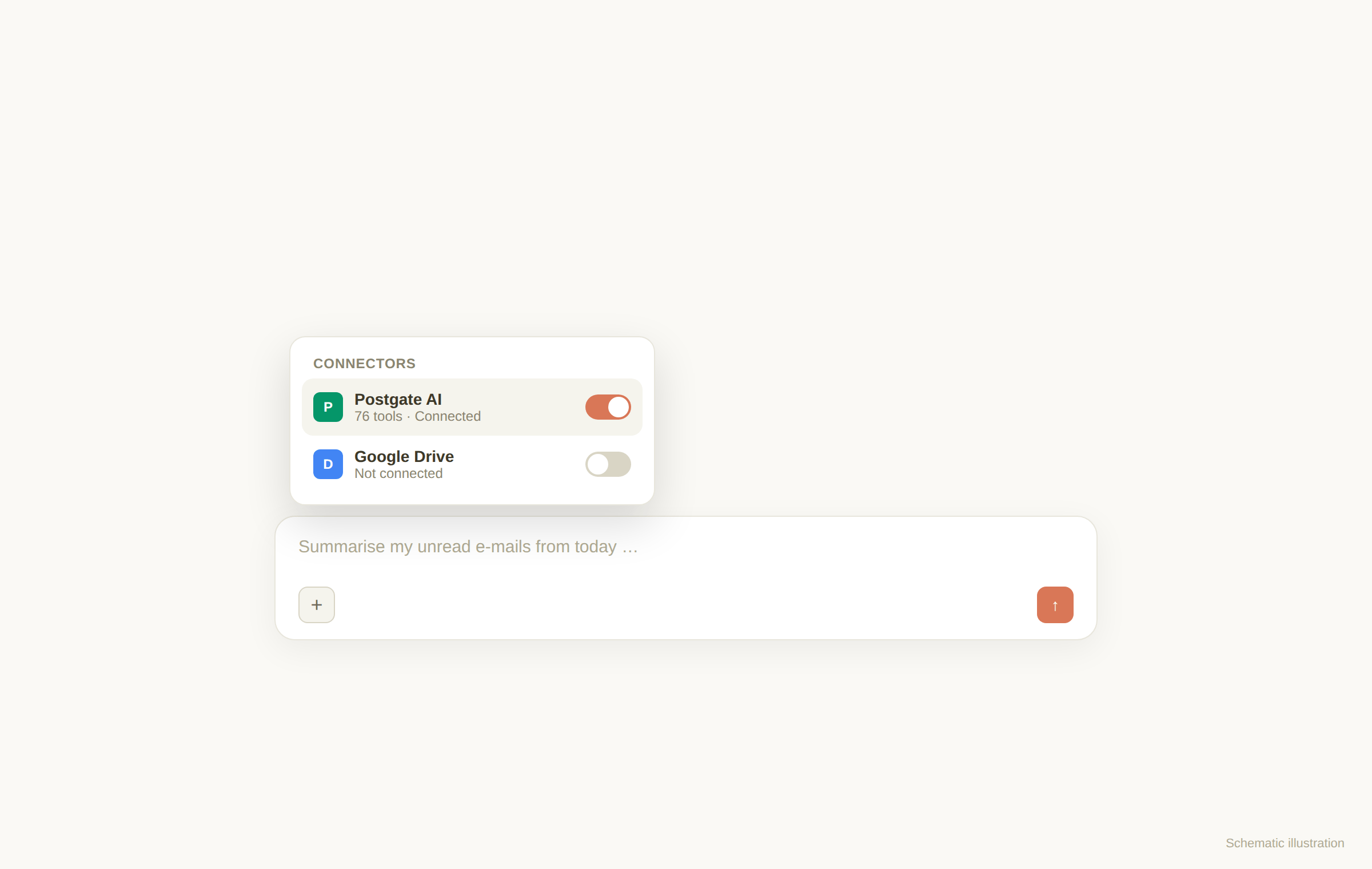
Ilustração esquemática, não é uma captura de ecrã original. Primeiro teste: «Resume os meus e-mails não lidos de hoje.» Antes de qualquer ação de escrita, por exemplo enviar uma mensagem, o Claude pede a sua confirmação.
Se algo não funcionar
O conector não liga
Confirme que o endereço MCP é exatamente o do seu painel (com https e sem espaço no fim). O período de teste não pode ter terminado.
A entrada falha
Use a conta do portal, não as credenciais de Exchange. Esqueceu-se da palavra-passe? Reponha-a em «Esqueceu-se da palavra-passe?», na página de entrada do portal.
Plano Team: não aparece «Add custom connector»
Nos planos Team e Enterprise, os conectores são acrescentados apenas pelos owners, nas definições da organização. Depois, cada membro liga-se individualmente com a sua própria conta do portal.
Perguntas frequentes
- De que plano do Claude preciso?
- Os conectores próprios funcionam a partir do plano Free, com um conector. O Pro e o Max permitem vários. No Team e no Enterprise, os conectores são geridos ao centro pelo owner.
- A Anthropic vê os meus e-mails?
- O Claude só chama as ferramentas que o cliente desencadeia na conversa e trabalha estritamente com as suas próprias permissões de Exchange. Não existe conta de serviço partilhada.
- Isto funciona na aplicação de computador e no telemóvel?
- Funciona. O conector configura-se uma vez na sua conta e fica logo disponível em claude.ai, na aplicação de computador e nas aplicações de telemóvel.
Mais guias
Dúvidas na configuração?
Ajudamos pessoalmente. Basta escrever-nos.