Postgate AI로 Claude를 Exchange Server에 연결하기
Anthropic의 Claude는 claude.ai에서 바로 커스텀 MCP 커넥터를 지원합니다. 브라우저와 데스크톱 앱, 모바일에서 모두 됩니다. 설정은 2분쯤 걸립니다.
- Claude Free, Pro 또는 Max
- Team이나 Enterprise에서는 소유자가 커넥터를 추가합니다
- 포털 대시보드에 있는 개인 MCP 주소
차례대로
- 1
대시보드에서 MCP 주소 복사하기
Postgate AI 포털에 로그인합니다. 대시보드의 “AI 어시스턴트 연결” 항목에 개인 MCP 주소(형식은 https://postgate-ai.com/mcp/your-company)와 복사 버튼이 있습니다.
- 2
커넥터 설정 열기
claude.ai 왼쪽 아래에서 이름을 누르고 “Settings”로 들어간 다음 메뉴에서 “Connectors”를 고릅니다.
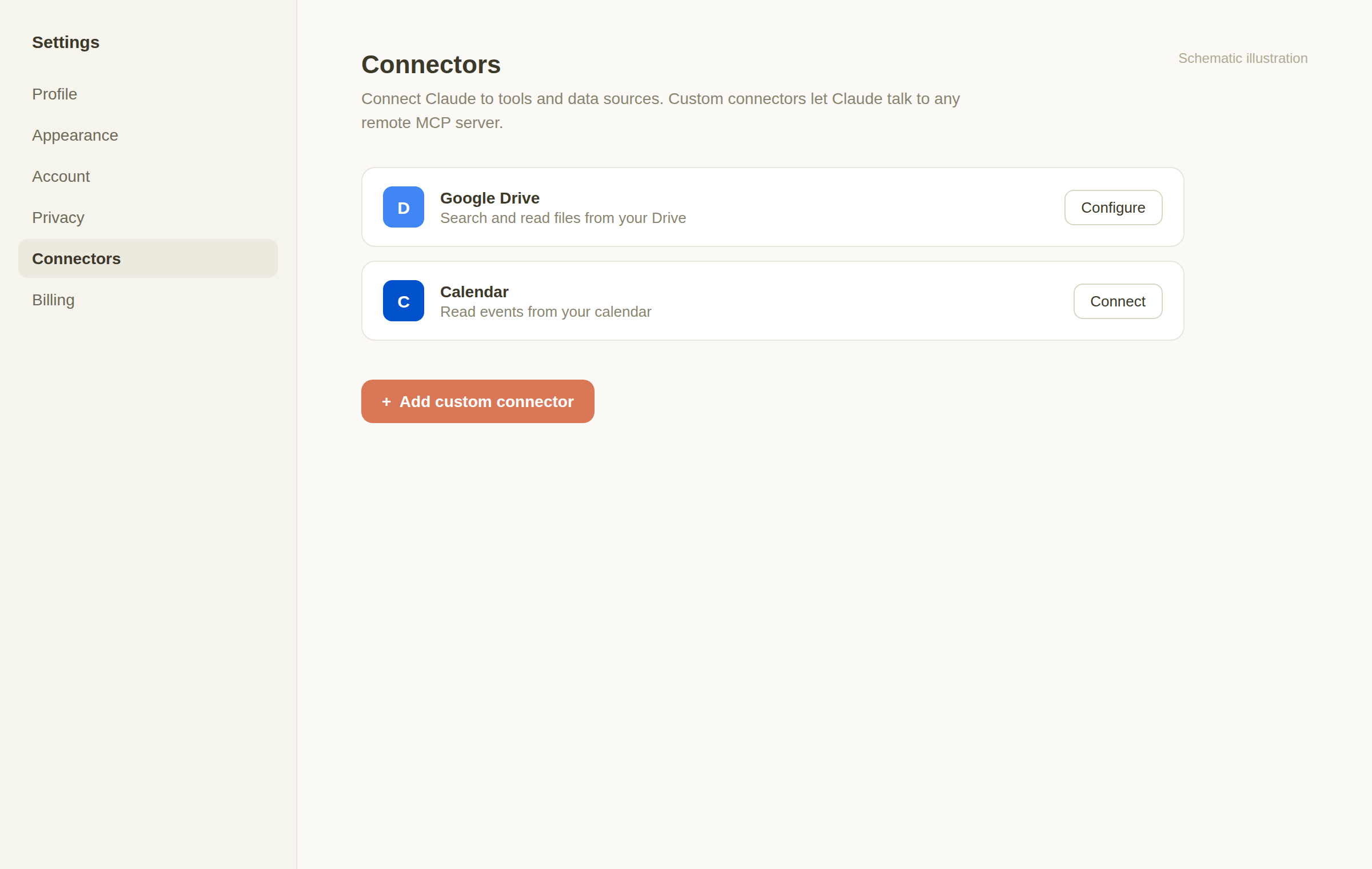
실제 화면이 아니라 설명을 위해 그린 그림입니다. - 3
“Add custom connector” 채우기
“Add custom connector”를 누릅니다. 이름은 “Postgate AI”처럼 적고, 원격 MCP 서버 주소 칸에 MCP 주소를 붙여 넣습니다. 고급 설정(OAuth 클라이언트 ID와 시크릿)은 비워 두시면 됩니다. Postgate AI는 동적 클라이언트 등록을 쓰기 때문입니다. “Add”로 확인합니다.
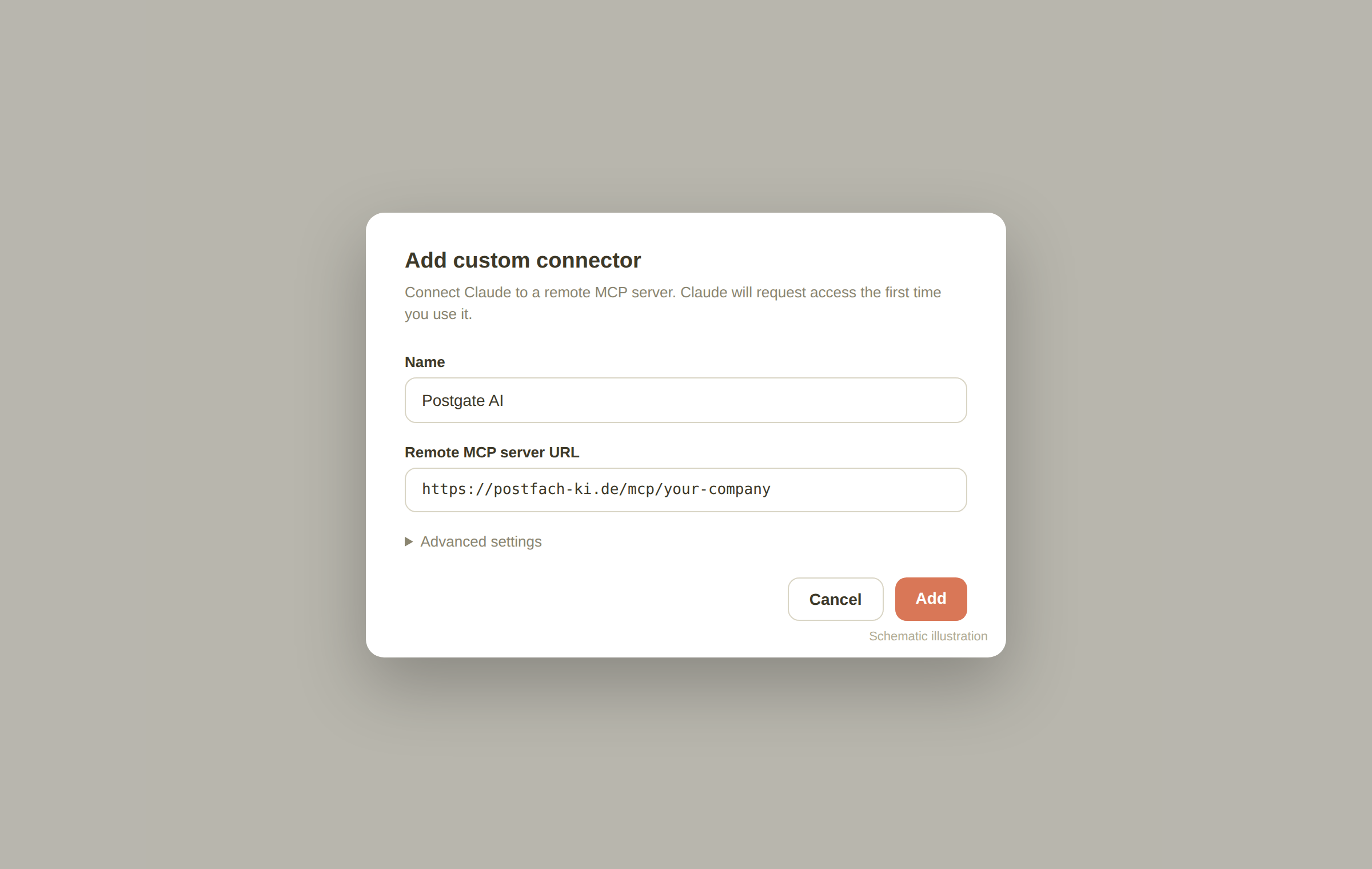
실제 화면이 아니라 설명을 위해 그린 그림입니다. - 4
연결하고 로그인하기
새로 만든 커넥터에서 “Connect”를 누릅니다. Claude가 Postgate AI 로그인 화면으로 보내니 포털 계정으로 로그인하시면 됩니다(이메일과 비밀번호, 또는 Microsoft 계정). 그다음 접근을 한 번 허용합니다.
- 5
채팅에서 커넥터 켜기
채팅에서 입력창 옆의 “+”를 누르고 커넥터를 켭니다. 이제 Claude가 메일과 일정, 연락처, 작업을 다루는 도구를 90개 넘게 봅니다. 범위는 언제나 본인의 Exchange 권한 안입니다.
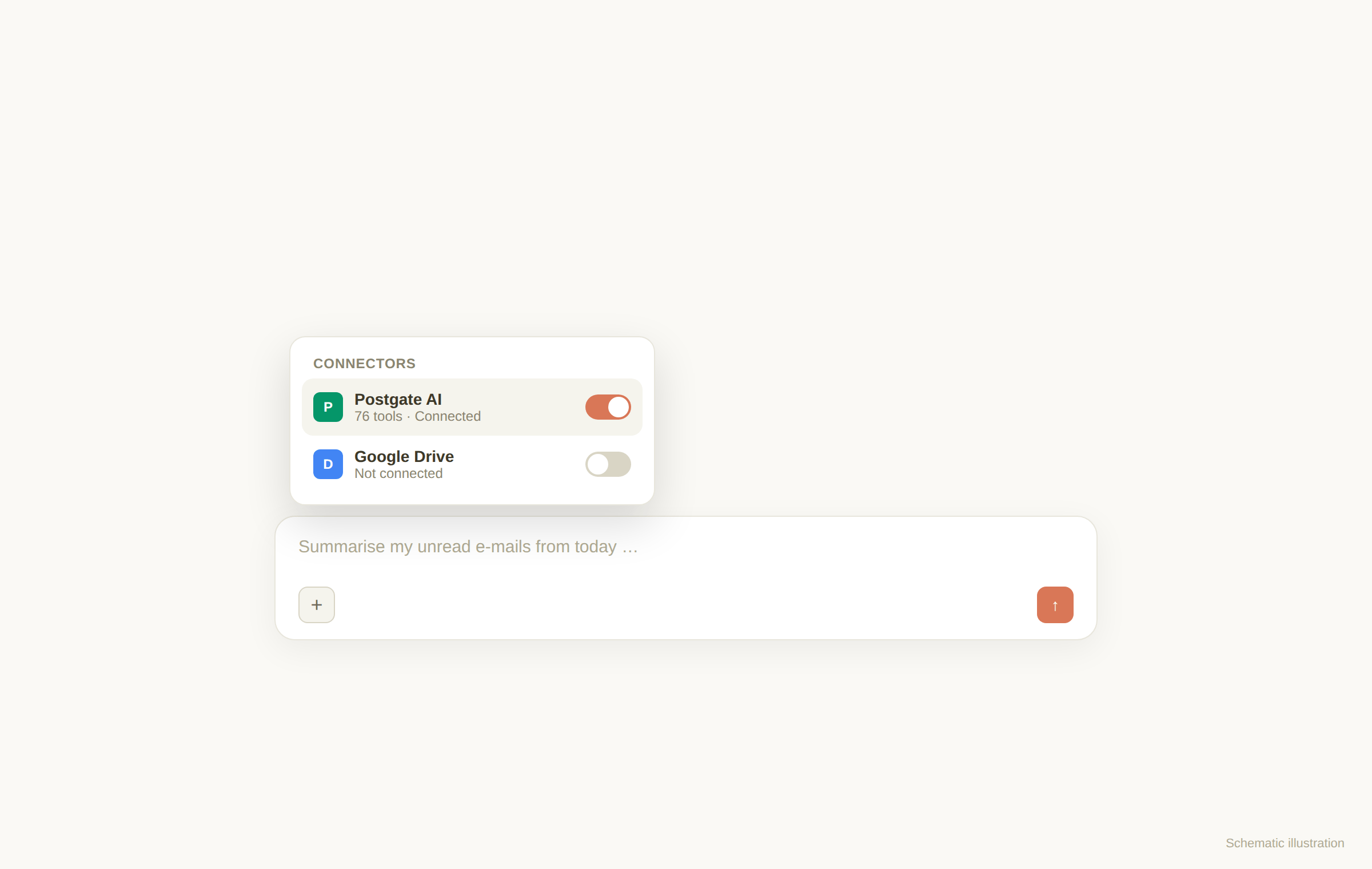
실제 화면이 아니라 설명을 위해 그린 그림입니다. 첫 시험으로 “오늘 안 읽은 메일을 정리해 줘”라고 해 보세요. 메일 보내기처럼 쓰는 동작을 하기 전에는 Claude가 확인을 여쭙니다.
잘 안 될 때
커넥터가 연결되지 않을 때
MCP 주소가 대시보드에 있는 것과 정확히 같은지 보십시오(https, 끝에 공백 없음). 체험 기간이 지나지 않았어야 합니다.
로그인이 안 될 때
Exchange 자격 증명이 아니라 포털 계정으로 로그인하십시오. 비밀번호를 잊으셨다면 포털 로그인 화면의 “비밀번호를 잊으셨나요?”로 다시 정하시면 됩니다.
Team 요금제에서 “Add custom connector”가 안 보일 때
Team과 Enterprise 요금제에서는 소유자만 조직 설정에서 커넥터를 추가합니다. 그다음 구성원이 각자 자기 포털 계정으로 연결합니다.
자주 묻는 질문
- Claude 요금제는 어느 것이 필요한가요?
- 커스텀 커넥터는 Free 요금제부터 됩니다(커스텀 커넥터 하나). Pro와 Max에서는 여러 개를 둘 수 있습니다. Team과 Enterprise에서는 소유자가 커넥터를 중앙에서 관리합니다.
- Anthropic이 제 메일을 볼 수 있나요?
- Claude는 채팅에서 시키신 도구만 부르고, 철저히 본인의 Exchange 권한 안에서 움직입니다. 모두가 함께 쓰는 서비스 계정은 없습니다.
- 데스크톱 앱과 휴대폰에서도 되나요?
- 됩니다. 커넥터는 계정에 한 번만 설정해 두면 claude.ai와 데스크톱 앱, 모바일 앱에서 모두 쓰실 수 있습니다.