用 Postgate AI 把 Claude 接到 Exchange Server
Anthropic 的 Claude 在 claude.ai 上直接支持自定义 MCP 连接器,浏览器、桌面应用、手机都能用。整套配置大约两分钟。
- Claude Free、Pro 或 Max
- Team 与 Enterprise:由所有者添加连接器
- 门户首页上专属于您的 MCP 地址
一步一步来
- 1
从门户首页复制您的 MCP 地址
登录 Postgate AI 门户。首页“接入您的 AI 助手”那一栏里就是专属于您的 MCP 地址,格式形如 https://postgate-ai.com/mcp/your-company,旁边有复制按钮。
- 2
打开连接器设置
在 claude.ai 上点左下角您的名字,进“Settings”,从菜单里选“Connectors”。
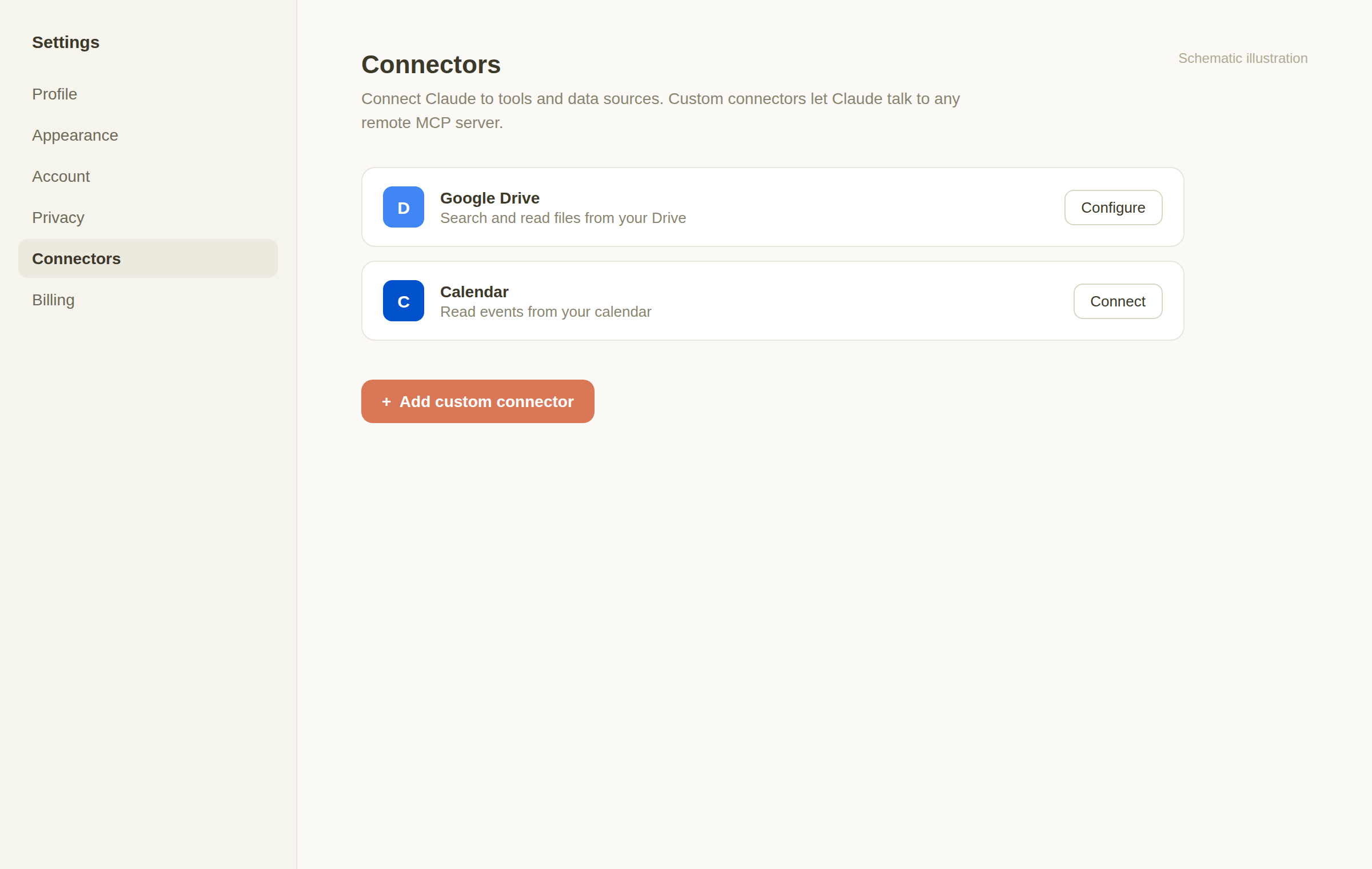
示意图,不是真实截图。 - 3
填写“Add custom connector”
点“Add custom connector”。名字随便取,比如“Postgate AI”,把您的 MCP 地址粘进 remote MCP server URL。高级设置里的 OAuth client ID 和 secret 空着别填,Postgate AI 走的是动态客户端注册。点“Add”确认。
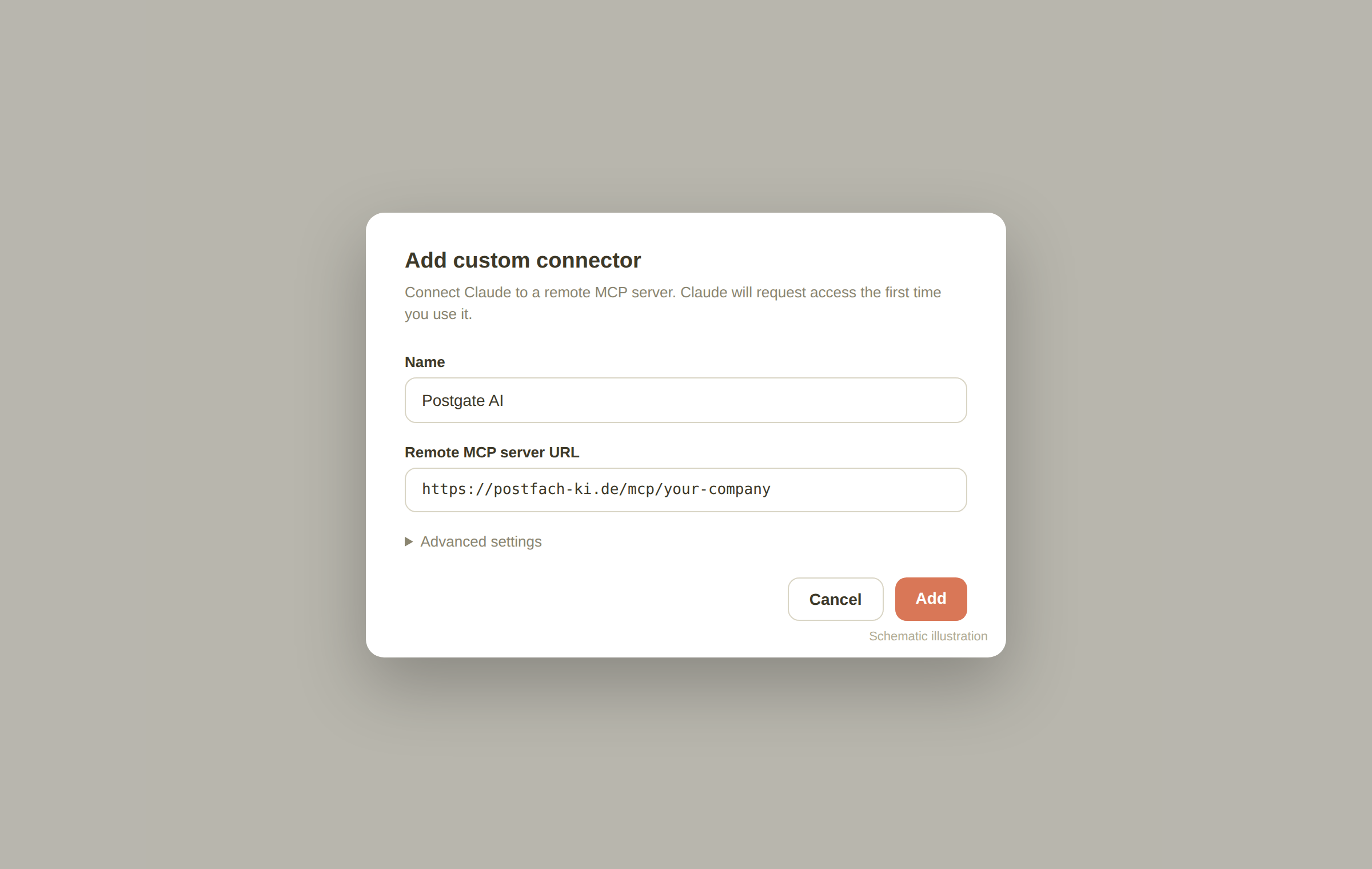
示意图,不是真实截图。 - 4
连接并登录
在新建的连接器上点“Connect”。Claude 会把您带到 Postgate AI 的登录页,用您的门户账户登录(邮箱加密码,或者 Microsoft 账户),然后授权一次即可。
- 5
在对话里启用连接器
在对话框旁边点“+”,把连接器打开。这时 Claude 手里就有 90 多个工具,覆盖邮件、日历、联系人和任务,而且始终只在您本人的 Exchange 权限范围内动作。
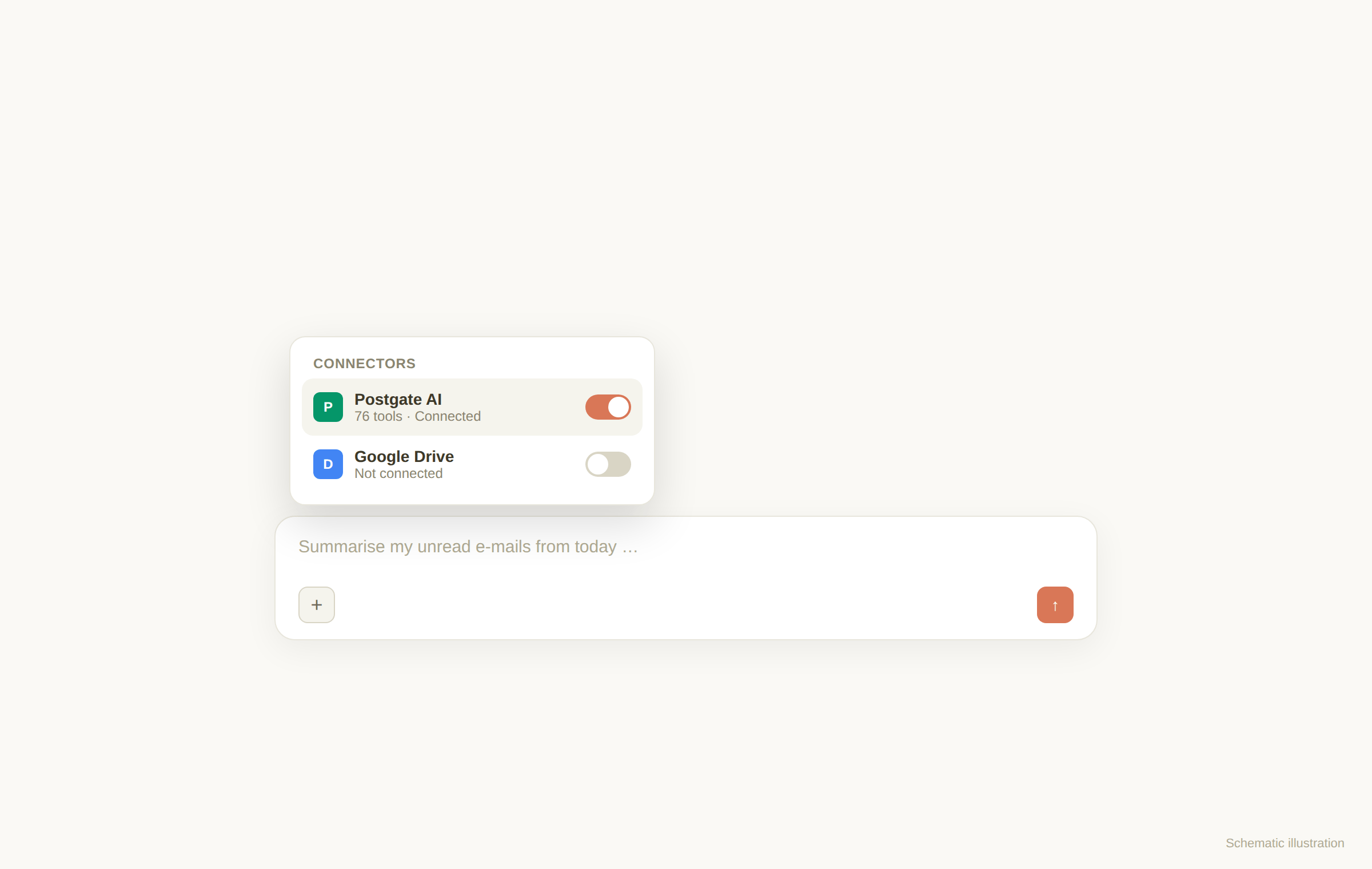
示意图,不是真实截图。 第一句可以这么问:“把我今天没读的邮件总结一下。”凡是要写出去的动作,比如发信,Claude 都会先问您一句。
要是不顺利
连接器连不上
对一下 MCP 地址跟门户首页上的是不是一模一样,注意是 https,末尾别多个空格。另外,您的试用不能已经到期。
登录失败
要用门户账户,不是 Exchange 的账号密码。忘了密码就在门户登录页点“Forgot password?”重设。
Team 方案里看不到“Add custom connector”
Team 和 Enterprise 方案里只有所有者能在组织设置中添加连接器。之后每位成员再用自己的门户账户各自连一次。
常见问题
- 需要哪一档 Claude 方案?
- 免费版就能用自定义连接器,只是限一个。Pro 和 Max 可以加多个。Team 和 Enterprise 由所有者统一管理连接器。
- Anthropic 能看到我的邮件吗?
- Claude 只会调用您在对话里触发的工具,而且严格限定在您本人的 Exchange 权限内。这里没有共用的服务账户。
- 桌面应用和手机上也能用吗?
- 能。连接器在账户里配一次,之后 claude.ai、桌面应用和手机 App 上都有。