Claude を Postgate AI 経由で Exchange Server につなぐ
Anthropic の Claude は claude.ai でカスタム MCP コネクタに対応しています。ブラウザでも、デスクトップアプリでも、スマートフォンでも使えます。設定は 2 分ほどで終わります。
- Claude の Free、Pro、Max のいずれか
- Team と Enterprise では、オーナーがコネクタを追加します
- ポータルのダッシュボードにある自分の MCP アドレス
手順
- 1
ダッシュボードで MCP アドレスをコピーする
Postgate AI のポータルにサインインします。ダッシュボードの「AI アシスタントを接続」に、自分専用の MCP アドレス(形は https://postgate-ai.com/mcp/your-company)とコピー用のボタンがあります。
- 2
コネクタの設定を開く
claude.ai で左下の自分の名前を押し、「設定」から「コネクタ」を選びます。
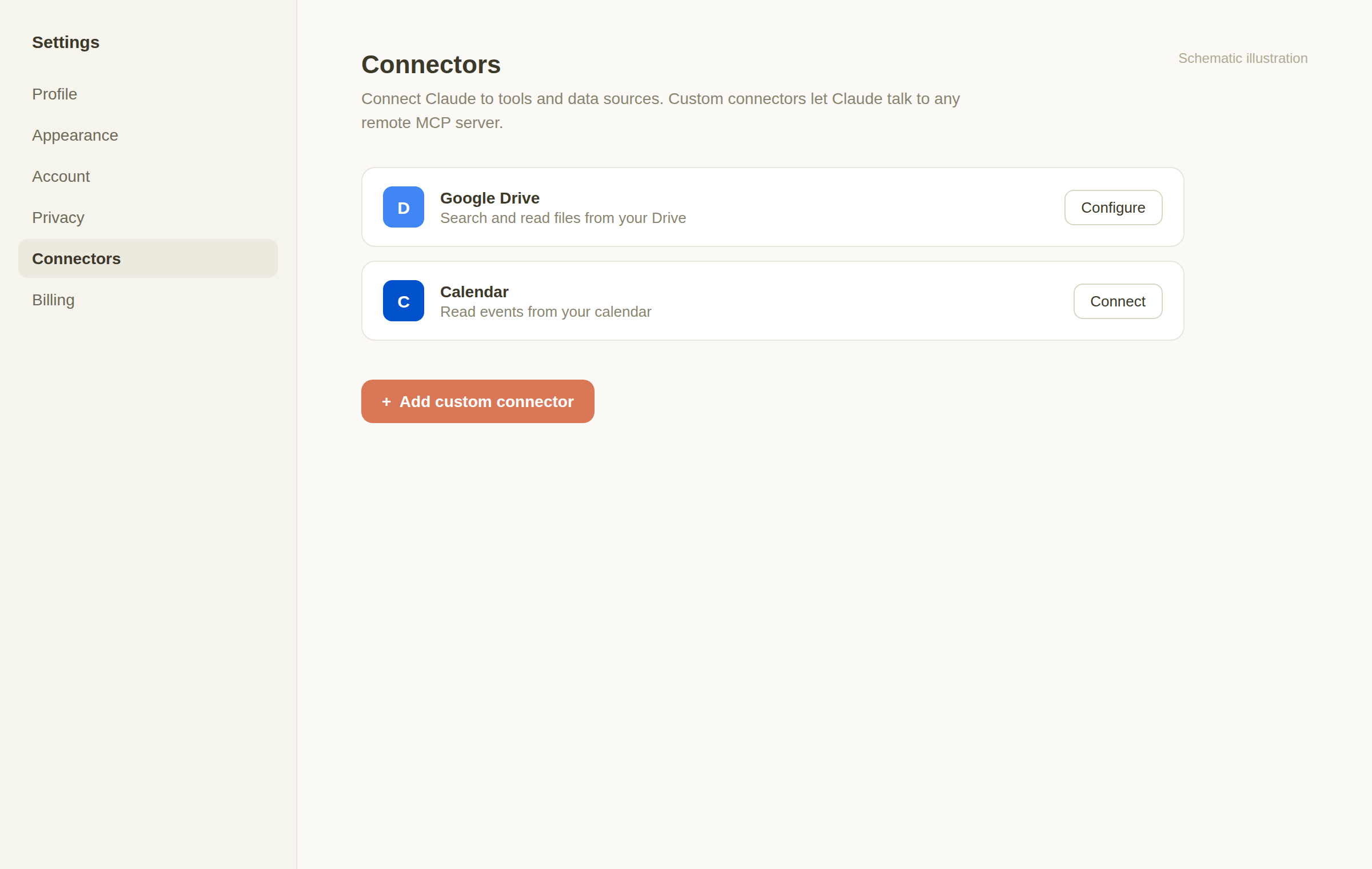
実際の画面写真ではなく、内容を示した図です。 - 3
「カスタムコネクタを追加」を埋める
「カスタムコネクタを追加」を押します。名前は「Postgate AI」などとし、リモート MCP サーバーの URL に自分の MCP アドレスを貼ります。詳細設定(OAuth のクライアント ID とシークレット)は空のままで結構です。Postgate AI は動的なクライアント登録を使います。「追加」で確定します。
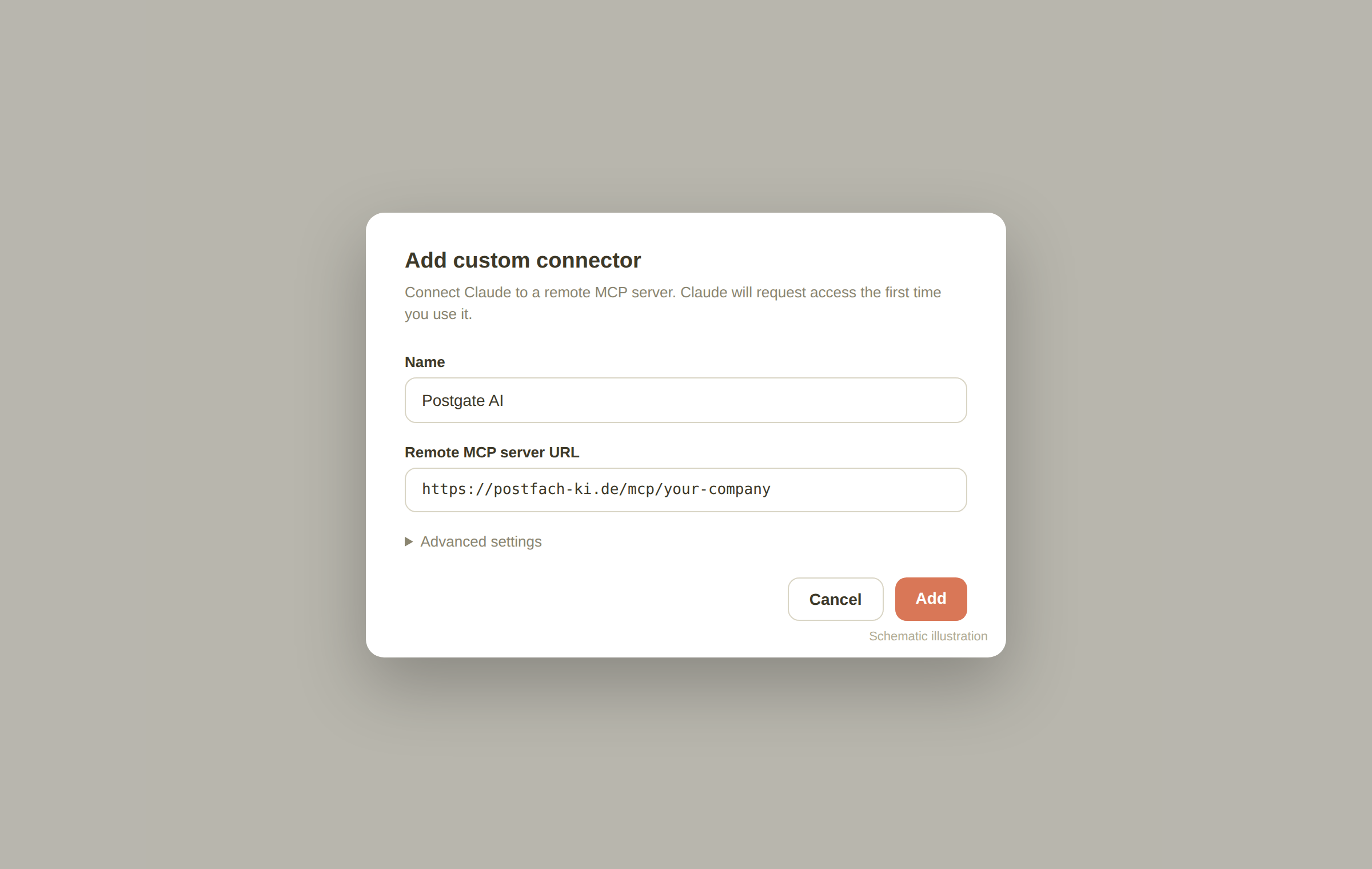
実際の画面写真ではなく、内容を示した図です。 - 4
つないでサインインする
新しいコネクタの「接続」を押します。Claude が Postgate AI のサインイン画面へ案内するので、ポータルのアカウント(メールアドレスとパスワード、または Microsoft)で入り、一度だけアクセスを許可します。
- 5
チャットでコネクタを有効にする
チャットで入力欄の横の「+」を押し、コネクタを有効にします。これで Claude は、メール、予定表、連絡先、タスクのための 90 種類以上のツールを使えます。届く範囲はいつでも、自分の Exchange 権限の中だけです。
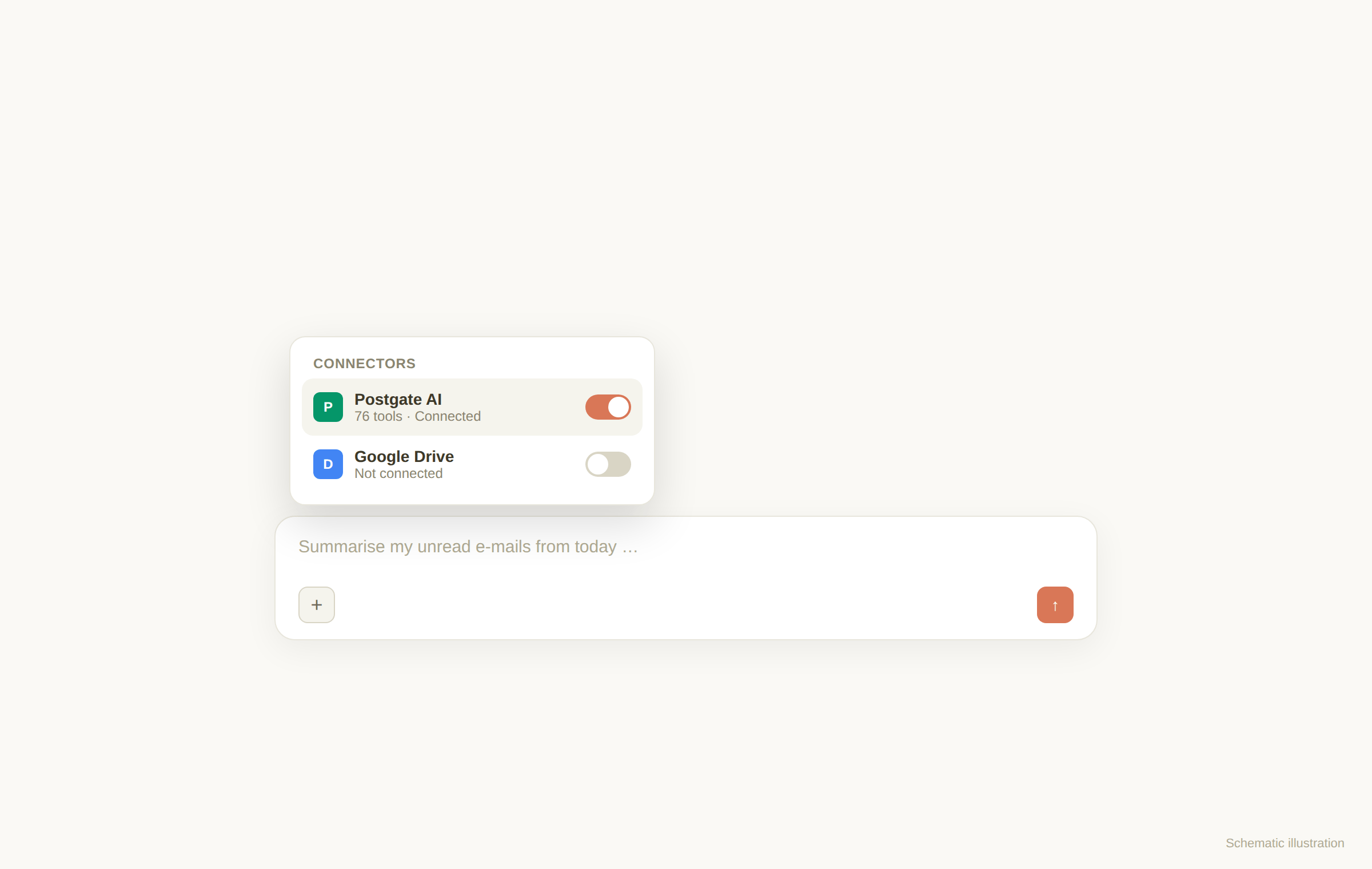
実際の画面写真ではなく、内容を示した図です。 最初の試しに「今日の未読メールをまとめて」と頼んでみてください。メールの送信のような書き込みの前には、Claude が必ず確認を求めます。
うまくいかないとき
コネクタがつながらない
MCP アドレスがダッシュボードのものと一字一句同じか確かめてください(https で、末尾に空白なし)。トライアルの期間が終わっていないことも確認してください。
サインインできない
使うのはポータルのアカウントで、Exchange の資格情報ではありません。パスワードを忘れたときは、ポータルのサインイン画面の「パスワードをお忘れですか」から再設定できます。
Team プランで「カスタムコネクタを追加」が見えない
Team と Enterprise では、組織の設定からオーナーだけがコネクタを追加します。そのあと各メンバーが、自分のポータルのアカウントで個別に接続します。
よくある質問
- Claude はどのプランが必要ですか。
- カスタムコネクタは Free プランから使えます(カスタムコネクタ 1 つ)。Pro と Max では複数使えます。Team と Enterprise では、オーナーがコネクタをまとめて管理します。
- Anthropic に自分のメールは見えますか。
- Claude が呼ぶのは、チャットであなたが引き起こしたツールだけです。動くのは自分の Exchange 権限の中に限られます。共有のサービスアカウントはありません。
- デスクトップアプリやスマートフォンでも使えますか。
- はい。コネクタはアカウントに一度設定すれば、claude.ai、デスクトップアプリ、スマートフォンのアプリで使えます。