Conectar ChatGPT con Exchange Server a través de Postgate AI
ChatGPT admite conectores MCP personalizados en el modo de desarrollador (beta). El nombre suena más técnico de lo que es: se activa una vez, se crea el conector y ya está.
- ChatGPT Plus, Pro, Team, Enterprise o Edu (no en Free)
- En Team y Enterprise, un administrador tiene que habilitar el modo de desarrollador
- Su dirección MCP personal, la que está en el panel del portal
Paso a paso
- 1
Copie su dirección MCP del panel
Entre en el portal de Postgate AI. En el panel, bajo «Conecte su asistente de IA», encontrará su dirección MCP personal (con el formato https://postgate-ai.com/mcp/your-company) y un botón para copiarla.
- 2
Active el modo de desarrollador
En chatgpt.com pulse su perfil abajo a la izquierda, entre en «Settings» y vaya a «Connectors». En «Advanced settings» active el interruptor «Developer mode» (beta).
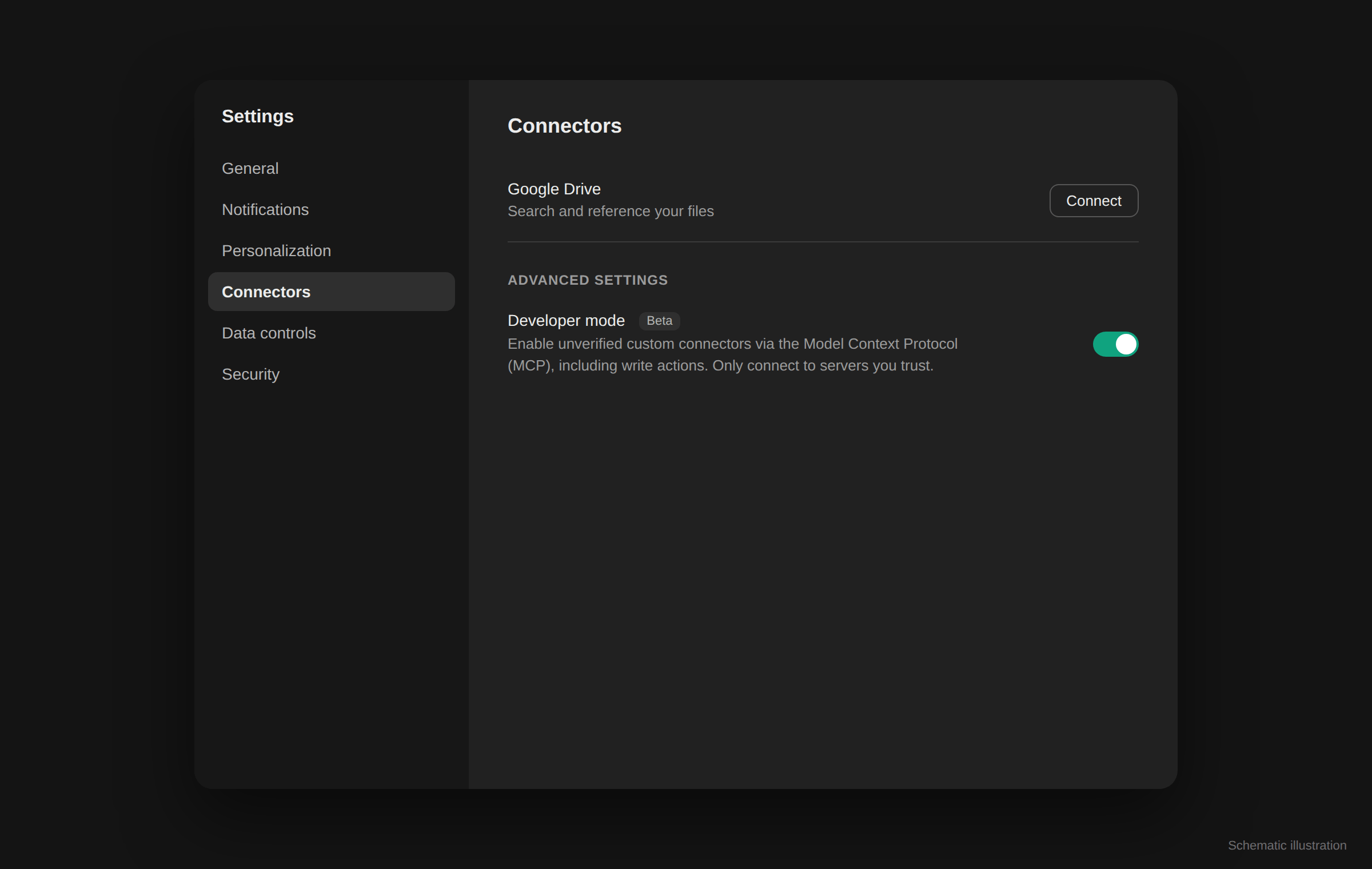
Ilustración esquemática, no es una captura de pantalla original. En los espacios de trabajo Team, Enterprise y Edu, un administrador tiene que permitir antes el modo de desarrollador en los ajustes del espacio (Connected Data y Permissions).
- 3
Cree el conector
En la sección de conectores pulse «Create» o «Add custom connector». Ponga un nombre, por ejemplo «Postgate AI», y una descripción corta, pegue su dirección MCP como URL del servidor MCP, elija «OAuth» como autenticación y marque «I trust this application». Guarde con «Create».
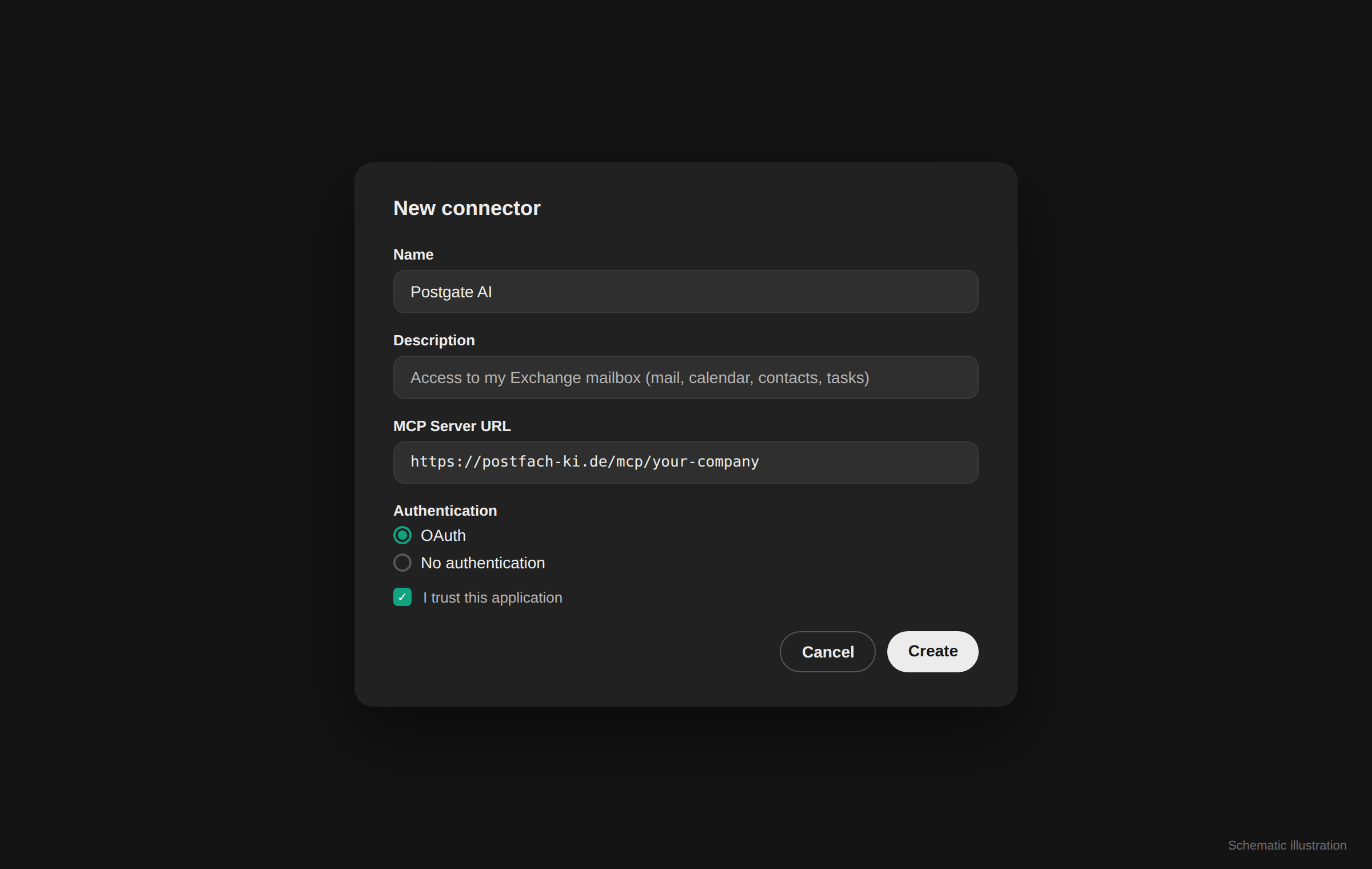
Ilustración esquemática, no es una captura de pantalla original. - 4
Inicie sesión
ChatGPT le lleva al acceso de Postgate AI. Use su cuenta del portal, con correo y contraseña o con Microsoft, y autorice el acceso.
- 5
Úselo en un chat y confirme lo que se escribe
En un chat active el modo de desarrollador o el conector para esa conversación desde el menú «+». ChatGPT muestra cada llamada a una herramienta y, antes de las acciones que escriben, como enviar un correo, sale un cuadro de confirmación. El control siempre es suyo.
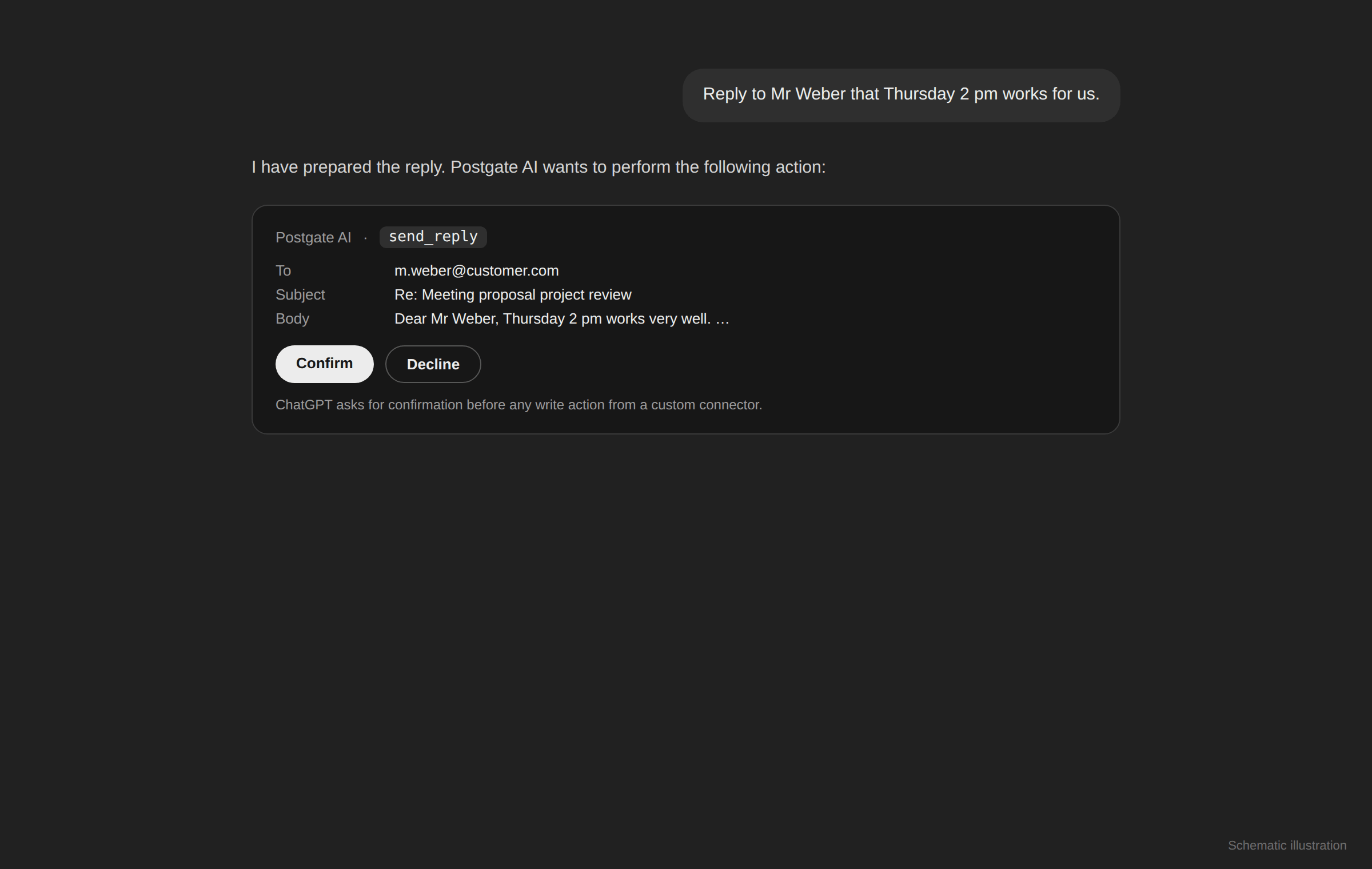
Ilustración esquemática, no es una captura de pantalla original.
Si algo no va
No aparece el modo de desarrollador
Las cuentas gratuitas no lo tienen. En los espacios de trabajo (Team, Enterprise o Edu), un administrador tiene que habilitarlo antes en los ajustes del espacio.
ChatGPT no usa el conector
Compruebe que el conector está activado para esa conversación en el menú «+» y formule el encargo de forma concreta, por ejemplo «busca en mi buzón …».
La conexión falla
Copie la dirección MCP tal cual del panel, en https y sin espacios al final. La autenticación tiene que estar puesta en OAuth.
Preguntas frecuentes
- ¿Por qué se llama «modo de desarrollador»?
- OpenAI agrupa por ahora los conectores MCP personalizados bajo ese interruptor en beta. La configuración en sí es un formulario sencillo y no hace falta saber programar.
- ¿Puede ChatGPT enviar correo sin preguntar?
- No. Antes de cada acción de escritura de un conector personalizado, ChatGPT muestra lo que va a hacer con todos los detalles y espera su confirmación.
- ¿Puede un administrador desplegar el conector para toda la plantilla?
- Sí. En los espacios de trabajo Team y Enterprise, un administrador puede publicarlo de forma centralizada, y después cada miembro solo inicia sesión con su propia cuenta del portal.
Más guías
¿Dudas con la configuración?
Le ayudamos en persona, solo tiene que escribirnos.