配置
用 Postgate AI 把 Vibe 接到 Exchange Server
Mistral 的 Vibe(原 Le Chat)支持自定义 MCP 连接器,登录走 OAuth。接上之后,Vibe 就直接跟您的邮箱打交道,而且只在您本人的 Exchange 权限范围内动作。
前置条件
- 一个 Mistral 账户(Vibe,原 Le Chat)
- 门户首页上专属于您的 MCP 地址
一步一步来
- 1
从门户首页复制您的 MCP 地址
登录 Postgate AI 门户。首页“接入您的 AI 助手”那一栏里就是专属于您的 MCP 地址,格式形如 https://postgate-ai.com/mcp/your-company,旁边有复制按钮。
- 2
打开连接器设置
在 Vibe 里点自己的账户,进“Settings”,找到“Connectors”这一栏,点“+ Add Connector”。
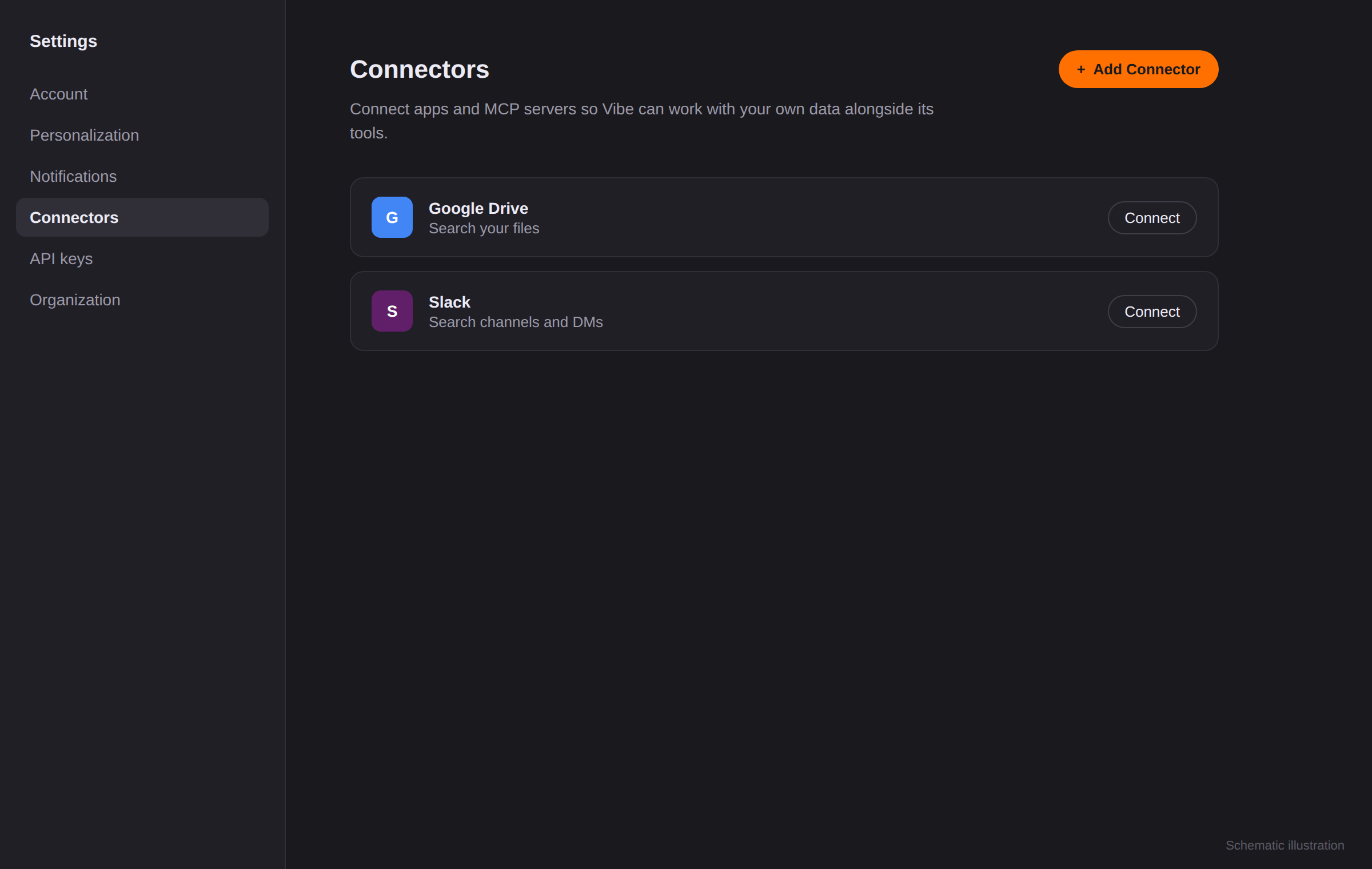
示意图,不是真实截图。 - 3
建自定义 MCP 连接器
在对话框里选“Custom MCP Connector”页签。填个名字,比如“Postgate AI”,把您的 MCP 地址填进 server URL,说明可写可不写。点“Connect”确认,需要哪种认证 Vibe 会自己认出来。
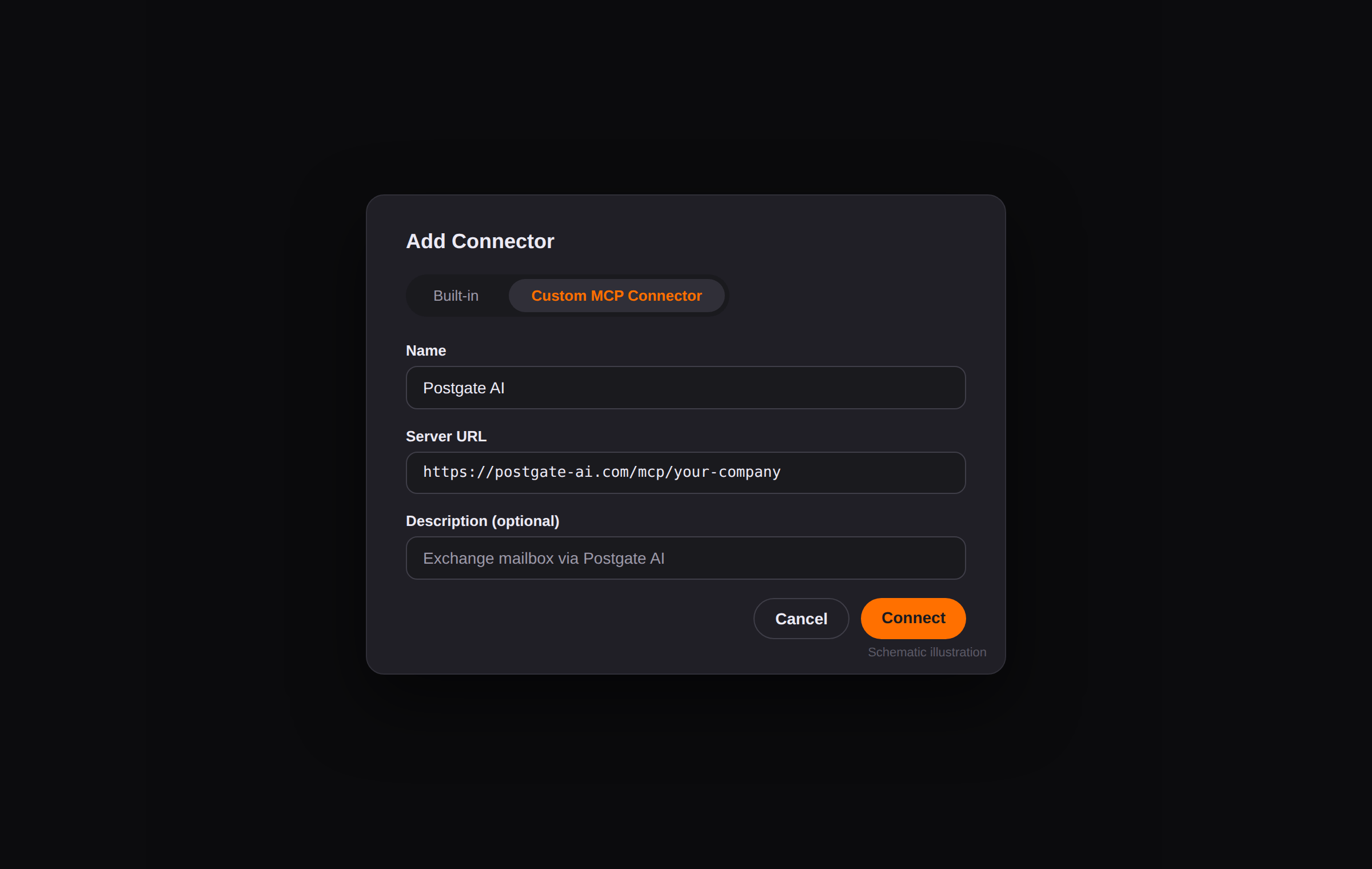
示意图,不是真实截图。 - 4
用 OAuth 登录
Vibe 会把您带到 Postgate AI 的登录页。用门户账户登录(邮箱加密码,或者 Microsoft 账户),然后授权。
- 5
在对话里用起来
Postgate AI 现在就是一个可用的连接器。在新对话里把它打开,然后问邮箱的事,比如“今天来的邮件里哪几封需要回?”
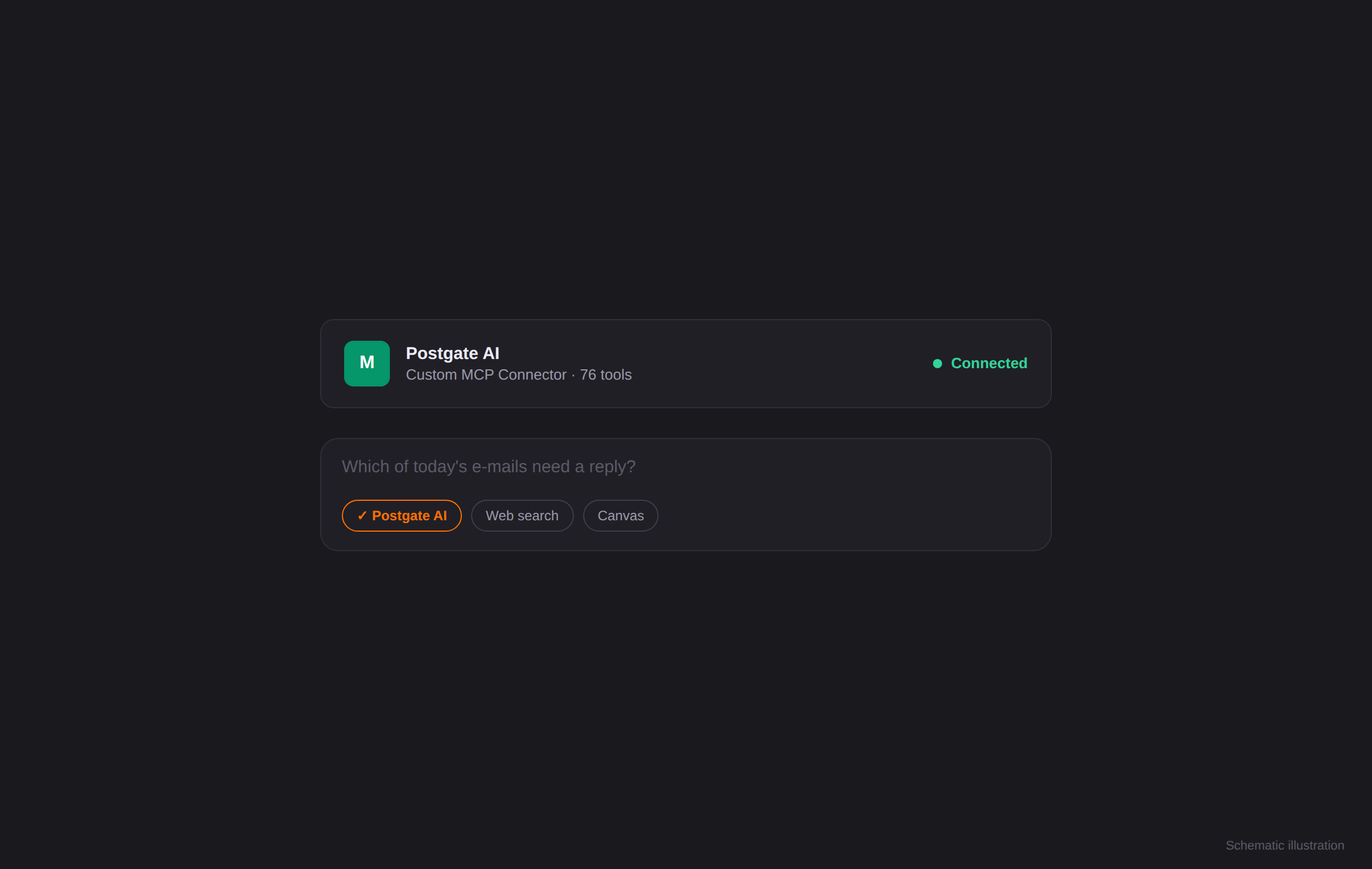
示意图,不是真实截图。
要是不顺利
看不到“+ Add Connector”
看看您的 Mistral 方案支不支持自定义连接器,也可能是需要团队管理员先把这个功能放开。
连接失败
MCP 地址要原样从门户首页复制,注意是 https,末尾别多个空格,另外确认试用还没到期。
常见问题
- Vibe 需要令牌或者客户端 ID 吗?
- 不需要。只要把 MCP 地址加成自定义 MCP 连接器,Vibe 自己就会认出该走 OAuth 登录。
- Vibe 会一直盯着我的邮箱吗?
- 不会。只有您提问的时候它才去访问,而且严格限定在您本人的 Exchange 权限内。
- 这个应用不是叫 Le Chat 吗?
- Mistral 把它从 Le Chat 改名叫 Vibe 了。用法和自定义 MCP 连接器都没变,这份指南讲的就是现在这一版。