Microsoft Copilot으로 팀 전체에 배포하기: 사용자마다, 데스크톱과 모바일에서
Copilot Studio에서 한 번만 만들면 됩니다. 저희 MCP 서버를 OAuth로 붙여 두고 조직 전체에 배포하시면, 직원 한 사람 한 사람이 자기 자격 증명과 자기 권한으로 사내망 메일함에 닿습니다. Microsoft 365 Copilot 앱에서도, Teams에서도, 데스크톱에서도 휴대폰에서도 그렇습니다. 설정은 가운데서 한 번, 함께 쓰는 계정도 없고 기기마다 넣는 추가 기능도 없습니다. Copilot Studio는 Microsoft Copilot을 쓰시는 곳을 위한 길입니다. Copilot 라이선스가 없다면 Postgate AI를 Claude나 ChatGPT, Gemini, Perplexity에 바로 연결하시면 됩니다. 그쪽도 사용자마다, 데스크톱과 모바일에서 똑같이 됩니다.
- Microsoft Copilot Studio(라이선스 또는 Power Platform)
- Copilot 채널을 쓰려면 사용자마다 Microsoft 365 Copilot 라이선스
- Copilot Studio에 만들어 둔 에이전트
- 포털 대시보드에 있는 개인 MCP 주소
사용자마다 자기 권한으로
각자 자기 자격 증명으로 한 번 로그인하고 자기 메일함에만 닿습니다. 함께 쓰는 계정도 임퍼소네이션도 없습니다.
데스크톱과 모바일
Copilot이 도는 곳이면 어디서나 됩니다. Microsoft 365 Copilot 앱과 Teams에서, Windows와 Mac, 웹, iOS와 Android에서 씁니다.
한 번 만들고 조직 전체에 배포
Copilot Studio에서 에이전트 하나를 가운데서 만들면, 관리자가 팀 전체나 원하는 그룹에 배포합니다.
각자 자기 사내 메일함
고객사 데이터 센터에 있는 Exchange Server SE와 2019, 2016에 EWS로 닿습니다. 서버에서 돌아가고, 독일에 있는 저희가 운영해 드리거나 직접 호스팅하시면 됩니다.
차례대로
- 1
대시보드에서 MCP 주소 복사하기
Postgate AI 포털에 로그인합니다. 대시보드의 “AI 어시스턴트 연결” 항목에 개인 MCP 주소(형식은 https://postgate-ai.com/mcp/your-company)와 복사 버튼이 있습니다.
- 2
에이전트에 MCP 도구 붙이기
Copilot Studio에서 에이전트를 열고 “Tools” 탭으로 갑니다. “Add a tool”을 누른 다음 “New tool”, “Model Context Protocol” 순서로 고릅니다. 안내 마법사가 연결을 차례로 잡아 줍니다. 커스텀 커넥터를 손으로 만드는 것보다 이 길을 권합니다.
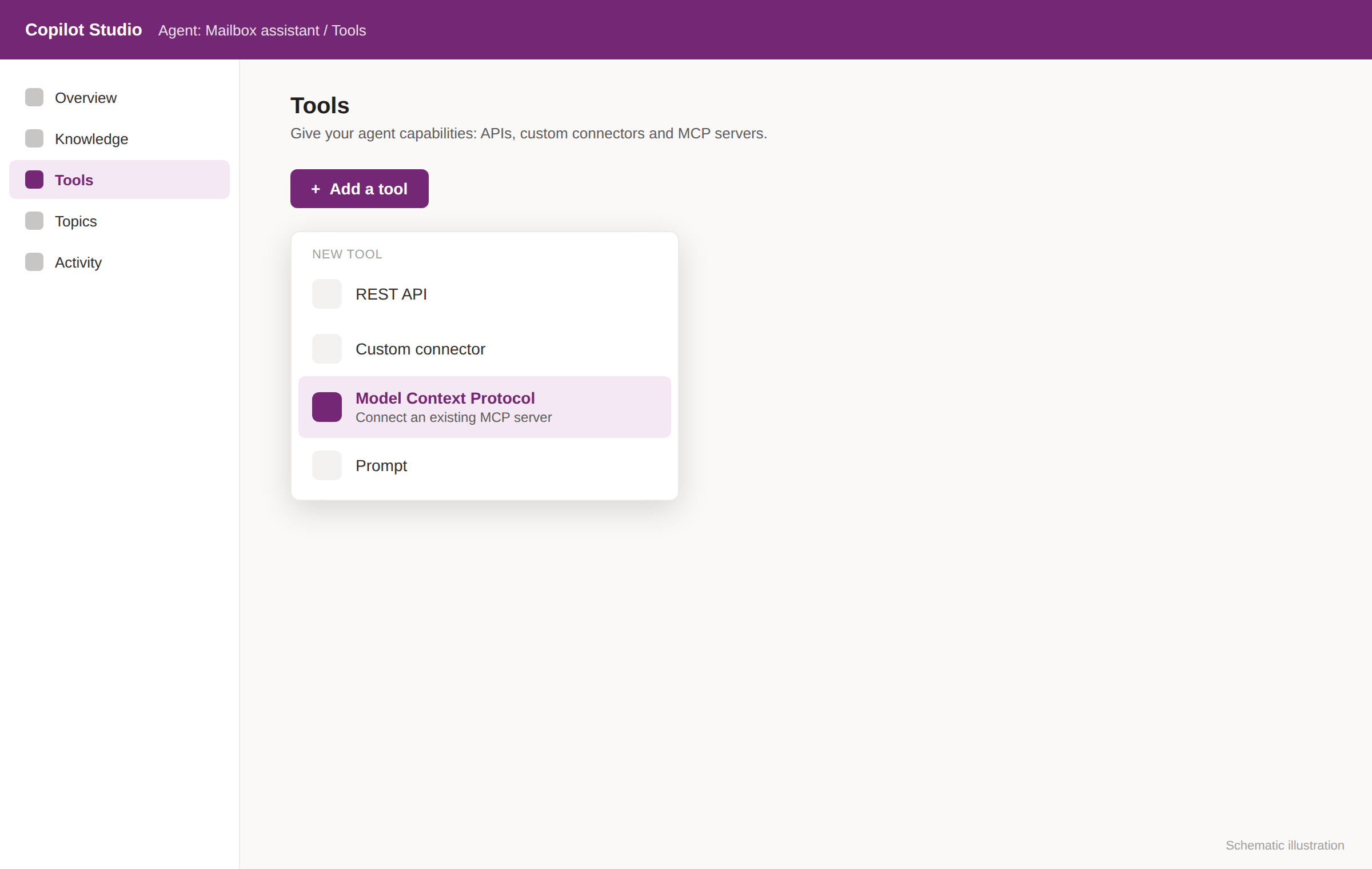
실제 화면이 아니라 설명을 위해 그린 그림입니다. - 3
서버 설정하기
서버 이름을 적고, 서버 주소 칸에 MCP 주소를 넣고, 인증 방식으로 OAuth 2.0을 고릅니다. 한 가지 주의할 점은 Copilot Studio가 Streamable HTTP 전송만 지원한다는 것입니다(SSE는 2025년 8월에 지원이 끝났습니다). Postgate AI는 Streamable HTTP를 원래대로 내줍니다.
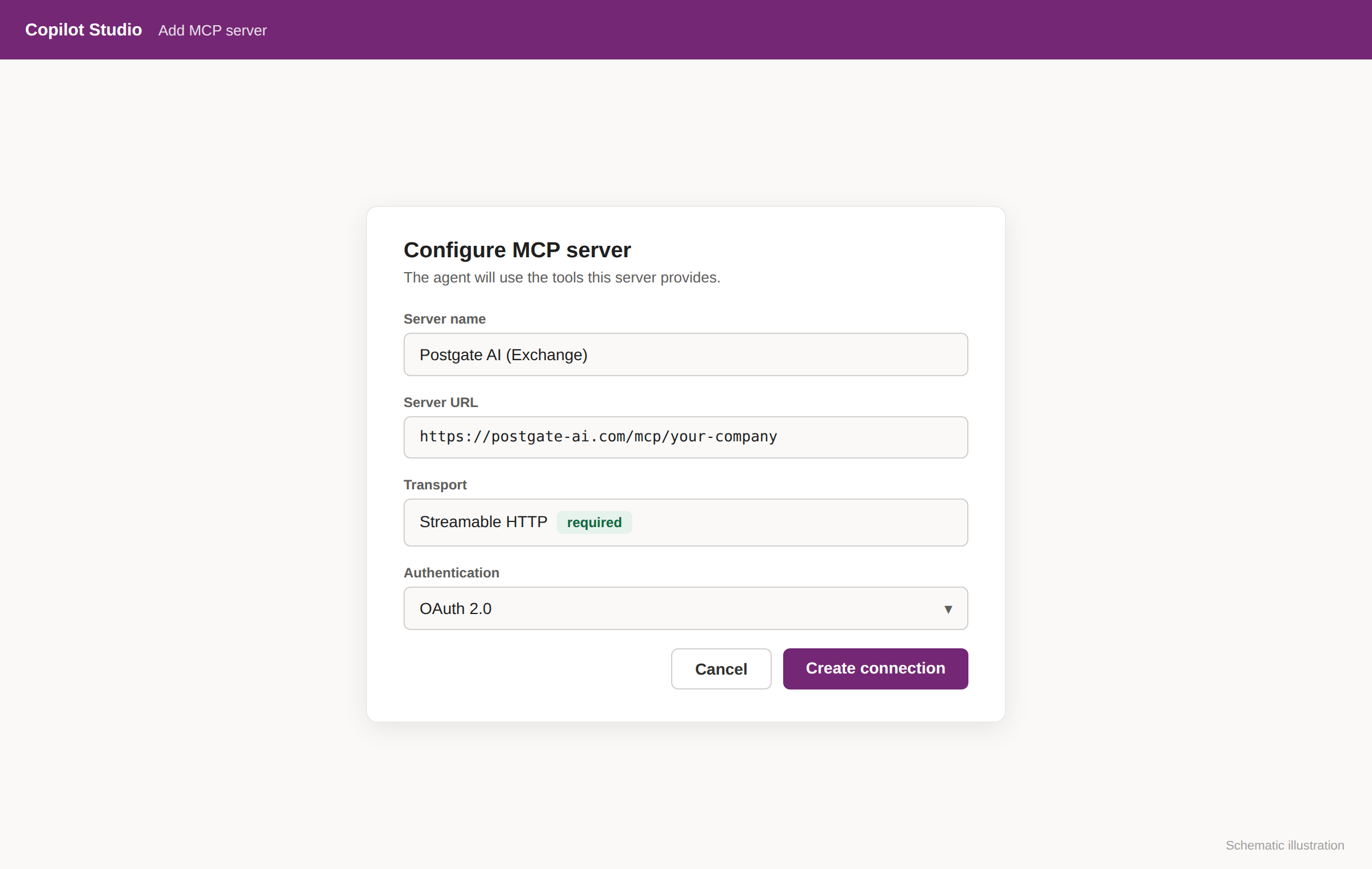
실제 화면이 아니라 설명을 위해 그린 그림입니다. 마법사 대신 커넥터를 손으로 만드신다면 커넥터 아이콘으로 저희 로고를 쓰셔도 됩니다. 내려받는 곳은 https://postgate-ai.com/img/setup/connector-icon.png 입니다(PNG, 180x180). 아이콘 배경색은 #0b1512입니다.
- 4
연결 만들고 로그인하기
연결 선택 화면에서 새 연결을 만듭니다. 처음 접근할 때 Postgate AI 로그인 화면(OAuth)이 열리니 계정으로 로그인하시면 됩니다. 그다음에는 서버가 내주는 도구 목록을 보고 하나씩 켜고 끌 수 있습니다.
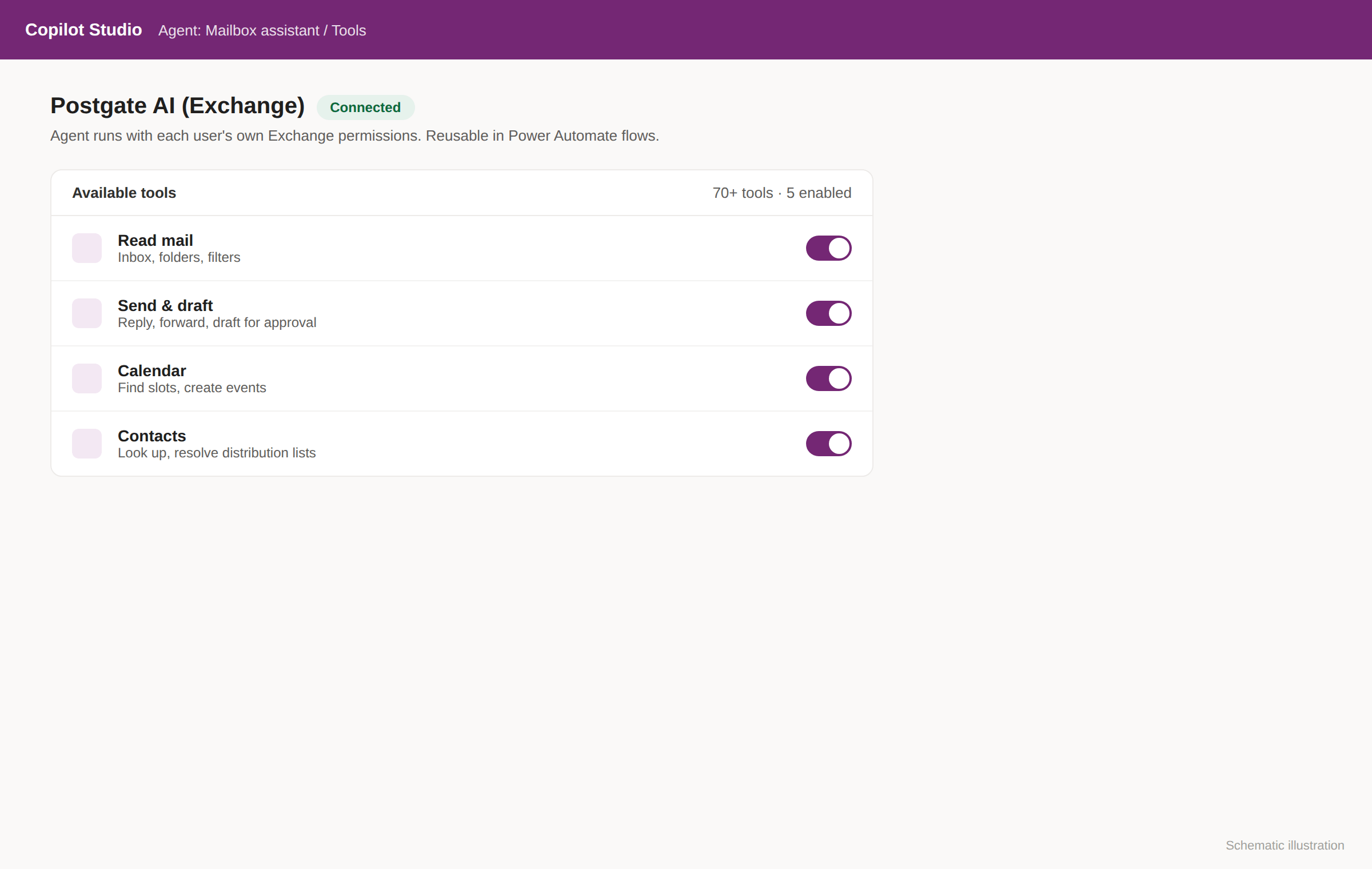
실제 화면이 아니라 설명을 위해 그린 그림입니다. 되돌아오는 주소는 지역별 동의 호스트를 거치는데(예: europe.consent.azure-apim.net), Postgate AI는 이 지역 호스트를 받아들입니다. 접근 허용도 확인하십시오. 포털 대시보드의 “허용된 AI 클라이언트”에서 “Microsoft Copilot Studio”가 켜져 있어야 합니다(기본값은 켜짐).
- 5
게시하고 팀에 배포하기, 데스크톱과 모바일
에이전트를 게시하고 “Channels”에서 “Teams and Microsoft 365 Copilot” 채널을 붙입니다. 그러면 관리자가 조직 전체나 원하는 그룹에 배포합니다(Microsoft 365 관리 센터의 “Manage agents”). 사용자는 Copilot 채팅에서 바로 말을 겁니다. Teams와 Microsoft 365 Copilot 앱에서, Windows와 Mac, 웹, 휴대폰에서 됩니다. Outlook 패널도, 추가 기능에 걸리던 모바일 제약도 없습니다.
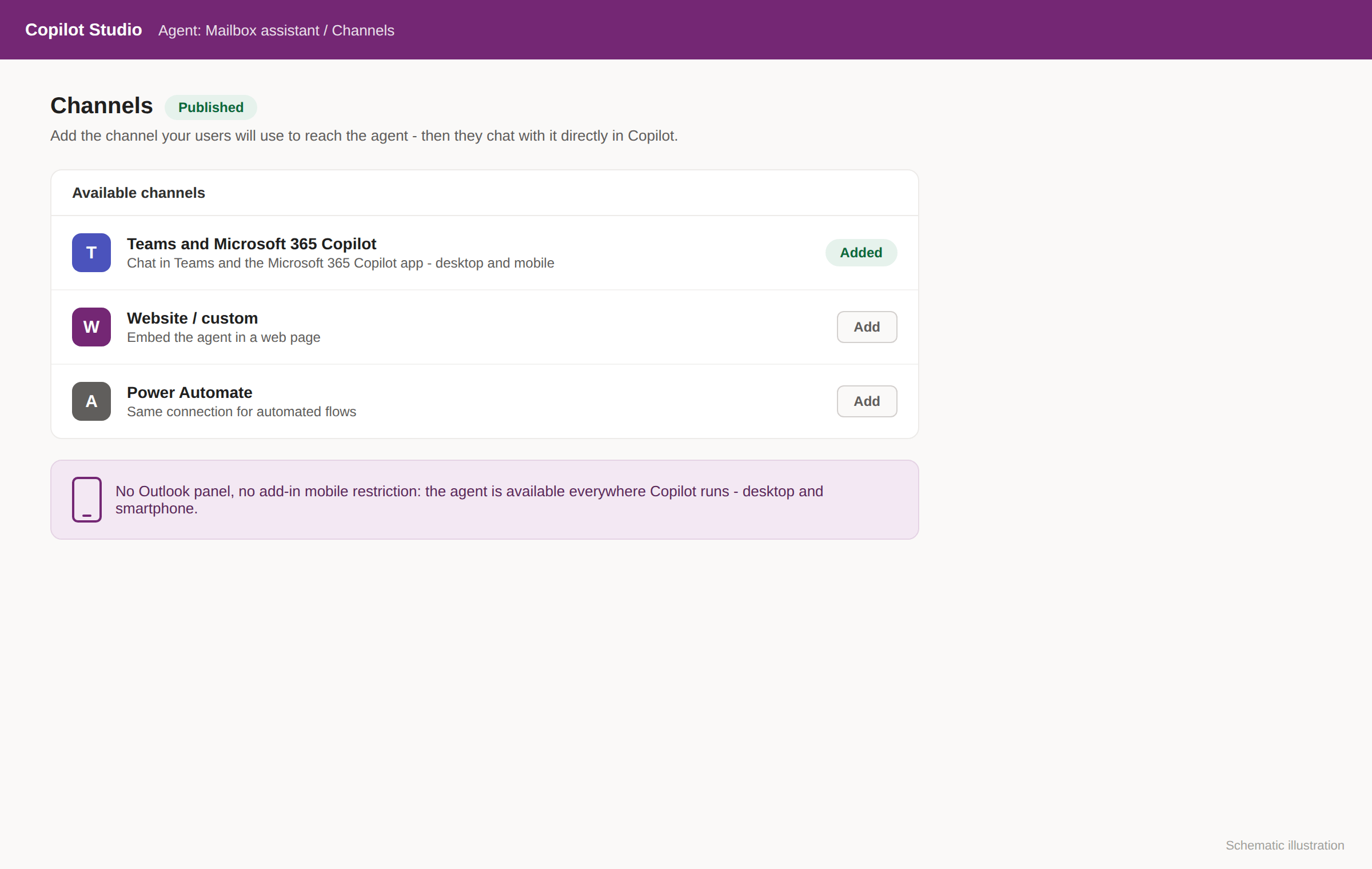
실제 화면이 아니라 설명을 위해 그린 그림입니다. “Microsoft 365 Copilot” 채널을 쓰려면 최종 사용자에게 Microsoft 365 Copilot 라이선스가 있어야 합니다(처음 쓸 때 사용자마다 OAuth 로그인 한 번, 각자 자기 권한으로). 그래서 Copilot Studio 길은 Copilot을 이미 쓰시는 곳이 하나 더 얻는 채널입니다. Claude와 ChatGPT 같은 도구로 바로 붙는 길에는 Copilot 라이선스가 필요하지 않습니다.
- 6
시험해 보고 자동으로 돌리기
채팅에서 에이전트를 시험해 보십시오. 이제 본인의 Exchange 권한으로 메일함에 닿습니다.
잘 안 될 때
연결을 만들 때 400이 날 때
포털 대시보드에서 “Microsoft Copilot Studio”가 켜져 있는지 보십시오. Power Platform이 되돌아오는 주소는 테넌트 지역에 따라 다릅니다(예: global.*이 아니라 europe.*). Postgate AI는 지역별 동의 호스트를 허용합니다. 그래도 오류가 계속되면 되돌아오는 주소를 그대로 적어 저희에게 알려 주세요.
가끔 다시 로그인하라고 할 때
접근 토큰이 만료되면 사용자가 OAuth로 한 번 더 로그인합니다. 그러면 하던 대로 이어집니다. 자동 갱신을 위해 offline_access 범위를 넣어 두었습니다.
SSE는 안 됩니다
2025년 8월부터 Copilot Studio는 Streamable HTTP만 지원합니다. MCP 주소를 그대로 쓰시면 됩니다. Postgate AI가 이 전송 방식을 원래대로 내줍니다.
자주 묻는 질문
- 전 직원에게 한 번에 배포할 수 있나요?
- 할 수 있습니다. 에이전트는 한 번만 만들고, 관리자가 조직 전체나 고른 그룹에 배포합니다. 사용자는 처음 쓸 때 한 번 로그인하고, 그다음부터 자기 권한으로 자기 메일함에서 일합니다.
- 데스크톱에서도 되나요?
- 됩니다. Microsoft Copilot이 도는 곳이면 어디서나 에이전트가 있습니다. Windows와 Mac, 웹의 Microsoft 365 Copilot 앱과 Teams에서, 그리고 모바일(iOS와 Android)에서도 됩니다.
- 휴대폰에서도 되나요?
- 됩니다. Outlook 추가 기능이 아니라 Copilot 안에서 쓰시는 것이라, 예전 추가 기능에 걸리던 모바일 제약이 없습니다. Microsoft 365 Copilot 앱이나 Teams가 도는 곳이면 휴대폰을 포함해 어디서나 쓰실 수 있습니다.
- 사용자가 각자 로그인하나요?
- 한 번씩 그렇게 합니다. 처음 쓸 때 각자 자기 자격 증명으로 OAuth 로그인을 하고, 그래서 자기 Exchange 권한으로 자기 메일함에 닿습니다. 나중에 토큰이 만료되면 다시 로그인하면 그만이고, 그 밖에 할 일은 없습니다.
- 에이전트는 어떤 권한으로 움직이나요?
- 로그인한 사용자가 자기 메일함에 대해 가진 Exchange 권한 그대로입니다. 서비스 계정도 임퍼소네이션도 없습니다.
- 이걸로 자동화도 되나요?
- 됩니다. 같은 연결을 Power Automate 흐름에도 쓸 수 있습니다. 밤사이 메일 분류나 자동 요약 같은 일에 어울립니다.
- 사용자에게 Copilot 라이선스가 필요한가요?
- “Microsoft 365 Copilot” 채널을 쓰신다면 필요합니다. Microsoft가 그렇게 요구합니다. Copilot Studio 길은 이미 Copilot을 쓰시는 곳이 하나 더 얻는 채널입니다. Copilot 라이선스 없이 쓰시려면 Postgate AI를 Claude나 ChatGPT, Gemini, Perplexity에 바로 연결하시면 됩니다. 그쪽에는 Microsoft 라이선스가 필요 없습니다.
- 프로그래밍을 할 줄 알아야 하나요?
- 그렇지 않습니다. Copilot Studio의 MCP 마법사가 묻는 것은 서버 이름과 주소, 인증 방식뿐입니다. 코드를 쓸 일도, 커넥터를 손으로 만들 일도 없습니다.