Postgate AI로 Vibe를 Exchange Server에 연결하기
Mistral의 Vibe(옛 Le Chat)는 OAuth 로그인을 쓰는 커스텀 MCP 커넥터를 지원합니다. 연결하면 Vibe가 메일함을 바로 다루고, 권한은 본인의 Exchange 권한을 씁니다.
- Mistral 계정(Vibe, 옛 Le Chat)
- 포털 대시보드에 있는 개인 MCP 주소
차례대로
- 1
대시보드에서 MCP 주소 복사하기
Postgate AI 포털에 로그인합니다. 대시보드의 “AI 어시스턴트 연결” 항목에 개인 MCP 주소(형식은 https://postgate-ai.com/mcp/your-company)와 복사 버튼이 있습니다.
- 2
커넥터 설정 열기
Vibe에서 계정을 누르고 “Settings”를 열어 “Connectors” 항목으로 갑니다. 거기서 “+ Add Connector”를 누릅니다.
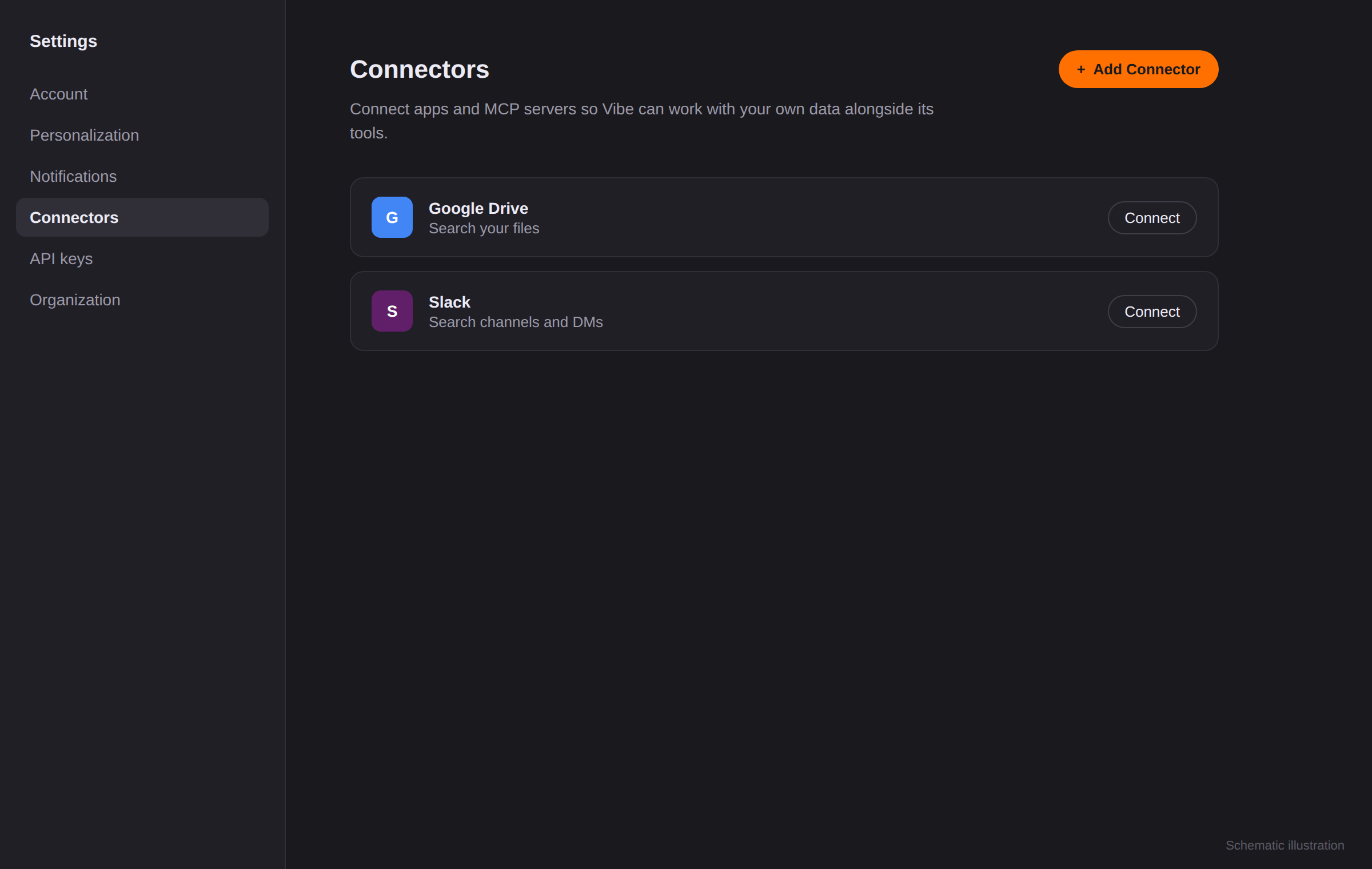
실제 화면이 아니라 설명을 위해 그린 그림입니다. - 3
커스텀 MCP 커넥터 만들기
창에서 “Custom MCP Connector” 탭을 고릅니다. 이름(예: “Postgate AI”)과 서버 주소 칸에 MCP 주소를 넣고, 설명은 원하시면 적습니다. “Connect”로 확인하면 Vibe가 필요한 인증 방식을 알아서 찾아냅니다.
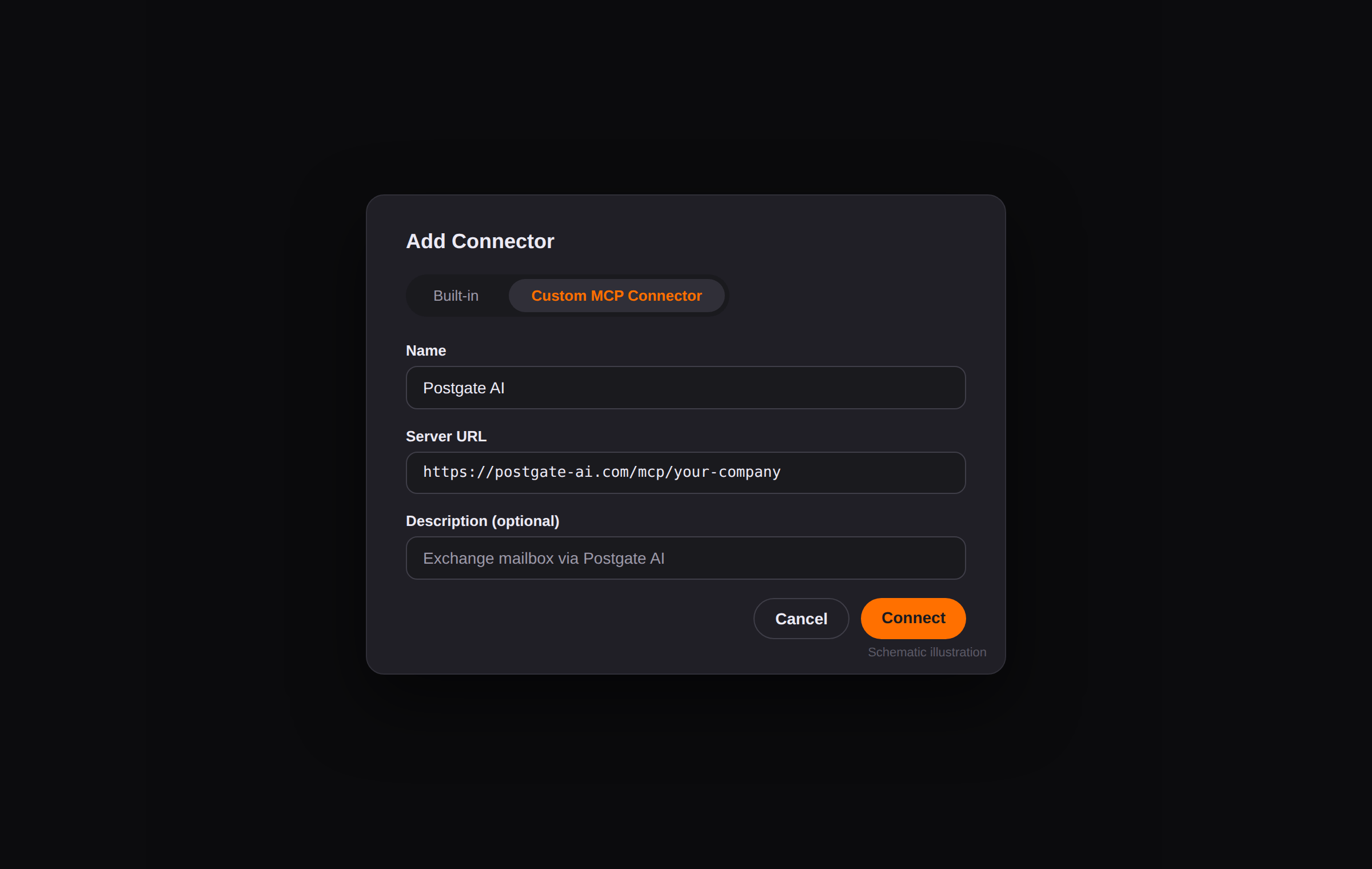
실제 화면이 아니라 설명을 위해 그린 그림입니다. - 4
OAuth로 로그인하기
Vibe가 Postgate AI 로그인 화면으로 보냅니다. 포털 계정으로 로그인하고(이메일과 비밀번호, 또는 Microsoft 계정) 접근을 허용하시면 됩니다.
- 5
채팅에서 쓰기
이제 Postgate AI가 커넥터로 준비됐습니다. 새 채팅에서 켜고 메일함에 관해 물어보세요. 예를 들어 “오늘 온 메일 중에 답장이 필요한 건 뭐야?”라고 하시면 됩니다.
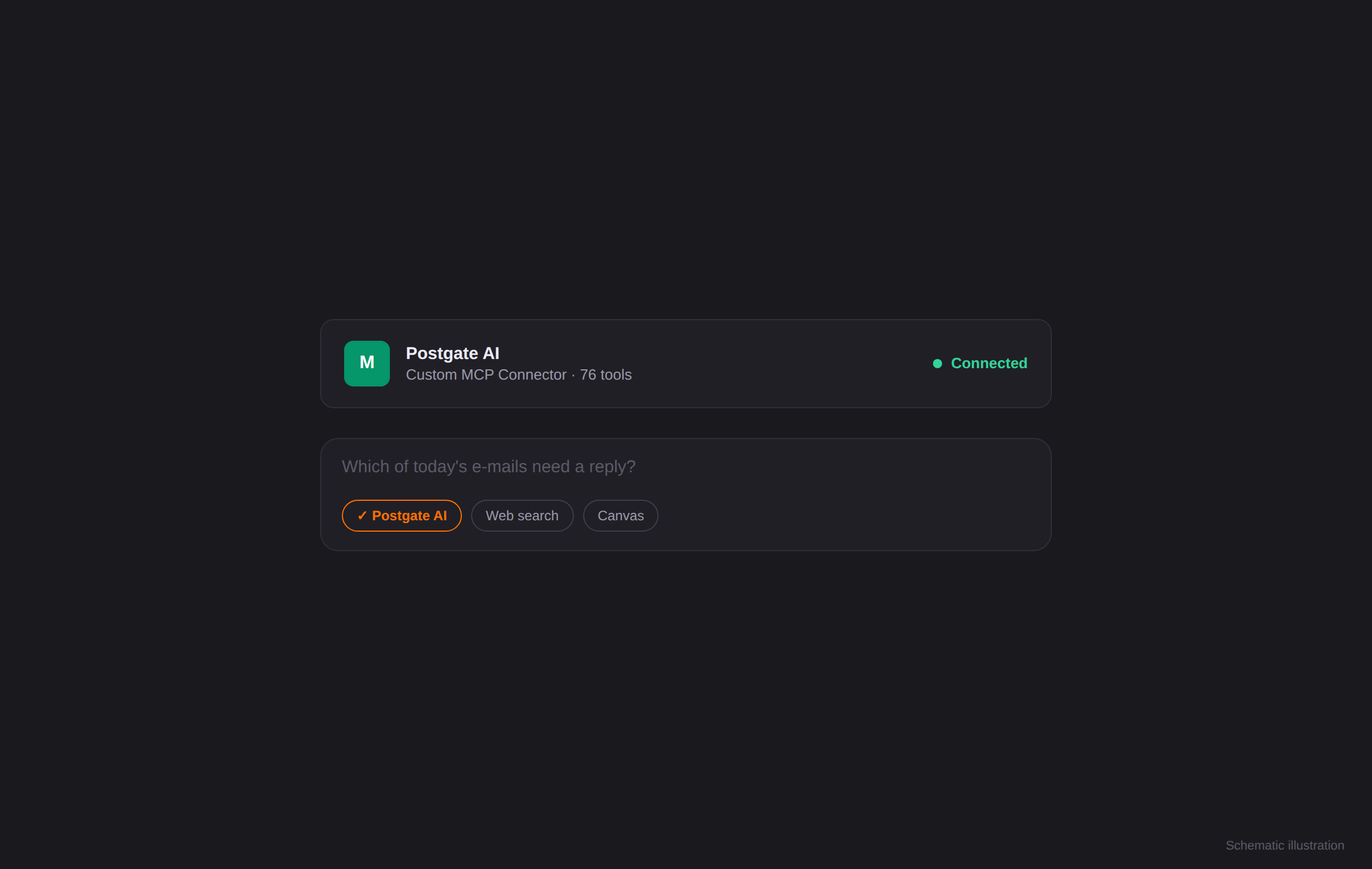
실제 화면이 아니라 설명을 위해 그린 그림입니다.
잘 안 될 때
“+ Add Connector”가 보이지 않을 때
쓰시는 Mistral 요금제가 커스텀 커넥터를 지원하는지, 아니면 팀 관리자가 이 기능을 열어 줘야 하는지 확인해 보세요.
연결이 안 될 때
MCP 주소를 대시보드에서 그대로 복사하시고(https, 끝에 공백 없음) 체험 기간이 지나지 않았는지 보십시오.
자주 묻는 질문
- Vibe에 토큰이나 클라이언트 ID가 필요한가요?
- 필요하지 않습니다. MCP 주소를 커스텀 MCP 커넥터로 넣기만 하면 Vibe가 OAuth 로그인을 알아서 찾아냅니다.
- Vibe가 제 메일함을 계속 들여다보나요?
- 그렇지 않습니다. 질문을 하실 때만 접근이 일어나고, 철저히 본인의 Exchange 권한 안에서만 움직입니다.
- 앱 이름이 Le Chat 아니었나요?
- Mistral이 Le Chat을 Vibe로 이름만 바꿨습니다. 쓰는 방식과 커스텀 MCP 커넥터는 그대로이고, 이 안내는 지금 버전을 기준으로 적었습니다.