設定
Vibe を Postgate AI 経由で Exchange Server につなぐ
Vibe by Mistral(旧 Le Chat)は、OAuth でサインインするカスタム MCP コネクタに対応しています。つなぐと Vibe がメールボックスを直接扱えます。範囲は自分の Exchange 権限の中だけです。
必要なもの
- Mistral のアカウント(Vibe、旧 Le Chat)
- ポータルのダッシュボードにある自分の MCP アドレス
手順
- 1
ダッシュボードで MCP アドレスをコピーする
Postgate AI のポータルにサインインします。ダッシュボードの「AI アシスタントを接続」に、自分専用の MCP アドレス(形は https://postgate-ai.com/mcp/your-company)とコピー用のボタンがあります。
- 2
コネクタの設定を開く
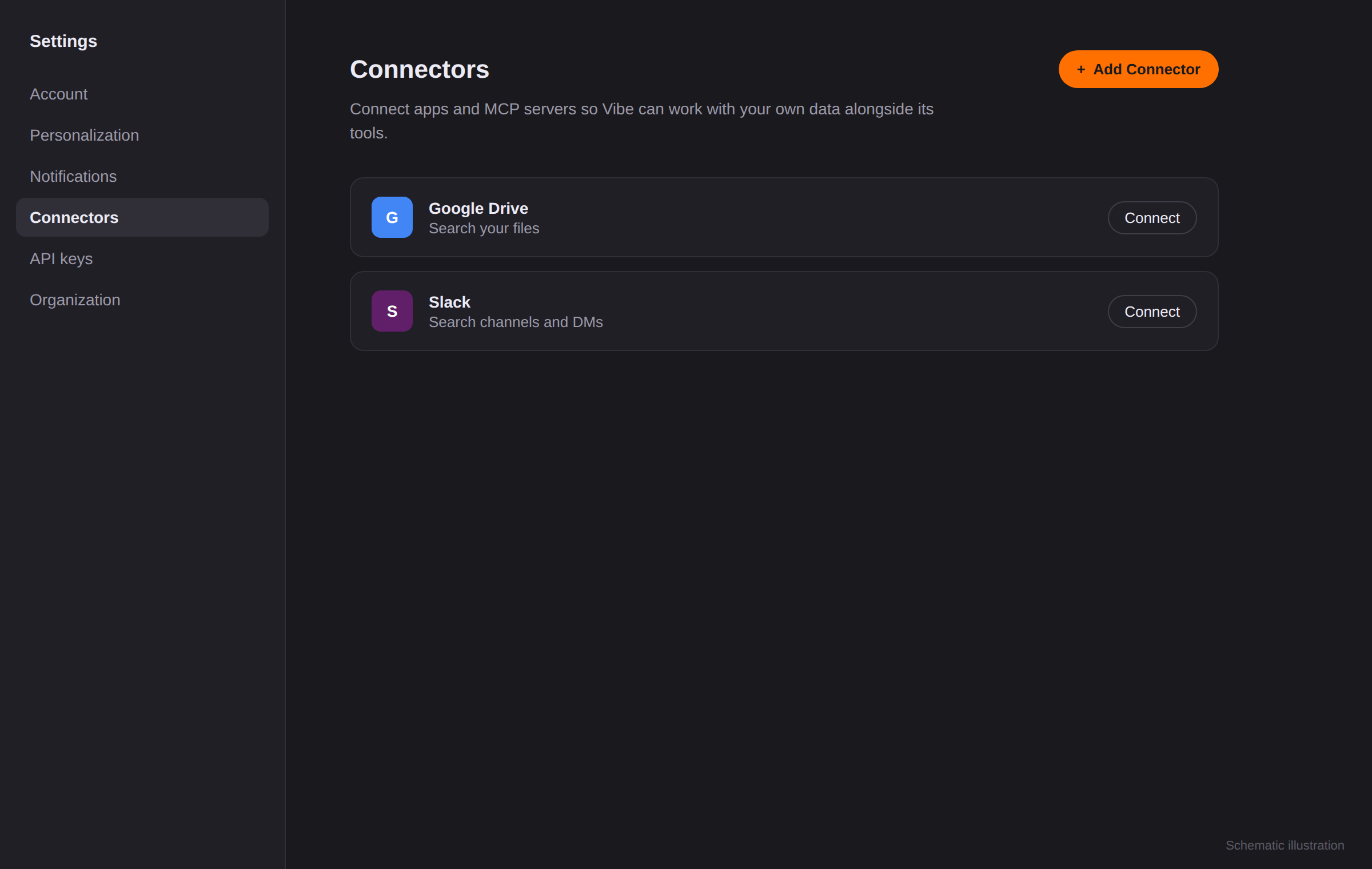
Vibe で自分のアカウントを押し、「設定」から「コネクタ」の欄を選びます。そこで「+ コネクタを追加」を押します。
実際の画面写真ではなく、内容を示した図です。 - 3
カスタム MCP コネクタを作る
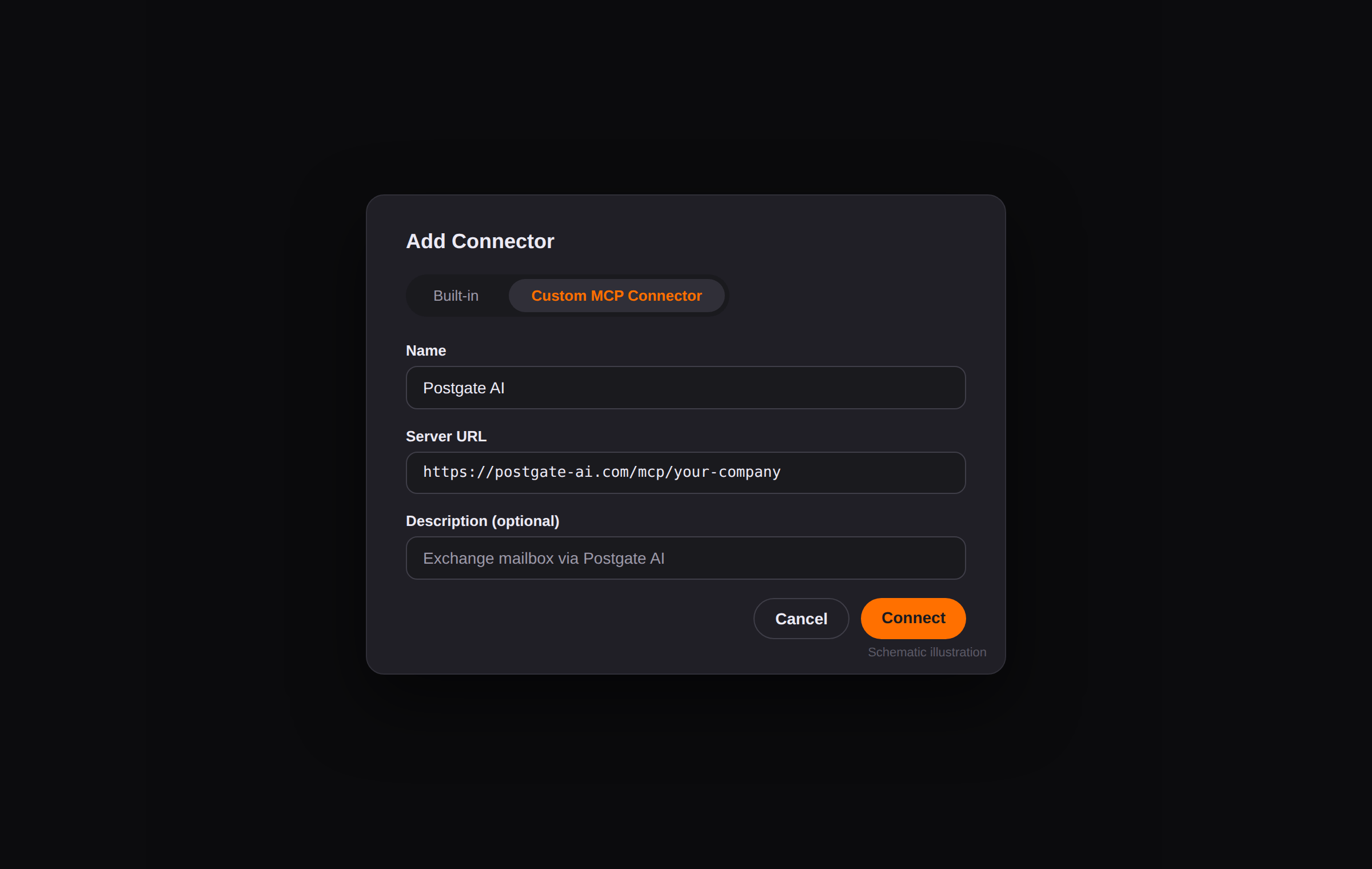
開いた画面で「Custom MCP Connector」のタブを選びます。名前(「Postgate AI」など)、サーバーの URL に自分の MCP アドレス、必要なら説明を入れます。「接続」で確定すると、Vibe が必要な認証方式を自分で見つけます。
実際の画面写真ではなく、内容を示した図です。 - 4
OAuth でサインインする
Vibe が Postgate AI のサインイン画面へ案内します。ポータルのアカウント(メールアドレスとパスワード、または Microsoft)で入り、アクセスを許可します。
- 5
チャットで使う
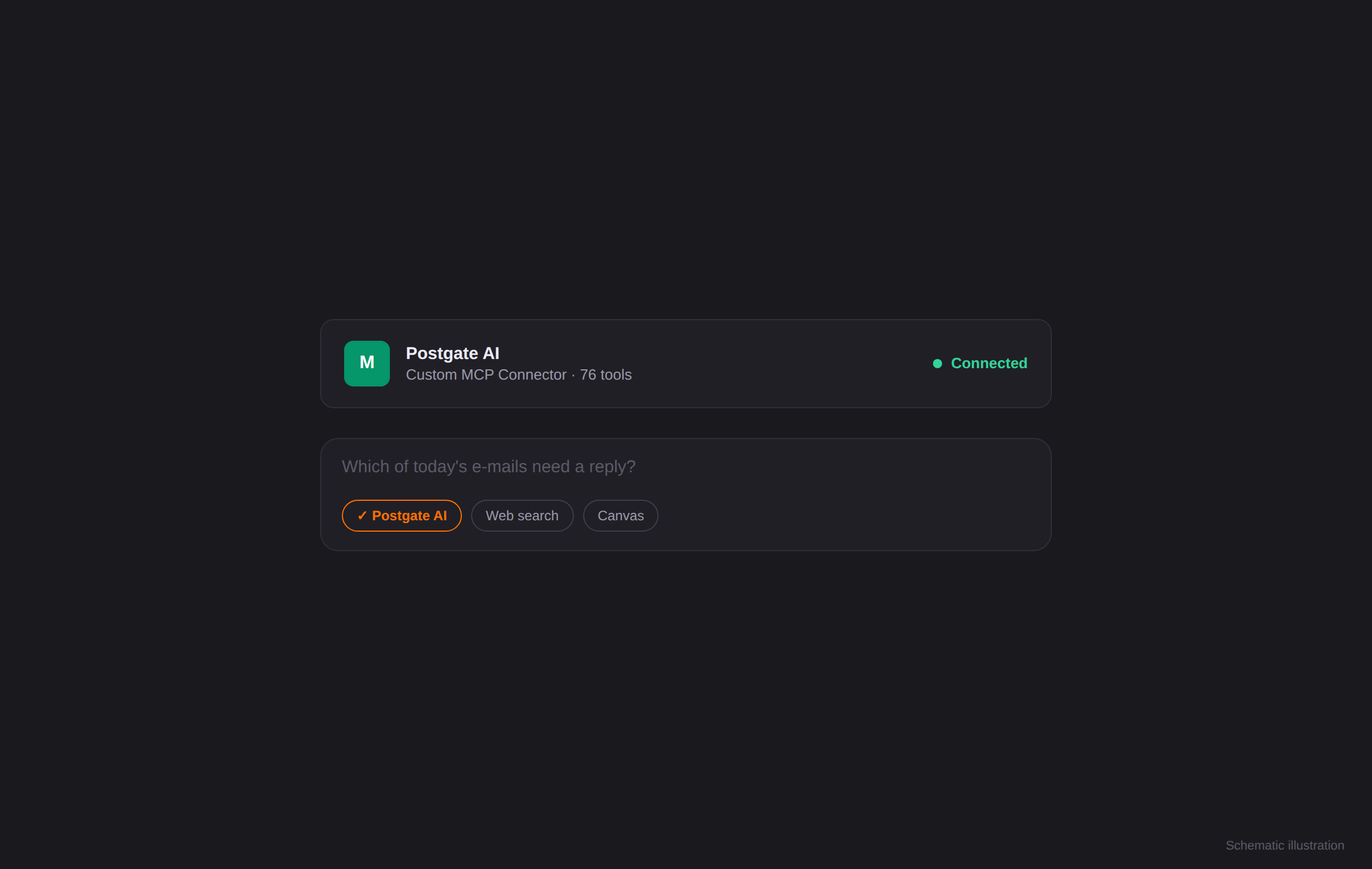
これで Postgate AI がコネクタとして使えます。新しいチャットで有効にして、メールボックスのことを聞いてみてください。たとえば「今日のメールで返信が必要なのはどれ」と聞けます。
実際の画面写真ではなく、内容を示した図です。
うまくいかないとき
「+ コネクタを追加」が見えない
お使いの Mistral のプランがカスタムコネクタに対応しているか、あるいはチームの管理者が機能を有効にする必要があるかを確かめてください。
接続できない
MCP アドレスはダッシュボードから正確にコピーし(https で、末尾に空白なし)、トライアルの期間が終わっていないか確かめてください。
よくある質問
- Vibe にトークンやクライアント ID は必要ですか。
- いりません。MCP アドレスをカスタム MCP コネクタとして追加すると、Vibe が OAuth でのサインインを自分で見つけます。
- Vibe はいつもメールボックスを見ているのですか。
- いいえ。アクセスが起きるのは、お客様が質問したときだけです。しかも自分の Exchange 権限の中に限られます。
- アプリの名前は Le Chat ではありませんか。
- Mistral がアプリの名前を Le Chat から Vibe に変えました。使い方もカスタム MCP コネクタも変わっていません。この手順は今の版に合わせて書いています。