Postgate AI로 ChatGPT를 Exchange Server에 연결하기
ChatGPT는 개발자 모드(베타)에서 커스텀 MCP 커넥터를 지원합니다. 이름은 거창해 보이지만 하는 일은 간단합니다. 한 번 켜고 커넥터를 만들면 끝입니다.
- ChatGPT Plus, Pro, Team, Enterprise 또는 Edu(Free는 안 됩니다)
- Team이나 Enterprise에서는 관리자가 개발자 모드를 열어 줘야 합니다
- 포털 대시보드에 있는 개인 MCP 주소
차례대로
- 1
대시보드에서 MCP 주소 복사하기
Postgate AI 포털에 로그인합니다. 대시보드의 “AI 어시스턴트 연결” 항목에 개인 MCP 주소(형식은 https://postgate-ai.com/mcp/your-company)와 복사 버튼이 있습니다.
- 2
개발자 모드 켜기
chatgpt.com 왼쪽 아래에서 프로필을 누르고 “Settings”를 열어 “Connectors”로 갑니다. “Advanced settings”에서 “Developer mode”(베타) 스위치를 켭니다.
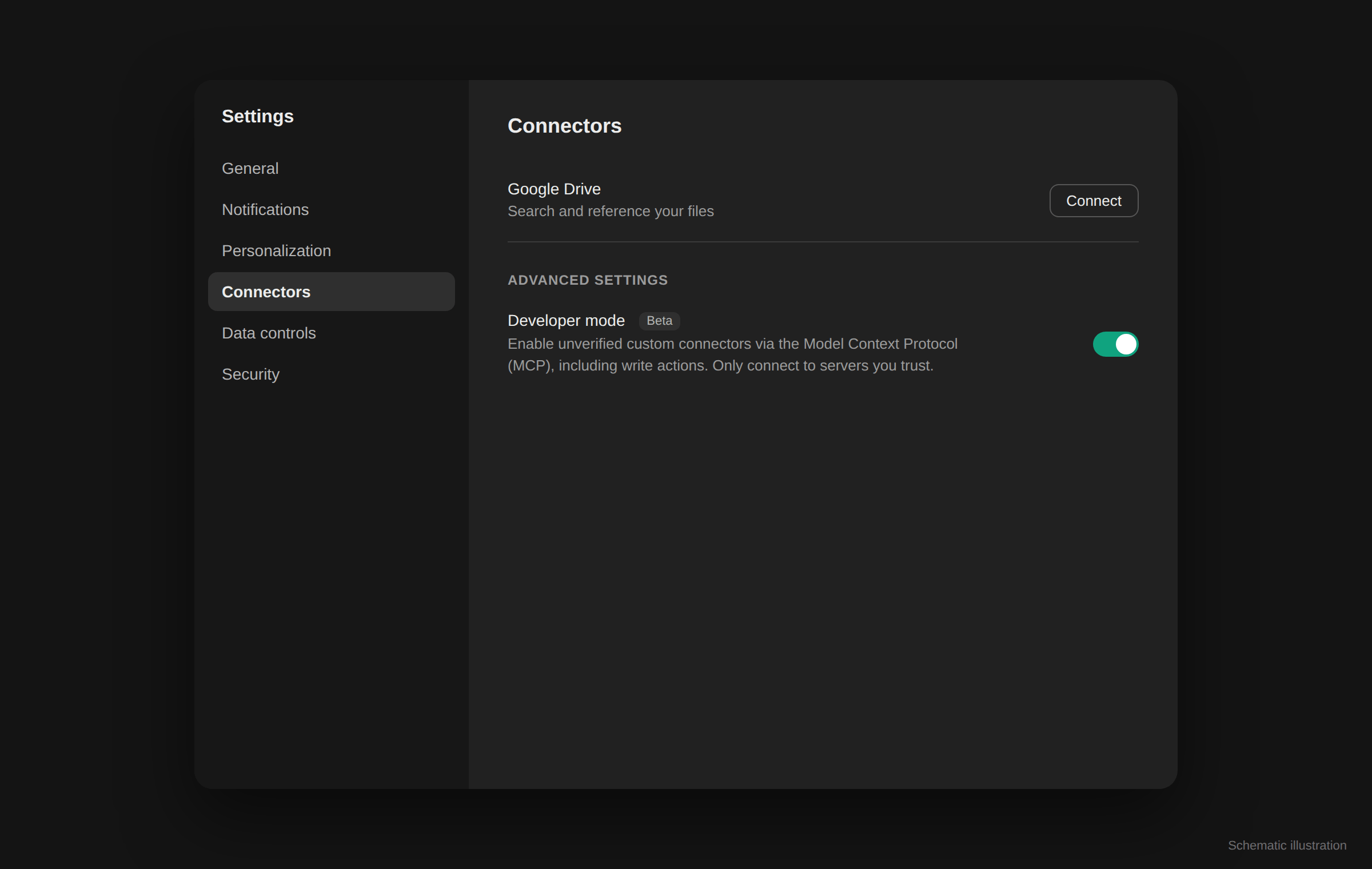
실제 화면이 아니라 설명을 위해 그린 그림입니다. Team과 Enterprise, Edu 작업 공간에서는 관리자가 먼저 작업 공간 설정(Connected Data 또는 Permissions)에서 개발자 모드를 허용해야 합니다.
- 3
커넥터 만들기
커넥터 화면에서 “Create”나 “Add custom connector”를 누릅니다. 이름(예: “Postgate AI”)과 짧은 설명을 넣고, MCP 서버 주소 칸에 MCP 주소를 붙여 넣습니다. 인증은 “OAuth”를 고르고 “I trust this application”을 확인한 다음 “Create”로 저장합니다.
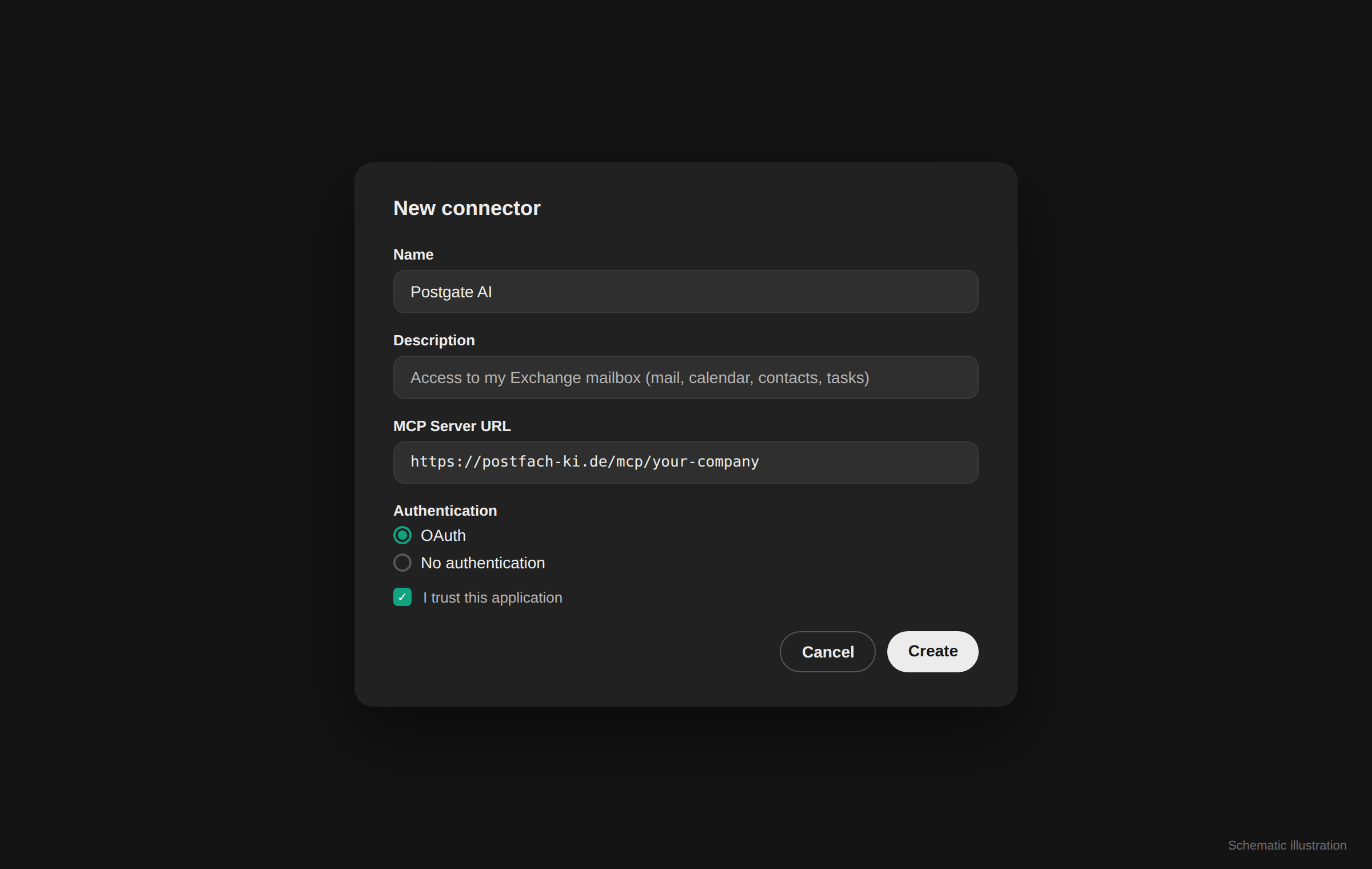
실제 화면이 아니라 설명을 위해 그린 그림입니다. - 4
로그인하기
ChatGPT가 Postgate AI 로그인 화면으로 보냅니다. 포털 계정으로 로그인하고(이메일과 비밀번호, 또는 Microsoft 계정) 접근을 허용하시면 됩니다.
- 5
채팅에서 쓰고, 쓰는 동작은 확인하기
채팅에서 “+” 메뉴로 개발자 모드나 커넥터를 이 대화에 켭니다. ChatGPT는 도구 호출을 하나하나 보여 주고, 메일 보내기처럼 쓰는 동작 앞에는 확인 창을 띄웁니다. 결정은 언제나 사용자 손에 있습니다.
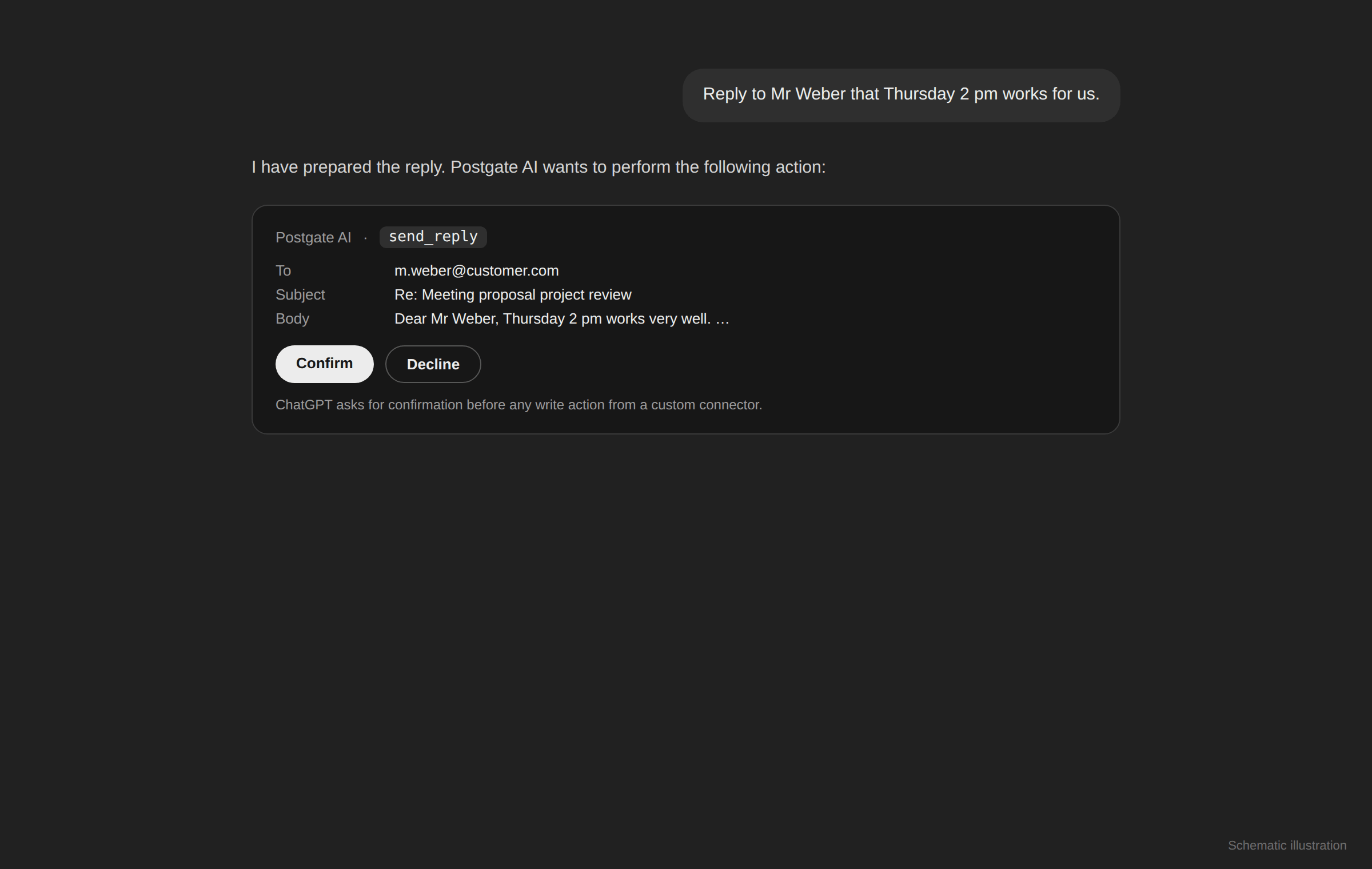
실제 화면이 아니라 설명을 위해 그린 그림입니다.
잘 안 될 때
개발자 모드가 보이지 않을 때
Free 계정에는 개발자 모드가 없습니다. Team과 Enterprise, Edu 작업 공간에서는 관리자가 작업 공간 설정에서 먼저 켜 줘야 합니다.
ChatGPT가 커넥터를 쓰지 않을 때
“+” 메뉴에서 이 대화에 커넥터가 켜져 있는지 보시고, 시킬 일을 구체적으로 적어 보세요(예: “메일함에서 … 찾아 줘”).
연결이 안 될 때
MCP 주소를 대시보드에서 그대로 복사하십시오(https, 끝에 공백 없음). 인증은 OAuth로 되어 있어야 합니다.
자주 묻는 질문
- 왜 “개발자 모드”라고 부르나요?
- OpenAI가 지금은 커스텀 MCP 커넥터를 이 베타 스위치 아래에 묶어 두었습니다. 설정 자체는 양식 하나를 채우는 일이라 프로그래밍 지식은 필요하지 않습니다.
- ChatGPT가 묻지 않고 메일을 보낼 수 있나요?
- 보낼 수 없습니다. 커스텀 커넥터로 쓰는 동작을 하기 전에는 ChatGPT가 무엇을 하려는지 자세히 보여 주고 확인을 기다립니다.
- 관리자가 커넥터를 전 직원에게 배포할 수 있나요?
- 할 수 있습니다. Team과 Enterprise 작업 공간에서는 관리자가 커넥터를 중앙에서 배포하고, 구성원은 자기 포털 계정으로 로그인만 하면 됩니다.