Perplexity を Postgate AI 経由で Exchange Server につなぐ
Perplexity はウェブ版でカスタムのリモート MCP コネクタに対応しています。つなぐと、ウェブを調べるのと同じ手つきでメールボックスも調べます。範囲は自分の Exchange 権限の中だけです。
- Perplexity の Pro または Enterprise
- Enterprise では、管理者がメンバーにカスタムコネクタを許可します
- ポータルのダッシュボードにある自分の MCP アドレス
手順
- 1
ダッシュボードで MCP アドレスをコピーする
Postgate AI のポータルにサインインします。ダッシュボードの「AI アシスタントを接続」に、自分専用の MCP アドレス(形は https://postgate-ai.com/mcp/your-company)とコピー用のボタンがあります。
- 2
コネクタの設定を開く
perplexity.ai で左下のアカウントを押し、「設定」から「コネクタ」の欄を選びます。右上の「+ カスタムコネクタ」を押します。
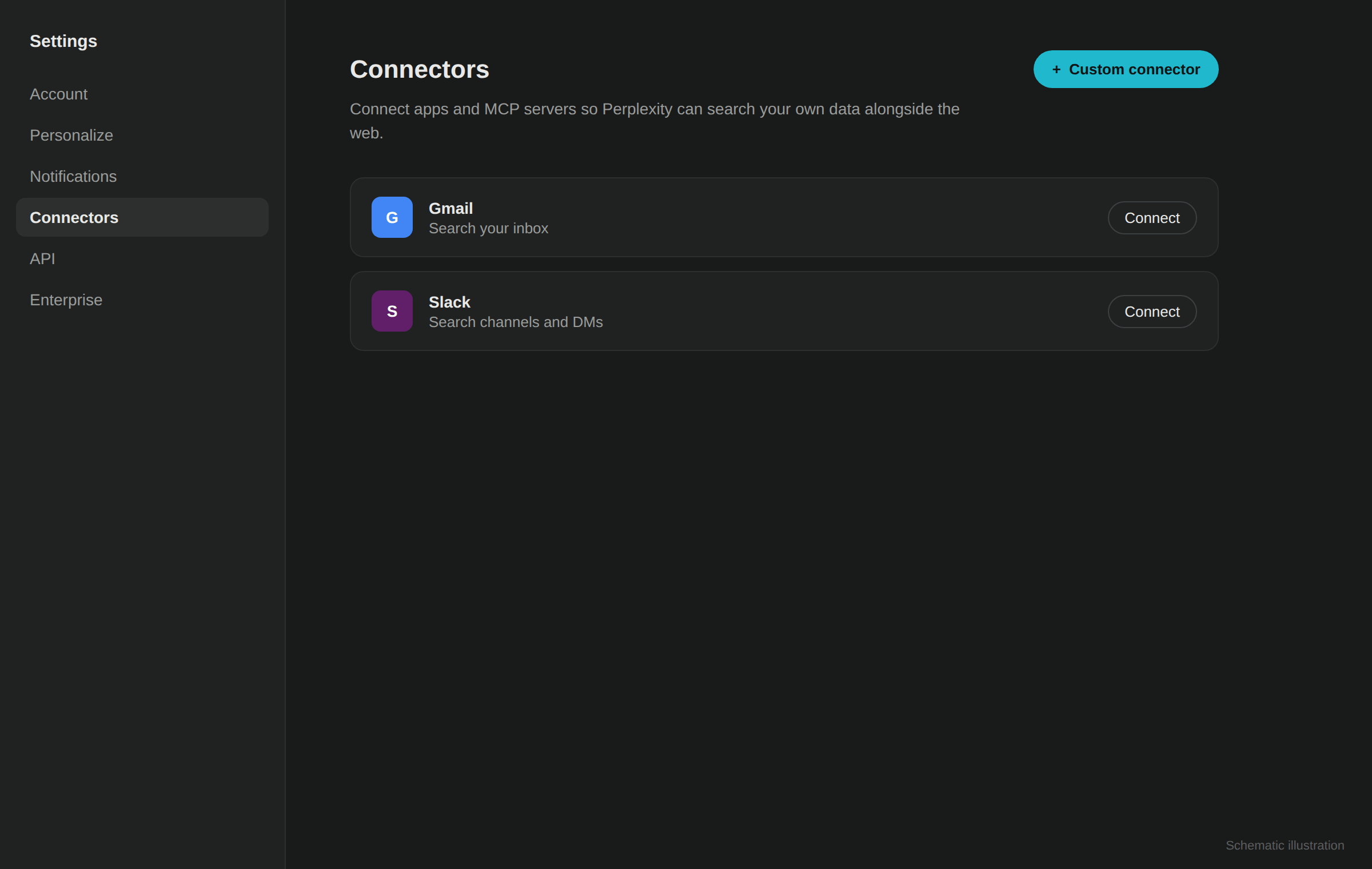
実際の画面写真ではなく、内容を示した図です。 - 3
リモートコネクタを作る
開いた画面で「リモート」のタブを選びます。名前(「Postgate AI」など)を入れ、サーバーの URL に自分の MCP アドレスを貼ります(https で始まる必要があります)。詳細設定は空のままで結構です。「追加」で保存します。
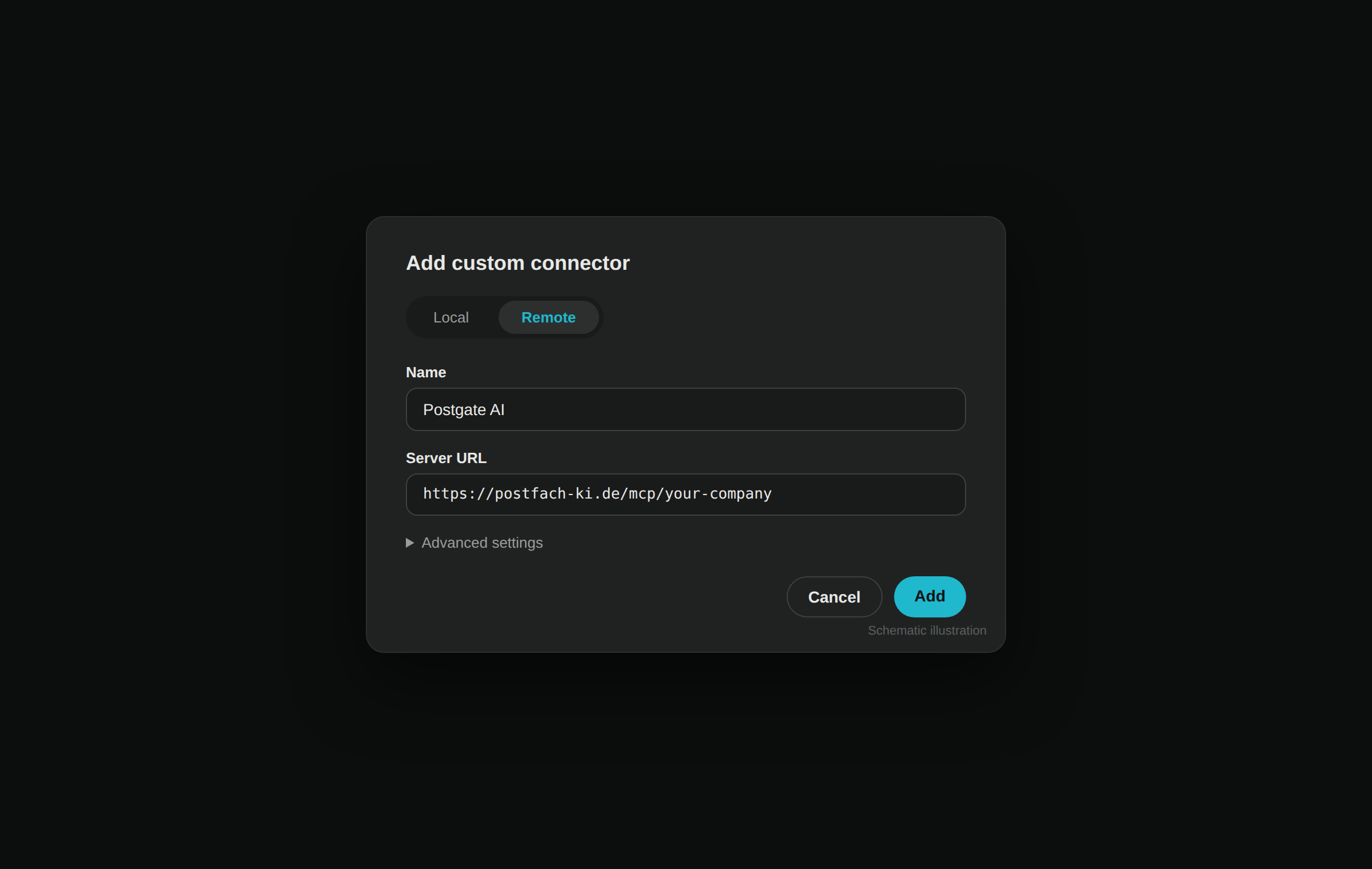
実際の画面写真ではなく、内容を示した図です。 - 4
つないでサインインする
新しいコネクタのカードを押します。Perplexity が Postgate AI のサインイン画面へ案内するので、ポータルのアカウント(メールアドレスとパスワード、または Microsoft)で入り、アクセスを許可します。
- 5
スレッドで情報源として有効にする
新しい検索でコネクタを情報源として有効にします。これで Perplexity は、必要に応じてウェブの調べものとメールボックスの中身を合わせて答えます。たとえば「今日のメールで返信が必要なのはどれ」と聞けます。
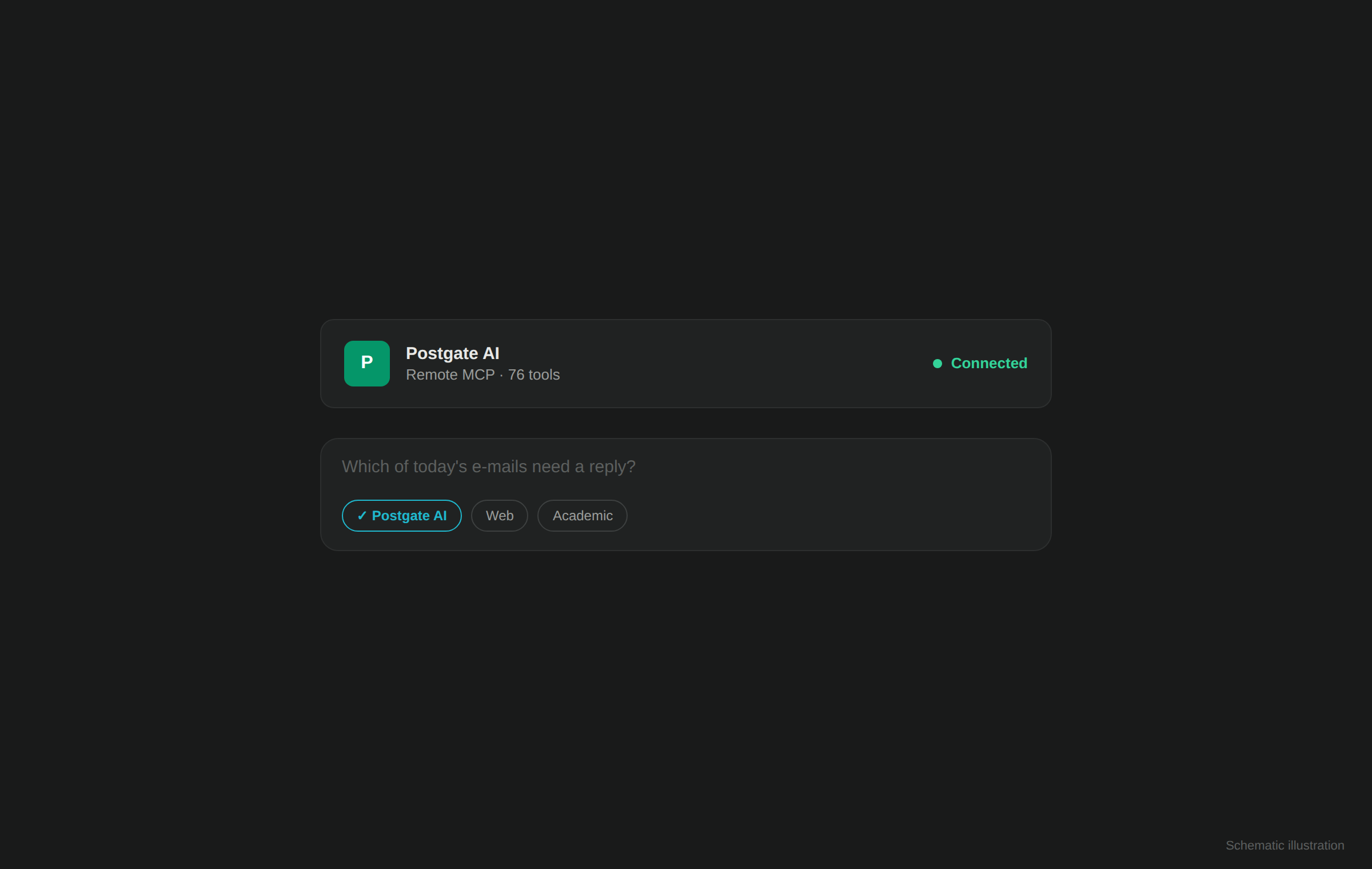
実際の画面写真ではなく、内容を示した図です。
うまくいかないとき
ウェブの情報しか返ってこない
今のスレッドでコネクタが情報源として有効になっているか確かめ、メールボックスのことだとはっきり書いてください(「自分のメールの中で…」など)。
「+ カスタムコネクタ」が見えない
カスタムコネクタは Perplexity Pro から使えます。Enterprise の組織では、管理者が「メンバーによるカスタムコネクタの追加を許可」を有効にする必要もあります。
接続できない
MCP アドレスはダッシュボードから正確にコピーし(https で、末尾に空白なし)、トライアルの期間が終わっていないか確かめてください。
よくある質問
- Mac のアプリは必要ですか。
- いりません。Postgate AI はリモートの MCP サーバーなので、ブラウザの perplexity.ai でそのまま動きます。Mac のアプリが要るのは、手元で動かす MCP サーバーの場合だけです。
- どのプランが必要ですか。
- カスタムコネクタは Perplexity の Pro と Enterprise で使えます。無料プランでは使えません。
- Perplexity はいつもメールボックスを見ているのですか。
- いいえ。アクセスが起きるのは、お客様が質問したときだけです。しかも自分の Exchange 権限の中に限られます。