ChatGPT を Postgate AI 経由で Exchange Server につなぐ
ChatGPT は開発者モード(ベータ)からカスタム MCP コネクタに対応します。名前は物々しいですが、やることは単純です。一度有効にして、コネクタを作れば終わりです。
- ChatGPT の Plus、Pro、Team、Enterprise、Edu のいずれか(Free では使えません)
- Team と Enterprise では、管理者が開発者モードを許可します
- ポータルのダッシュボードにある自分の MCP アドレス
手順
- 1
ダッシュボードで MCP アドレスをコピーする
Postgate AI のポータルにサインインします。ダッシュボードの「AI アシスタントを接続」に、自分専用の MCP アドレス(形は https://postgate-ai.com/mcp/your-company)とコピー用のボタンがあります。
- 2
開発者モードを有効にする
chatgpt.com で左下のプロフィールを押し、「設定」から「コネクタ」に移ります。「詳細設定」で「開発者モード」(ベータ)のスイッチを入れます。
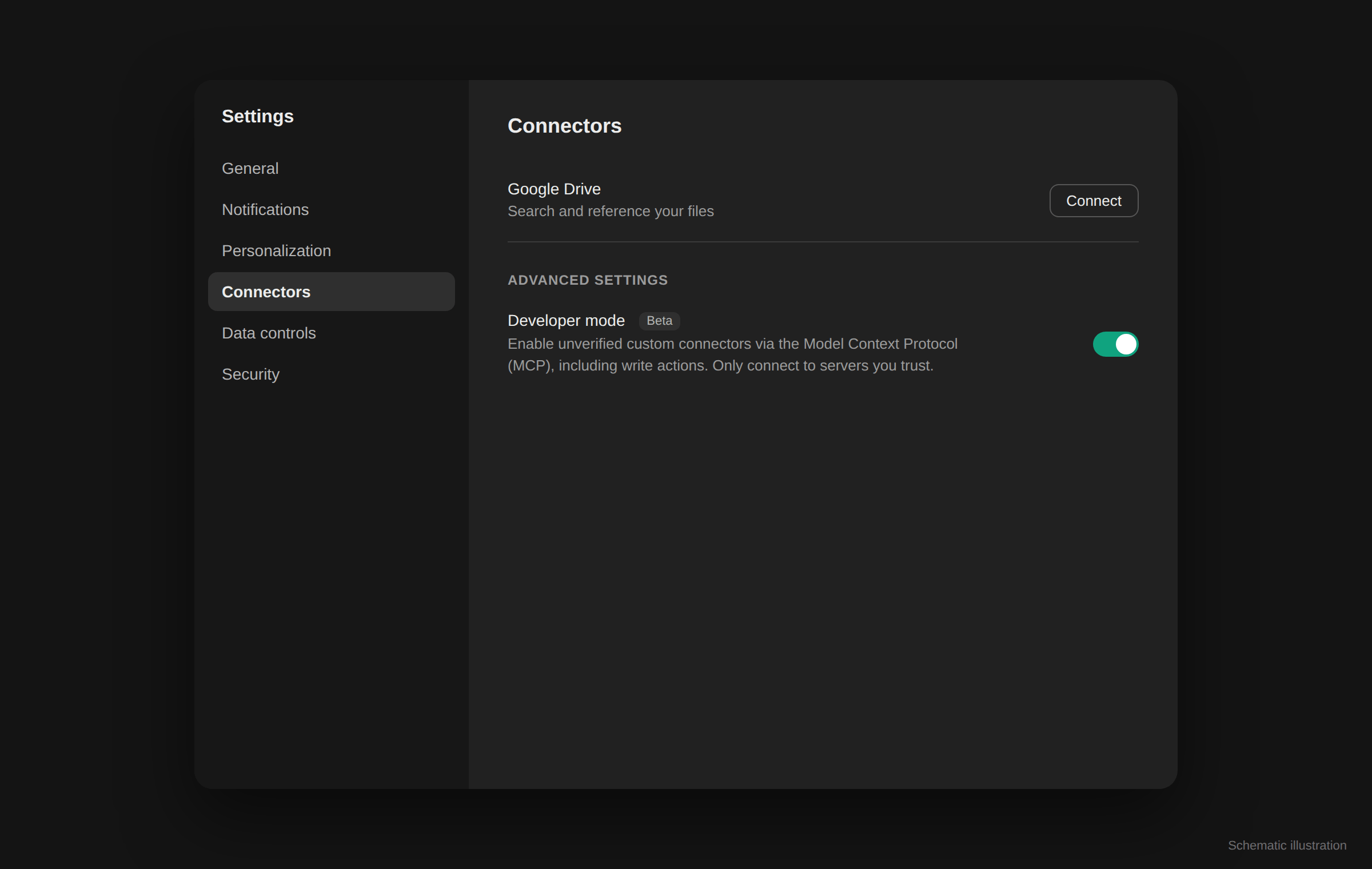
実際の画面写真ではなく、内容を示した図です。 Team、Enterprise、Edu のワークスペースでは、まず管理者がワークスペースの設定(Connected Data、権限)で開発者モードを許可する必要があります。
- 3
コネクタを作る
コネクタの欄で「作成」または「カスタムコネクタを追加」を押します。名前(「Postgate AI」など)と短い説明を入れ、MCP サーバーの URL に自分の MCP アドレスを貼り、認証は「OAuth」を選び、「このアプリケーションを信頼します」にチェックを入れます。「作成」で保存します。
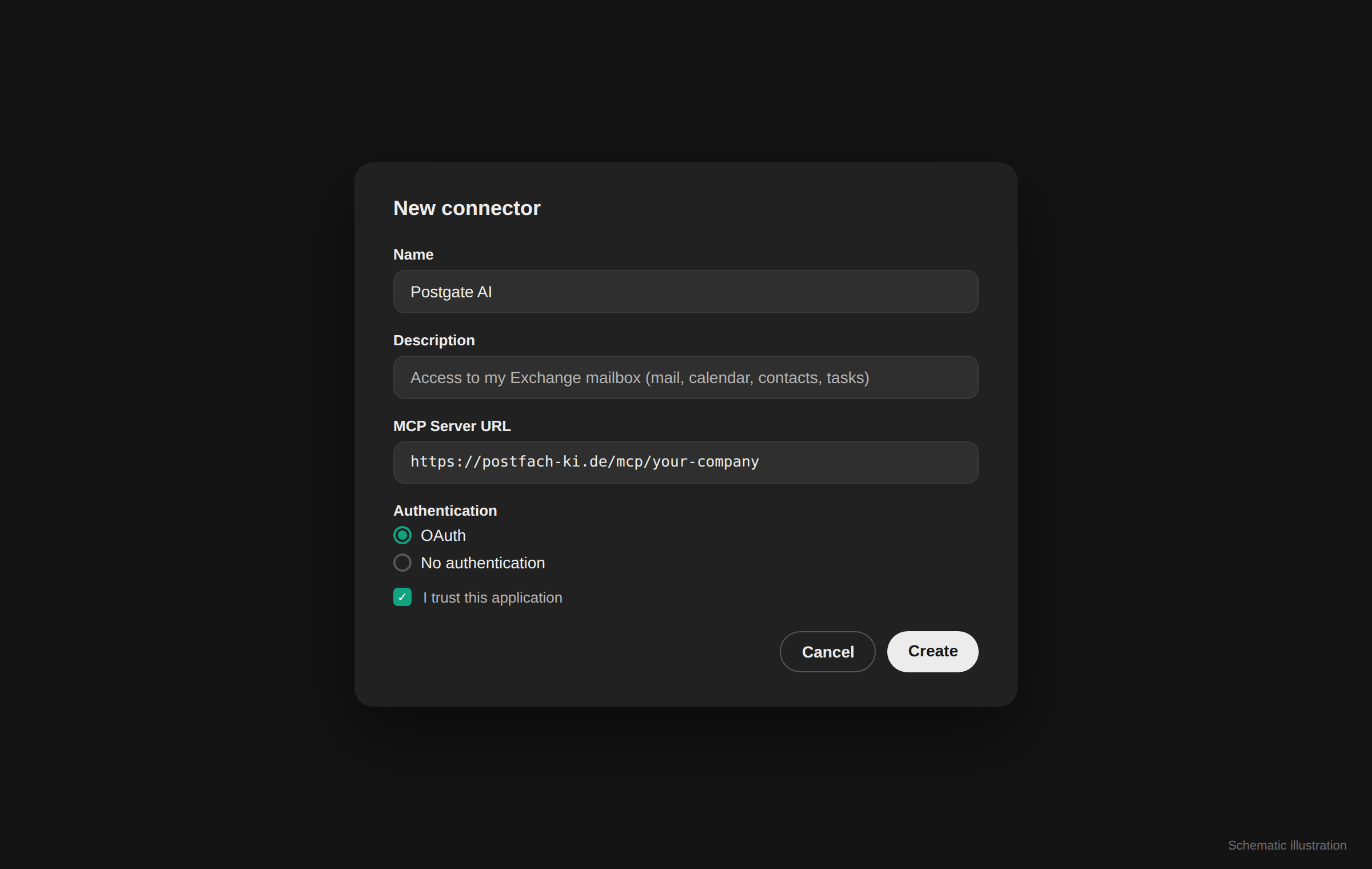
実際の画面写真ではなく、内容を示した図です。 - 4
サインインする
ChatGPT が Postgate AI のサインイン画面へ案内します。ポータルのアカウント(メールアドレスとパスワード、または Microsoft)で入り、アクセスを許可します。
- 5
チャットで使い、書き込みを承認する
チャットで「+」のメニューから、その会話向けに開発者モードかコネクタを有効にします。ChatGPT はツールの呼び出しをそのつど見せますし、メールの送信のような書き込みの前には確認の画面が出ます。決めるのはいつもお客様です。
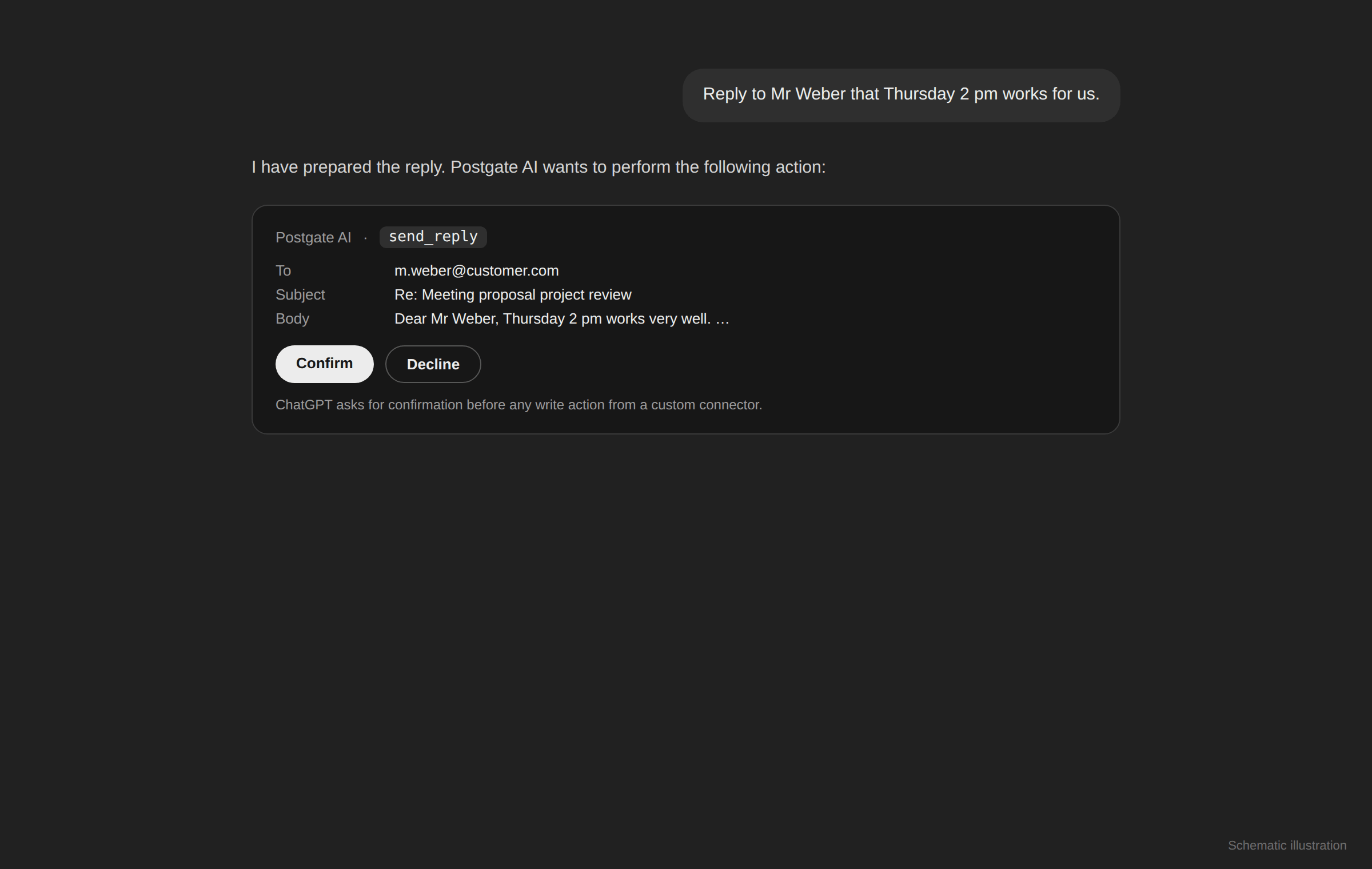
実際の画面写真ではなく、内容を示した図です。
うまくいかないとき
開発者モードが見えない
Free のアカウントには開発者モードがありません。ワークスペース(Team、Enterprise、Edu)では、まず管理者がワークスペースの設定で有効にする必要があります。
ChatGPT がコネクタを使ってくれない
「+」のメニューで、今の会話にコネクタが有効になっているか確かめ、頼み方を具体的にしてください(「自分のメールボックスから…を探して」など)。
接続できない
MCP アドレスはダッシュボードから正確にコピーしてください(https で、末尾に空白なし)。認証は OAuth にします。
よくある質問
- なぜ「開発者モード」という名前なのですか。
- OpenAI が今のところ、カスタム MCP コネクタをこのベータのスイッチの下にまとめているためです。設定そのものはただの入力画面で、プログラミングの知識は要りません。
- ChatGPT が確認なしでメールを送ることはありますか。
- ありません。カスタムコネクタからの書き込みの前に、ChatGPT は何をしようとしているかを細かく見せて、お客様の承認を待ちます。
- 管理者が全員にコネクタを配れますか。
- はい。Team と Enterprise のワークスペースでは、管理者がコネクタをまとめて配れます。そのあと各メンバーは、自分のポータルのアカウントでサインインするだけです。